
బిల్లు ప్రింట్ చేసి చెల్లింపు తీసుకోండి
ఎవరు చేస్తారు: బిల్లింగ్ కౌంటర్ వద్ద క్యాషియర్లు, మేనేజర్లు, యజమాని.
మీకు కావలసినవి:
- బిల్లింగ్ కౌంటర్, అందులో మీరు లోపలికి మారి ఉండాలి (వ్యక్తిని మార్చడం, కౌంటర్ లాక్ చేయడం).
- ఆర్డర్ ఉన్న టేబుల్ (కౌంటర్ వద్ద ఆర్డర్ తీసుకోండి).
- బిల్లులు ప్రింట్ చేస్తే, బిల్లుల కోసం ఒక ప్రింటర్ (బిల్లింగ్ కౌంటర్, ప్రింటర్ల సెటప్).
బిల్లు తెరవండి
Section titled “బిల్లు తెరవండి”-
ఫ్లోర్ లో, టేబుల్ మీద క్లిక్ చేయండి. కుడివైపు ఒక ప్యానెల్ తెరుచుకుంటుంది. అందులో ప్రతి KOT, దాని ఐటమ్స్, మొత్తం కనిపిస్తాయి.
-
బిల్లు క్లిక్ చేయండి (1). అతిథులు ముందు ఇంకా ఆర్డర్ చేయాలనుకుంటే, ఎడమవైపు మెనూలో వంటకాలను వెతికి (2), వాటిని క్లిక్ చేసి, బిల్లు తెరిచే ముందు KOT పంపండి.
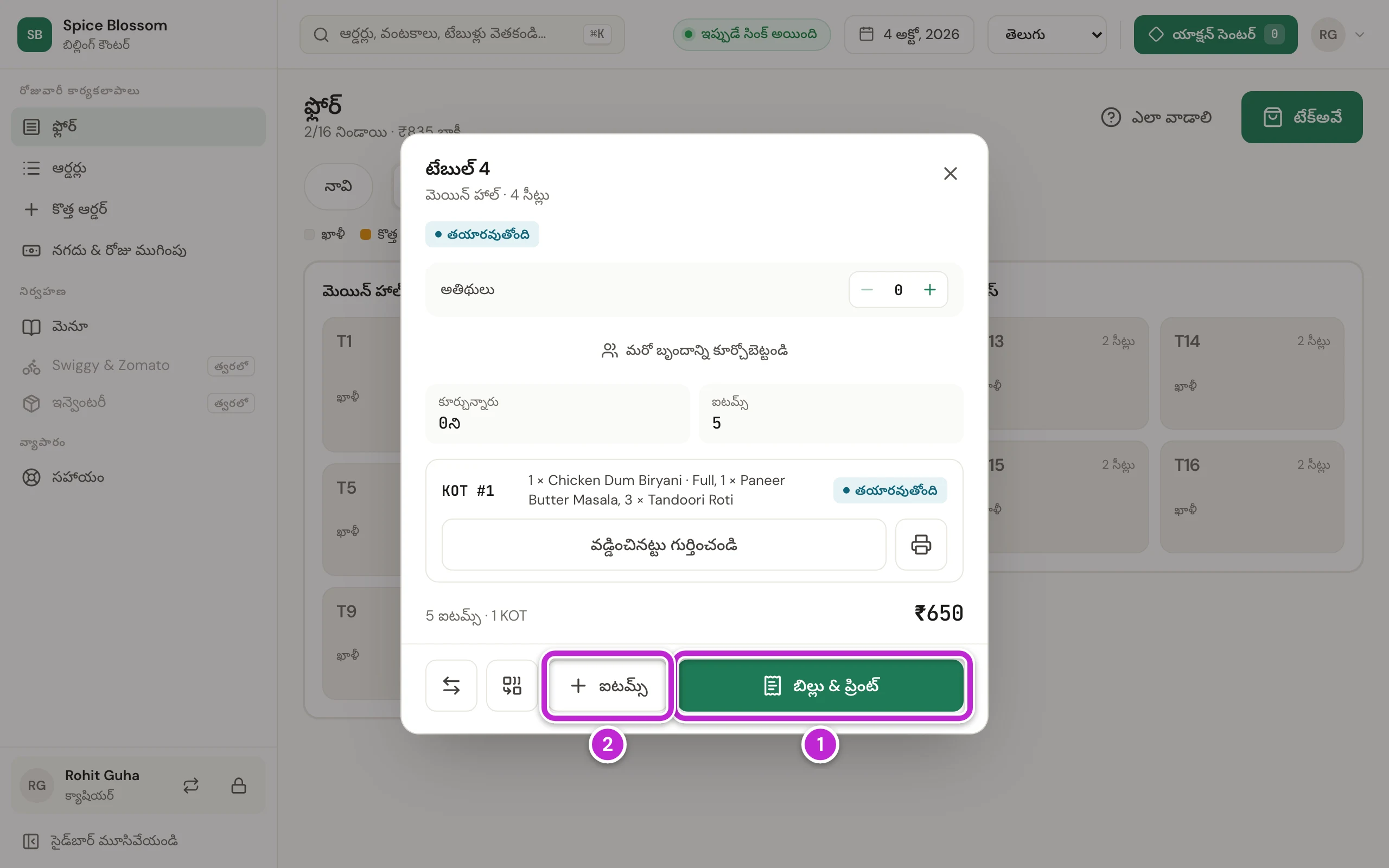
బిల్లు తెరుచుకుంటుంది. అందులో ఐటమ్స్, తగ్గింపు, ఛార్జీలు, మొత్తం కనిపిస్తాయి. తగ్గింపు ఇవ్వాలన్నా, వంటకం రద్దు చేయాలన్నా తగ్గింపులు, రద్దులు, ఆమోదాలు చూడండి. అతిథికి కాయిన్లు ఇవ్వాలంటే, కస్టమర్ కింద వారి మొబైల్ నంబర్ జోడించండి (కస్టమర్లు, కాయిన్లు).
నగదు చెల్లింపు తీసుకోండి
Section titled “నగదు చెల్లింపు తీసుకోండి”-
ఐటమ్స్, మొత్తం అతిథితో కలిసి సరిచూసుకోండి.
-
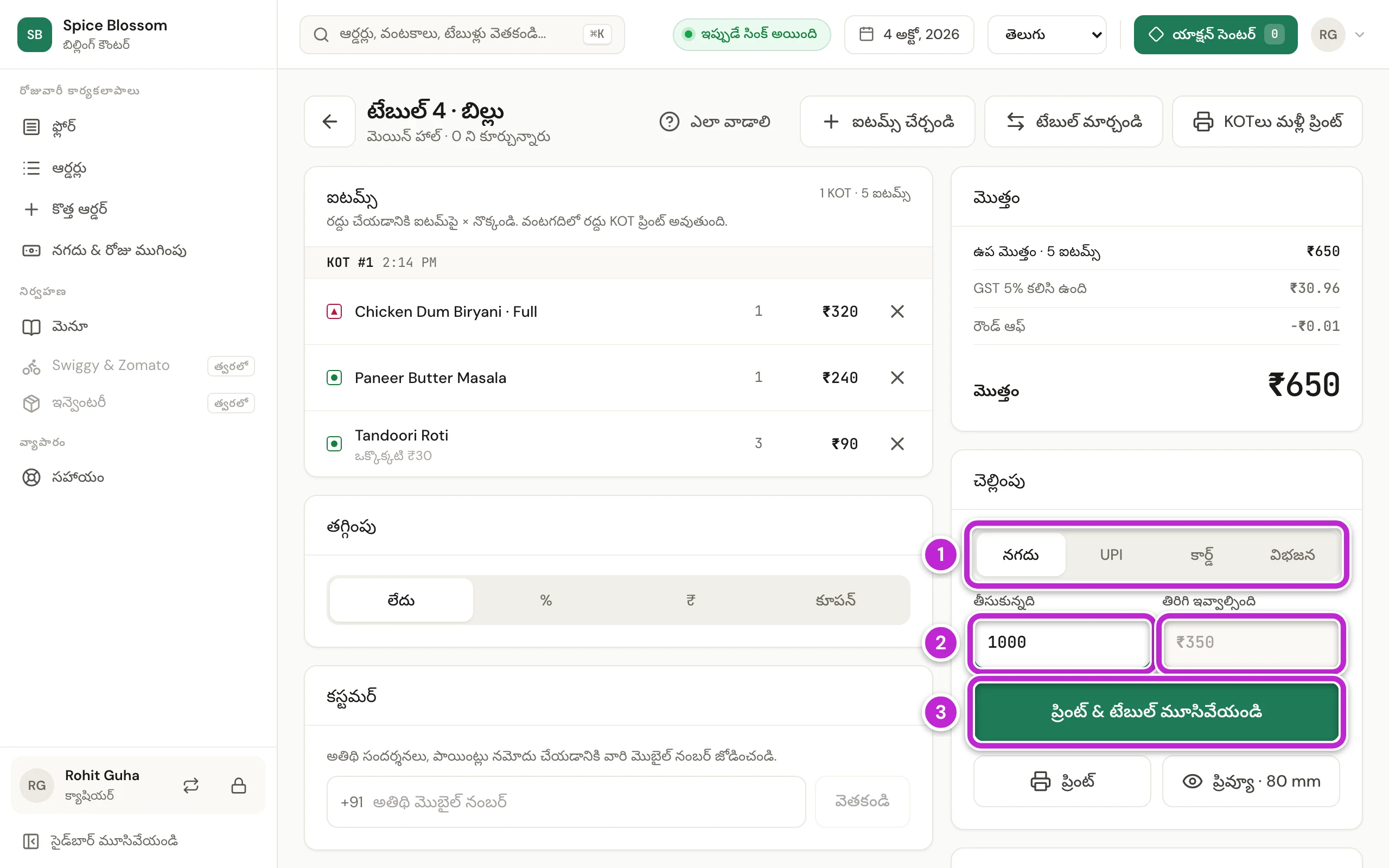
చెల్లింపు కింద నగదు క్లిక్ చేయండి (1).
-
అతిథి ఇచ్చిన మొత్తాన్ని తీసుకున్నది లో టైప్ చేయండి (2). ఎంత తిరిగి ఇవ్వాలో కౌంటర్ తిరిగి ఇవ్వాల్సింది కింద చూపిస్తుంది. చిత్రంలో, ₹650 బిల్లుకు అతిథి ₹1000 ఇచ్చారు, కాబట్టి మీరు ₹350 తిరిగి ఇవ్వాలి.
-
సేవ్ & ప్రింట్ క్లిక్ చేయండి (3). బిల్లు ప్రింట్ అవుతుంది, టేబుల్ మూసివేయబడుతుంది.
UPI, కార్డ్ లేదా కలిపి తీసుకోండి
Section titled “UPI, కార్డ్ లేదా కలిపి తీసుకోండి”-
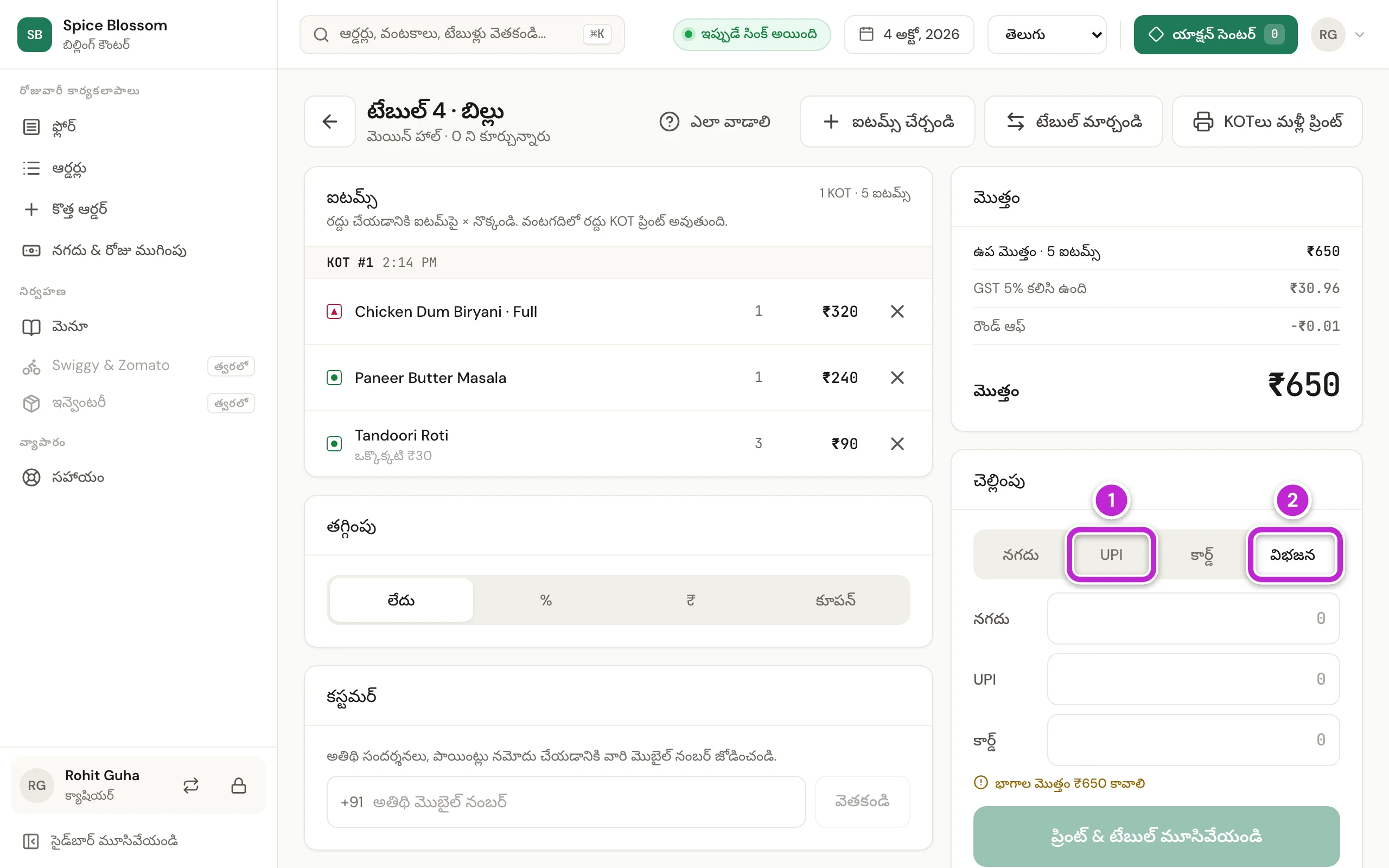
చెల్లింపు కింద UPI (1) లేదా కార్డ్ క్లిక్ చేయండి. డబ్బు మీకు అందిన తర్వాతే దీన్ని ఎంచుకోండి.
-
అతిథి కొంత నగదుగా, కొంత UPI లేదా కార్డ్తో కడితే, విభజన క్లిక్ చేయండి (2). ప్రతి భాగాన్ని దాని బాక్స్లో టైప్ చేయండి. భాగాలన్నీ కలిపితే బిల్లు మొత్తం రావాలి.
-
సేవ్ & ప్రింట్ క్లిక్ చేయండి.
మొత్తానికి UPI QR చూపించండి
Section titled “మొత్తానికి UPI QR చూపించండి”యజమాని రెస్టారెంట్ UPI ID జోడించినప్పుడు (GST, బిల్లు వివరాలు), ప్రింట్ అయ్యే ప్రతి బిల్లుపై దాని సరైన మొత్తానికి QR ఉంటుంది. కౌంటర్ స్క్రీన్పై కూడా ఒక QR చూపించవచ్చు.
-
చెల్లింపు కింద UPI క్లిక్ చేయండి.
-
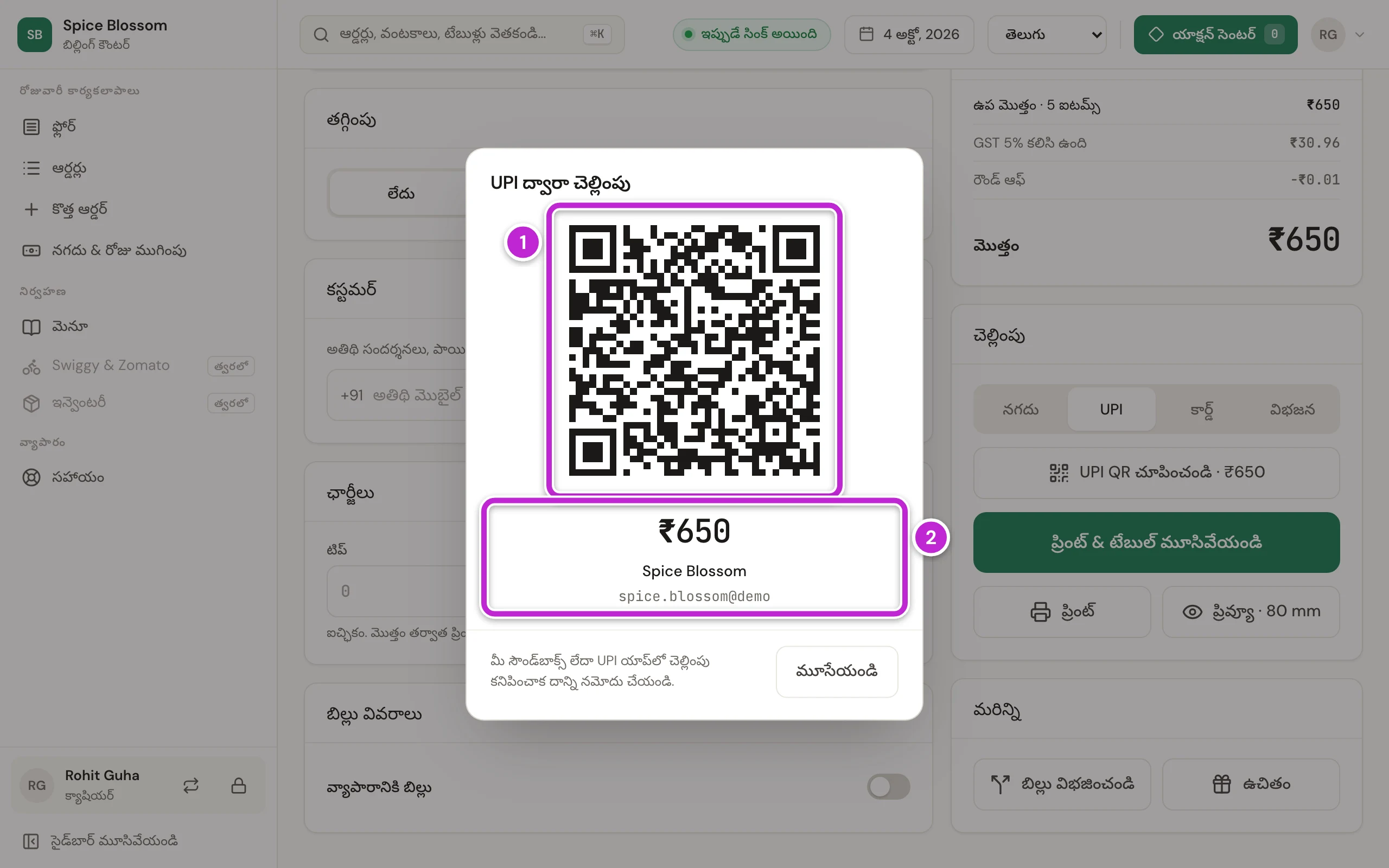
మొత్తం ఉన్న బటన్ క్లిక్ చేయండి, ఉదాహరణకు UPI QR చూపించండి · ₹650. పెద్ద QR తెరుచుకుంటుంది (1), దాని కింద మొత్తం, రెస్టారెంట్ పేరు, UPI ID కనిపిస్తాయి (2). అతిథి ఏ UPI యాప్తోనైనా స్కాన్ చేస్తారు, మొత్తం ముందే నిండి ఉంటుంది.
-
మీ సౌండ్బాక్స్ లేదా UPI యాప్లో డబ్బు కనిపించాక, విండో మూసి సేవ్ & ప్రింట్ క్లిక్ చేయండి.
అతిథి కొంత భాగం మాత్రమే UPI తో చెల్లిస్తే, విభజన ఎంచుకుని UPI భాగం టైప్ చేయండి. UPI బాక్స్ పక్కన ఉన్న చిన్న QR బటన్ ఆ భాగానికి QR చూపిస్తుంది.
అతిథి తమ ఫోన్ నుంచి చెల్లించినప్పుడు
Section titled “అతిథి తమ ఫోన్ నుంచి చెల్లించినప్పుడు”టేబుల్పై ఉన్న QR స్టిక్కర్ స్కాన్ చేసిన అతిథులకు, మీరు బిల్లు ప్రింట్ చేయగానే వారి ఫోన్లో బిల్లు కనిపిస్తుంది.
-
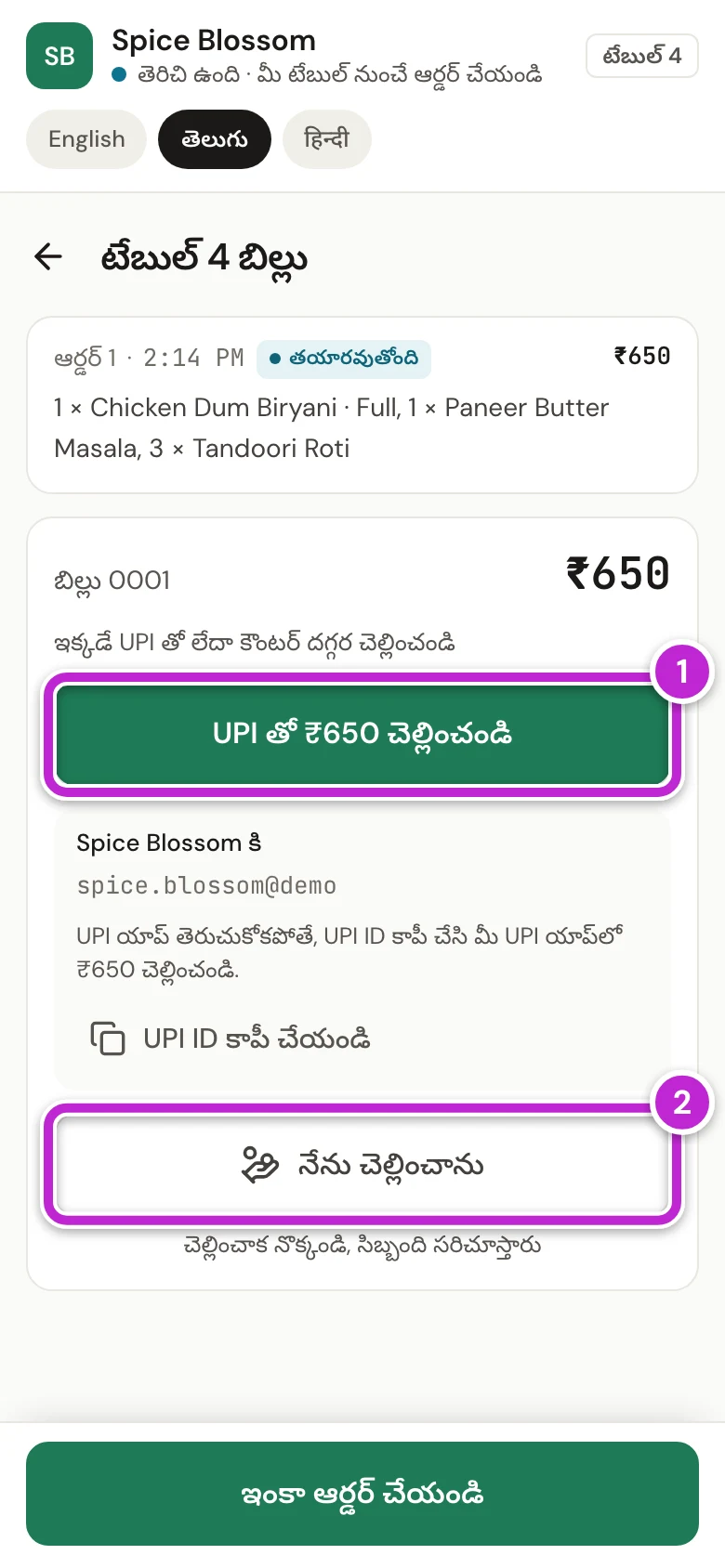
ప్రింట్ క్లిక్ చేయండి. అతిథి ఫోన్లో బిల్లుతో పాటు UPI తో ₹650 చెల్లించండి (1) కనిపిస్తుంది. దాన్ని నొక్కితే వారి UPI యాప్ మొత్తంతో సహా తెరుచుకుంటుంది. చెల్లించాక వారు నేను చెల్లించాను (2) నొక్కుతారు.
-
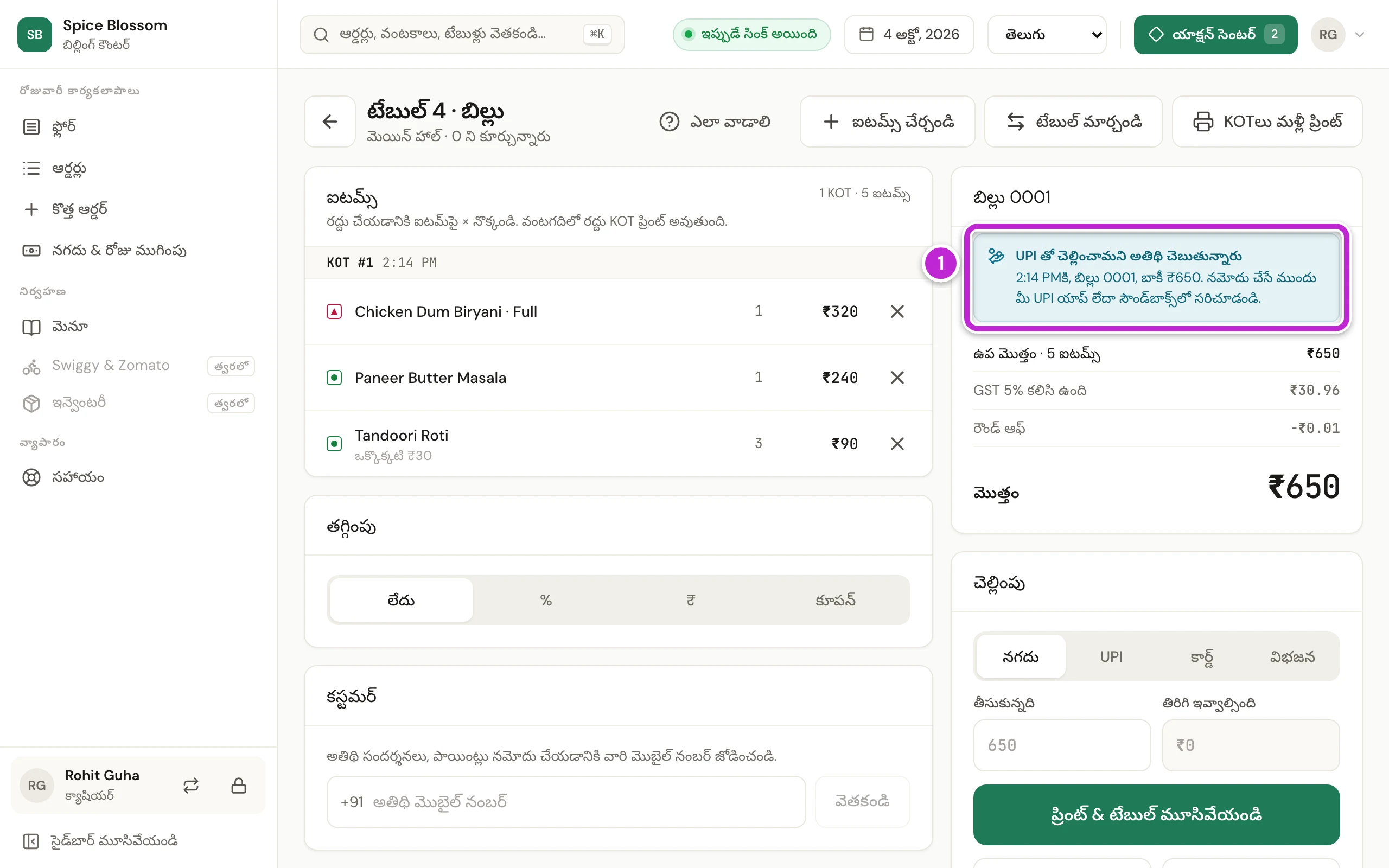
కౌంటర్ మోగుతుంది. ఫ్లోర్లో ఆ టేబుల్పై చెల్లించామన్నారు కనిపిస్తుంది, బిల్లుపై సమయం, బాకీ మొత్తంతో UPI తో చెల్లించామని అతిథి చెబుతున్నారు (1) కనిపిస్తుంది.
-
మీ సౌండ్బాక్స్ లేదా UPI యాప్ చూడండి. డబ్బు వచ్చిన తర్వాతే చెల్లింపు కింద UPI ఎంచుకుని సేవ్ & ప్రింట్ క్లిక్ చేయండి. బిల్లు చెల్లించగానే గమనిక పోతుంది.
అతిథుల మధ్య బిల్లు విభజించండి
Section titled “అతిథుల మధ్య బిల్లు విభజించండి”-
మరిన్ని కింద బిల్లు విభజించండి క్లిక్ చేయండి.
-
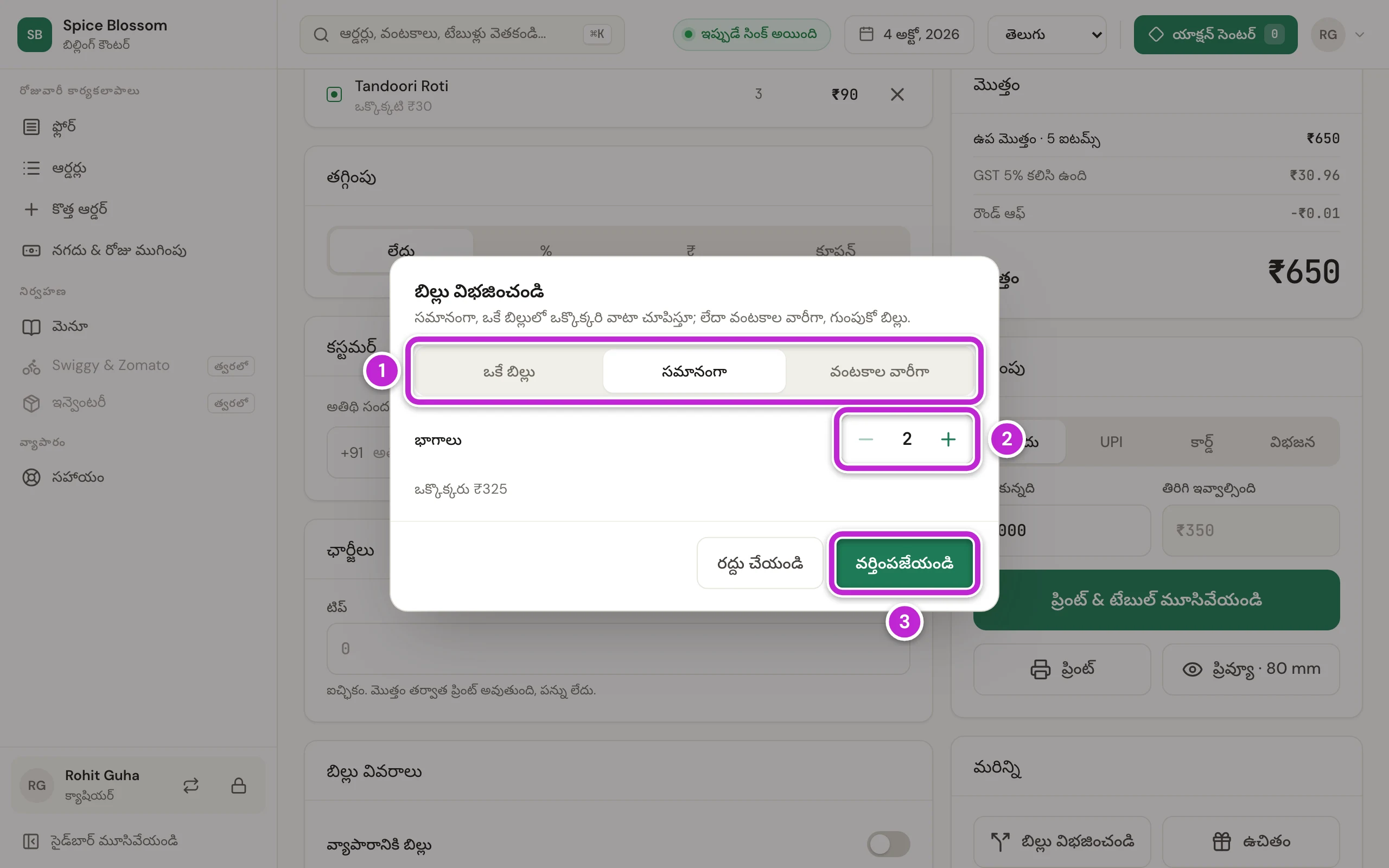
ఎలా విభజించాలో ఎంచుకోండి (1):
- సమానంగా: ఒక్కొక్కరు ఎంత కట్టాలో చూపించే ఒకే బిల్లు.
- వంటకాల వారీగా: ప్రతి గుంపు వంటకాలకు వేరే బిల్లు.
-
సమానంగా అయితే, ప్లస్ లేదా మైనస్ బటన్తో భాగాలు సంఖ్య పెట్టండి (2). ఒక్కొక్కరు ఎంత కట్టాలో విండో చూపిస్తుంది, ఇక్కడ ఒక్కొక్కరు ₹325.
-
వర్తింపజేయండి క్లిక్ చేయండి (3).
తర్వాత పైన చెప్పినట్టే చెల్లింపు తీసుకోండి.
టేబుల్ ఖాళీ చేయండి
Section titled “టేబుల్ ఖాళీ చేయండి”చెల్లింపు తర్వాత కౌంటర్ మళ్లీ ఫ్లోర్కు వెళ్లి టేబుల్ 4 మళ్లీ ఖాళీ అని చూపిస్తుంది.
-
మీ రెస్టారెంట్లో టేబుళ్లను శుభ్రం చేయాల్సినవిగా గుర్తిస్తే, టేబుల్ మీద శుభ్రం చేయాలి కనిపిస్తుంది (1). టేబుల్ శుభ్రం చేయండి.
-
టేబుల్ మీద శుభ్రం అయింది క్లిక్ చేయండి (2).
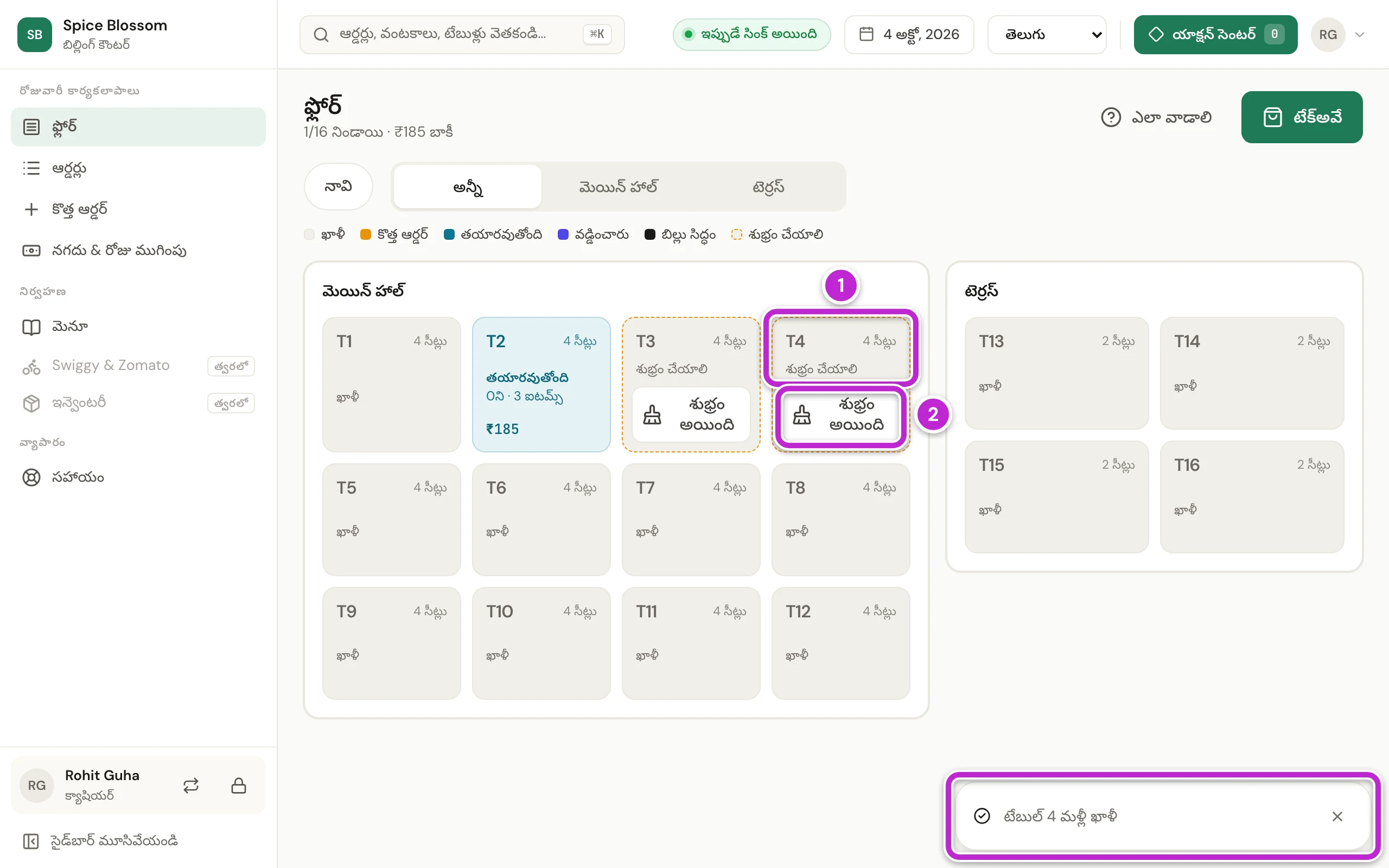
శుభ్రం చేయాలి కేవలం గుర్తు చేయడానికి మాత్రమే. ఆ టేబుల్ వద్ద కొత్త అతిథులను కూర్చోబెట్టవచ్చు, అలా చేసినా ఈ గుర్తు పోతుంది. యజమాని దీన్ని సెట్టింగ్స్, ఫ్లోర్ లో ఆన్ లేదా ఆఫ్ చేస్తారు.
ఏదైనా వ్యాపార సంస్థ బిల్లుపై తమ GSTIN అడిగితే, ప్రింట్ చేసే ముందు బిల్లు వివరాలు కింద వ్యాపారానికి బిల్లు క్లిక్ చేయండి. రోజు చివర, డ్రాయర్లోని నగదు లెక్కించండి (నగదు, రోజు ముగింపు).
ఏదైనా సరిగ్గా జరగకపోతే
Section titled “ఏదైనా సరిగ్గా జరగకపోతే”- టేబుల్ మూసే ముందు డబ్బు తీసుకోండి. అతిథి ఎలా కట్టారో చెల్లింపు కింద ఎంచుకుని, సేవ్ & ప్రింట్ క్లిక్ చేయండి.
- ముందుగా కొత్త ఆర్డర్లను అంగీకరించండి లేదా తిరస్కరించండి. ఈ టేబుల్ వద్ద ఒక అతిథి QR ఆర్డర్ పంపారు, దాన్ని ఇంకా ఎవరూ అంగీకరించలేదు. ఆర్డర్లు లో దాన్ని అంగీకరించండి లేదా తిరస్కరించండి (QR ఆర్డర్లను అంగీకరించండి), తర్వాత మళ్లీ బిల్లు తెరవండి.
- భాగాల మొత్తం ₹650 కావాలి నగదు, UPI, కార్డ్ భాగాలు కలిపితే బిల్లు మొత్తం రావడం లేదు. మొత్తాలు మార్చండి.
- అది బాకీ మొత్తం కంటే ఎక్కువ. మీరు టైప్ చేసిన మొత్తం బిల్లు కంటే ఎక్కువ. సరైన మొత్తం టైప్ చేయండి. నగదు అయితే, అతిథి మీకు ఇచ్చినది తీసుకున్నది లో టైప్ చేయండి.
- ప్రతి బిల్లులో కనీసం ఒక వంటకం ఉంచండి. వంటకాల వారీగా విభజించినప్పుడు, ప్రతి బిల్లులో ఒక వంటకం ఉండాలి. ఖాళీ బిల్లుకు ఒక వంటకం మార్చండి, లేదా బిల్లుల సంఖ్య తగ్గించండి.
- ఈ టేబుల్పై బిల్లు చేయడానికి ఏమీ లేదు. టేబుల్పై వంటకాలు లేవు. మీరు సరైన టేబుల్ తెరిచారో చూడండి.
- స్క్రీన్ పైభాగంలో బిల్లు 0001 ప్రింట్ కాలేదు. బిల్లు ప్రింటర్ ఆన్లో ఉందో, అందులో పేపర్ ఉందో, కేబుల్ సరిగ్గా పెట్టి ఉందో చూడండి. తర్వాత మళ్లీ ప్రయత్నించండి క్లిక్ చేయండి.
- అతిథి ఫోన్లో చెల్లించే బటన్ లేదు. యజమాని UPI ID జోడించలేదు, లేదా అతిథుల ఫోన్లలో చూపించండి ఆపేశారు (GST, బిల్లు వివరాలు). అతిథి కౌంటర్ వద్ద చెల్లిస్తారు.
- UPI యాప్ తెరుచుకోవడం లేదని అతిథి చెబుతున్నారు. కొన్ని ఫోన్లు బటన్ నుంచి UPI యాప్ తెరవవు. అతిథి పేజీ నుంచి UPI ID కాపీ చేసి తమ UPI యాప్లో మొత్తం చెల్లించవచ్చు, లేదా ప్రింట్ అయిన బిల్లుపై ఉన్న QR స్కాన్ చేయవచ్చు.