
మీ రెస్టారెంట్ సెటప్
ఎవరు చేస్తారు: యజమాని, ఒక్కసారి, మొదటిసారి సైన్ ఇన్ చేసిన తర్వాత.
మీకు కావలసినవి:
- మీరు యజమానిగా సైన్ ఇన్ అయి ఉండాలి (సైన్ ఇన్).
- Chrome బ్రౌజర్ ఉన్న కంప్యూటర్. ఫోన్ కూడా పనిచేస్తుంది.
- మీతో పనిచేసే వాళ్ల పేర్లు, మొబైల్ నంబర్లు.
- మీ బిల్లులపై కావాలంటే, మీ రెస్టారెంట్ చిరునామా, ఫోన్ నంబర్, FSSAI లైసెన్స్ నంబర్.
సెటప్ మొదలుపెట్టండి
Section titled “సెటప్ మొదలుపెట్టండి”-
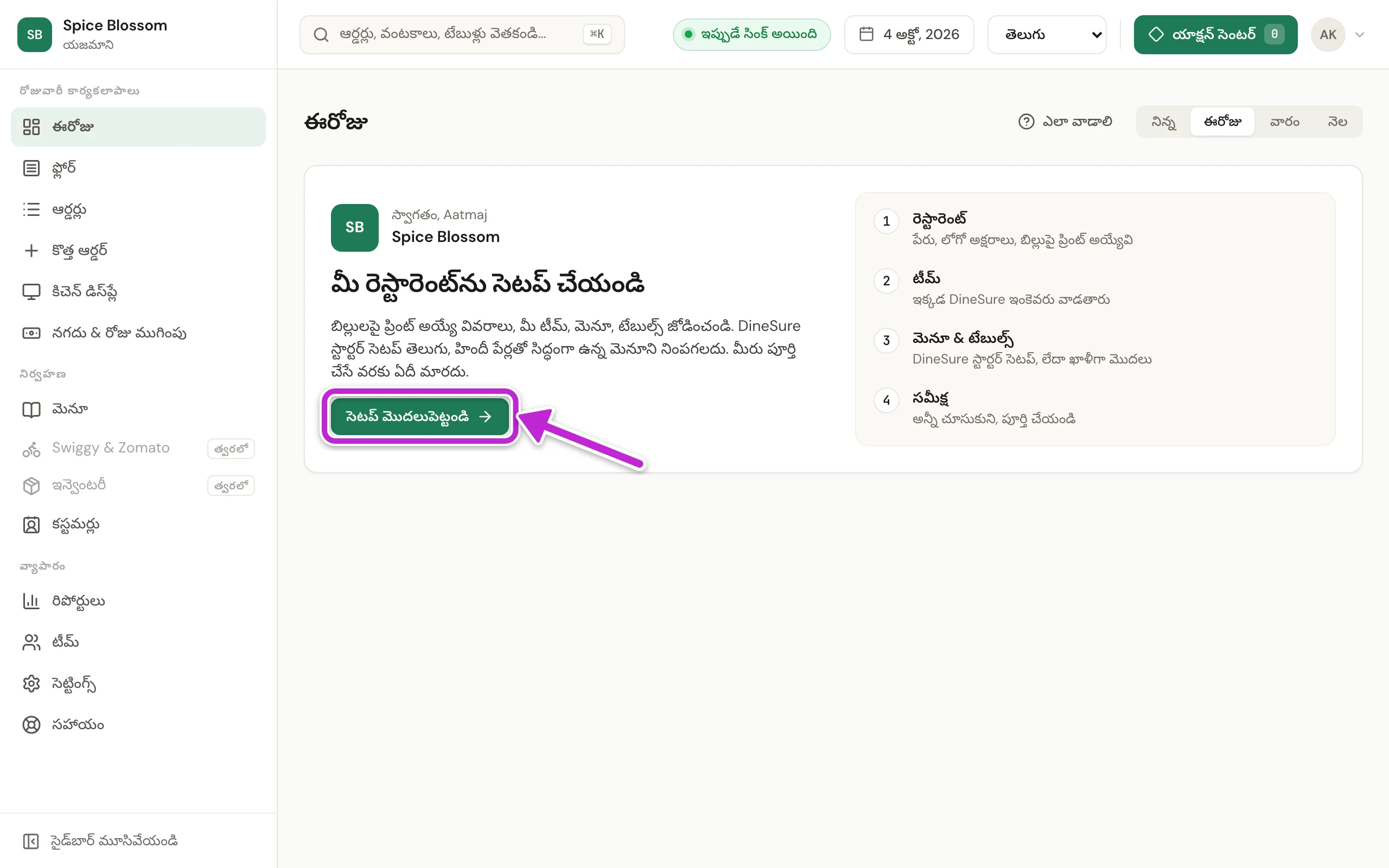
ఈరోజు లో మీ రెస్టారెంట్ను సెటప్ చేయండి బాక్స్ చూడండి. అందులో నాలుగు దశలు ఉంటాయి: మీ రెస్టారెంట్, టీమ్, మెనూ & టేబుల్స్, సమీక్ష.
-
సెటప్ మొదలుపెట్టండి క్లిక్ చేయండి.
దశ 1: మీ రెస్టారెంట్
Section titled “దశ 1: మీ రెస్టారెంట్”-
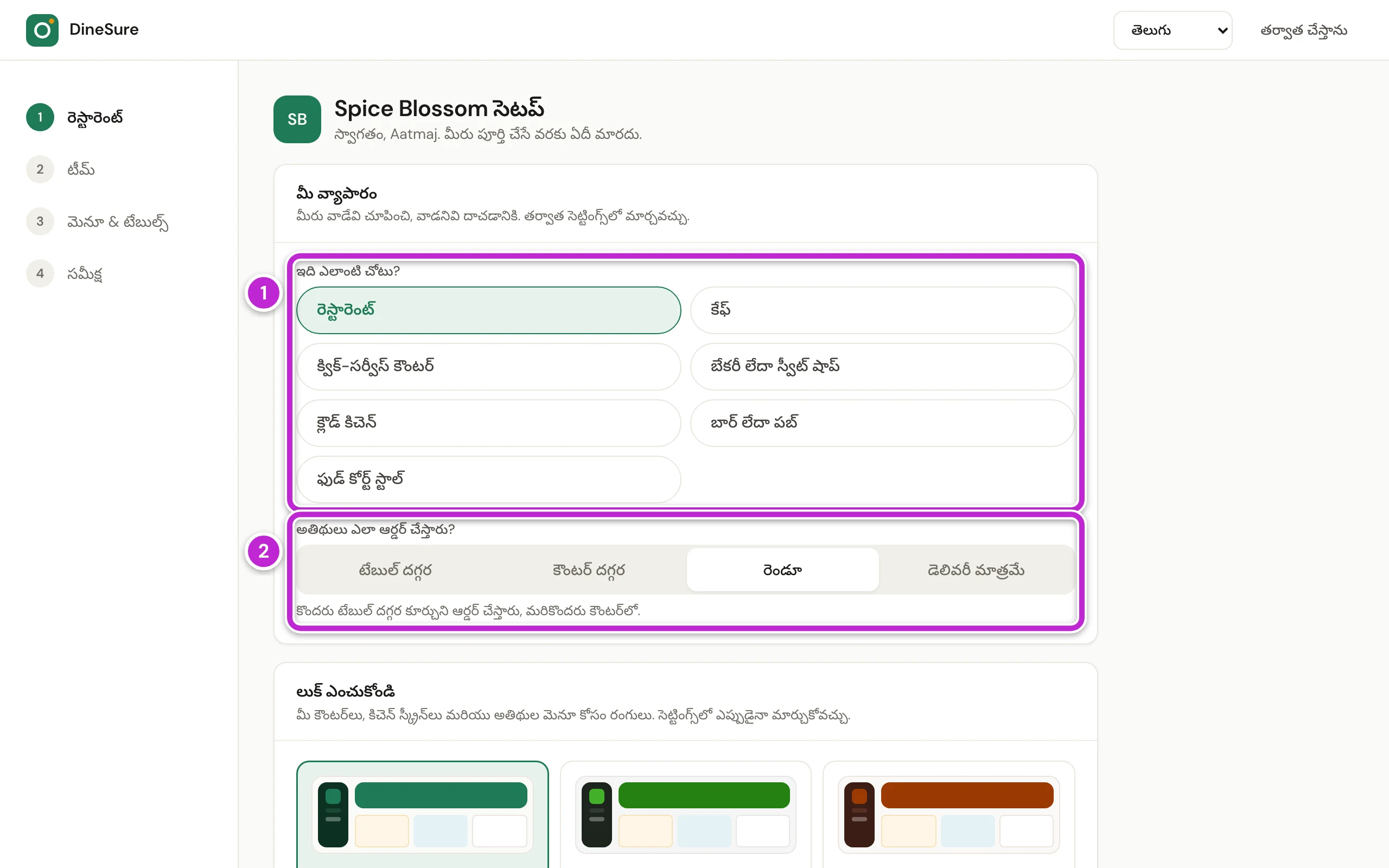
ఇది ఎలాంటి చోటు? (1) కింద, మీరు నడిపే చోటు రకాన్ని క్లిక్ చేయండి, ఉదాహరణకు రెస్టారెంట్.
-
అతిథులు ఎలా ఆర్డర్ చేస్తారు? (2) కింద, అతిథులు ఎలా ఆర్డర్ చేస్తారో క్లిక్ చేయండి: టేబుల్ దగ్గర, కౌంటర్ దగ్గర, రెండూ లేదా డెలివరీ మాత్రమే. దాన్ని బట్టి DineSure మీరు వాడేవి మాత్రమే చూపించి, మిగతావి దాచేస్తుంది. దీన్ని తర్వాత సెట్టింగ్స్ లో మార్చుకోవచ్చు.
-
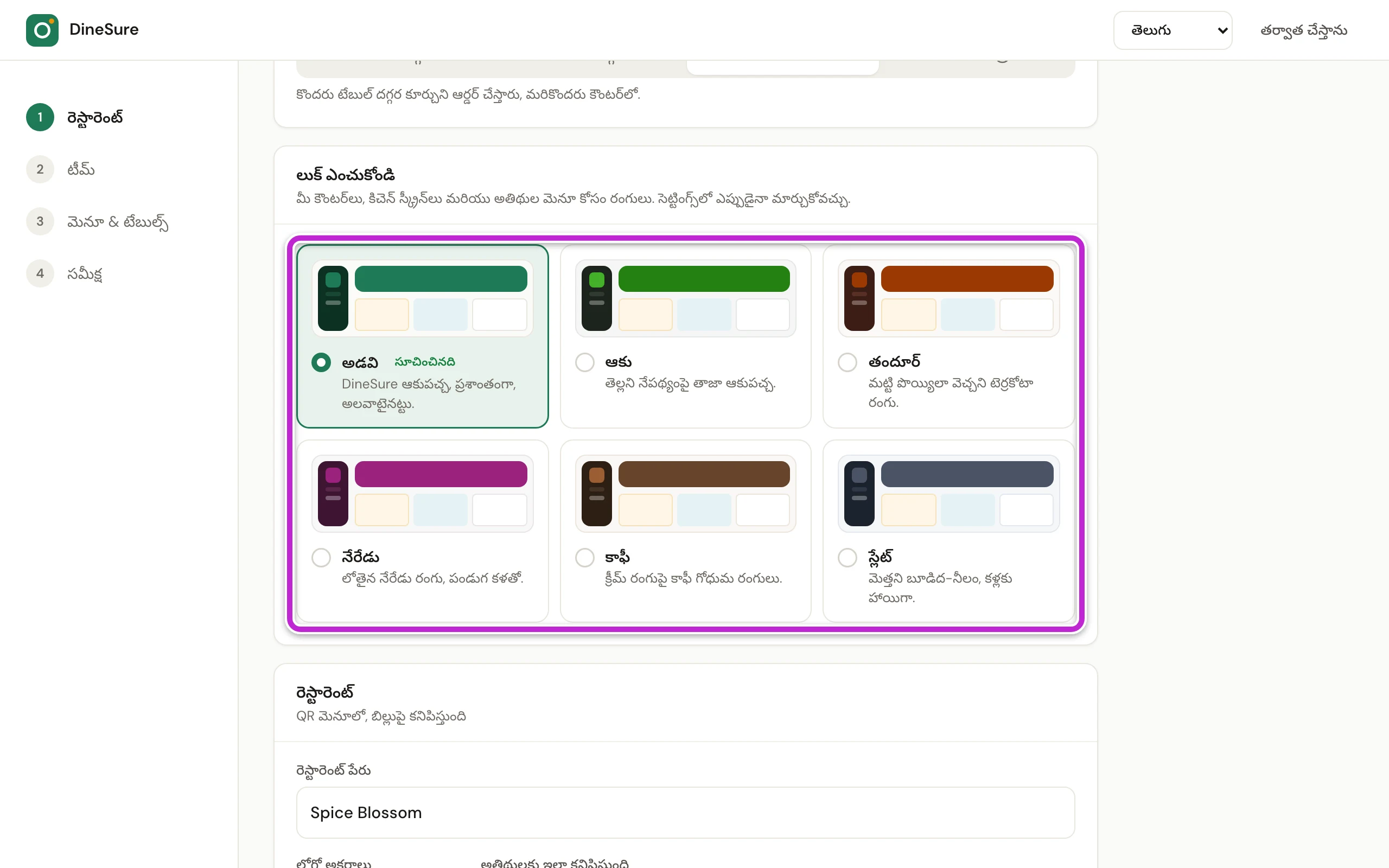
లుక్ ఎంచుకోండి కింద, మీకు నచ్చిన రంగులు క్లిక్ చేయండి. ఇవి మీ కౌంటర్లు, కిచెన్ స్క్రీన్లు, అతిథుల మెనూపై కనిపిస్తాయి. వీటిని ఎప్పుడైనా సెట్టింగ్స్ లో మార్చుకోవచ్చు.
-
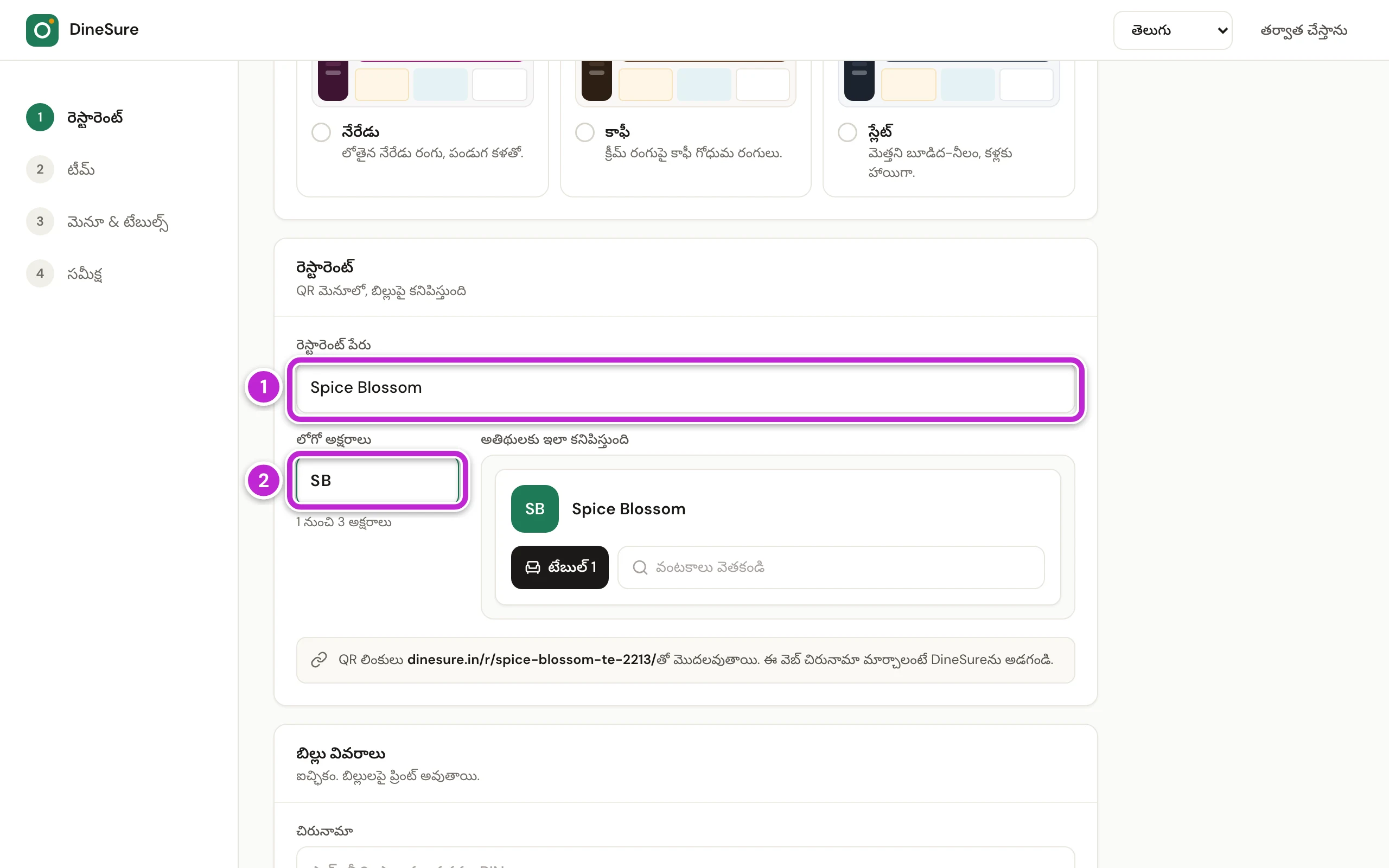
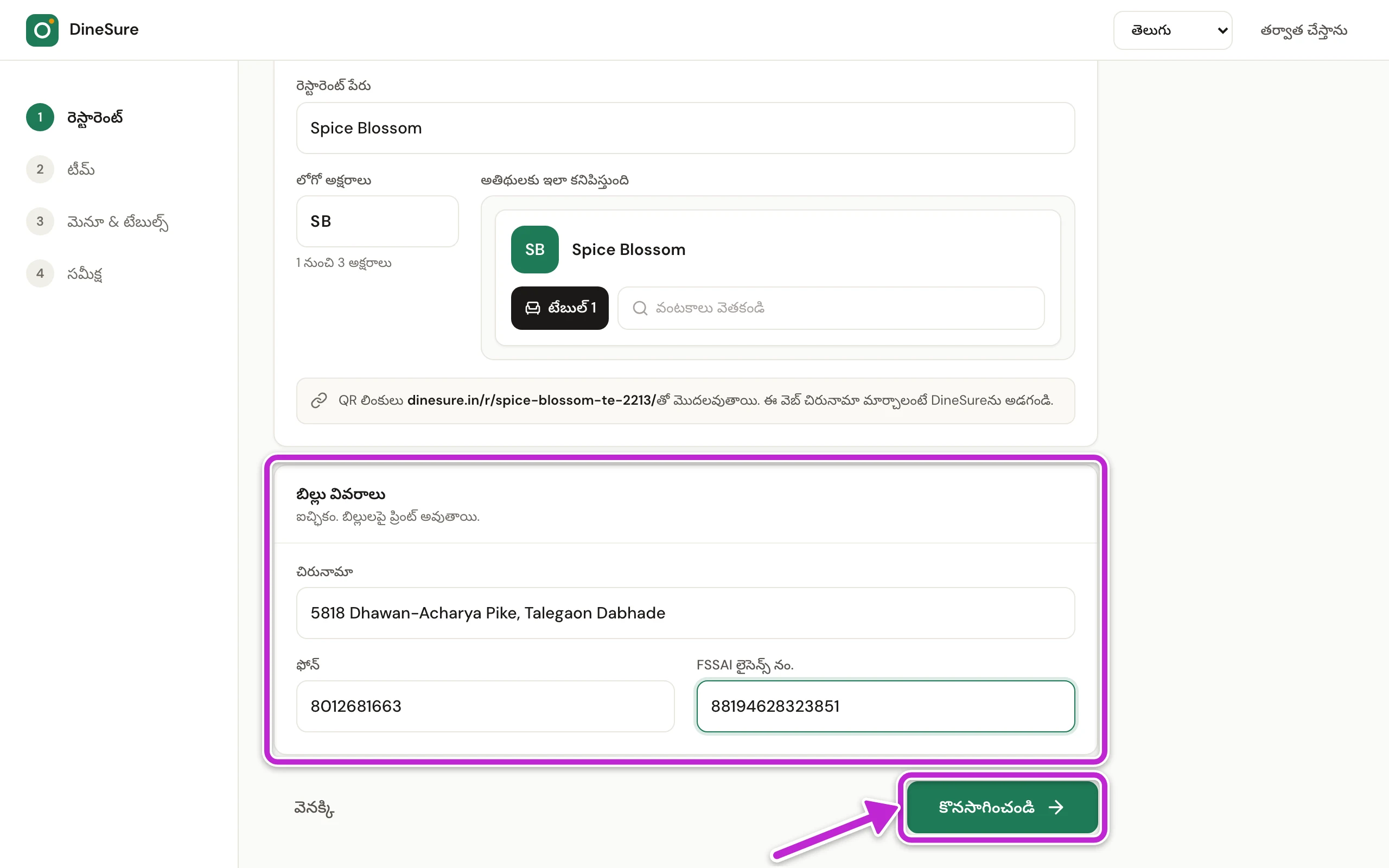
రెస్టారెంట్ పేరు (1) సరిచూడండి. అతిథులకు QR మెనూలో ఈ పేరు కనిపిస్తుంది, బిల్లుపై కూడా ప్రింట్ అవుతుంది.
-
లోగో అక్షరాలు (2) లో ఒకటి నుంచి మూడు అక్షరాలు టైప్ చేయండి, ఉదాహరణకు పేరులోని మొదటి అక్షరాలు.
-
బిల్లు వివరాలు కింద, మీ చిరునామా, ఫోన్, FSSAI లైసెన్స్ నం. టైప్ చేయండి. ఇవి మీ బిల్లులపై ప్రింట్ అవుతాయి. ఇవి తప్పనిసరి కాదు, తర్వాత సెట్టింగ్స్ లో కూడా చేర్చవచ్చు.
-
కొనసాగించండి క్లిక్ చేయండి.
దశ 2: మీ టీమ్
Section titled “దశ 2: మీ టీమ్”మీ పేరు యజమానిగా టీమ్లో ముందే ఉంటుంది. DineSure వాడే మిగతా అందరినీ ఇక్కడ చేర్చండి. ఇది తర్వాత సెట్టింగ్స్ లో కూడా చేయవచ్చు (మీ టీమ్ను చేర్చండి).
-
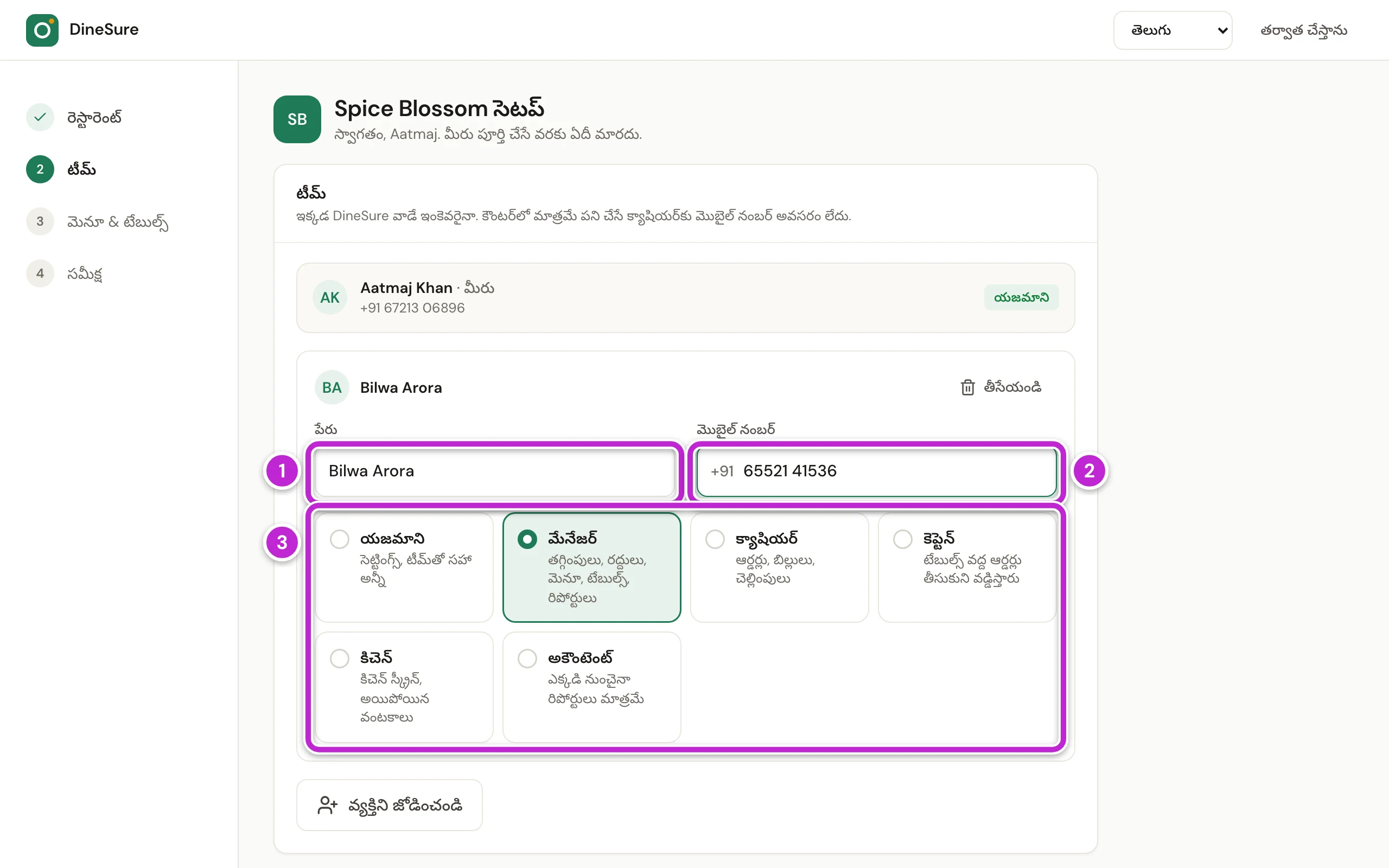
ఆ వ్యక్తి పేరు (1) టైప్ చేయండి.
-
వారి మొబైల్ నంబర్ (2) టైప్ చేయండి. యజమానులు, మేనేజర్లు, కెప్టెన్లు, అకౌంటెంట్లకు ఇది కావాలి, ఎందుకంటే వాళ్లు దీనితో సైన్ ఇన్ చేస్తారు. కౌంటర్ వద్ద మాత్రమే పనిచేసే క్యాషియర్ లేదా కిచెన్ వ్యక్తికి దీన్ని ఖాళీగా వదిలేయవచ్చు.
-
వారి పాత్ర క్లిక్ చేయండి (3): యజమాని, మేనేజర్, క్యాషియర్, కెప్టెన్, కిచెన్ లేదా అకౌంటెంట్.
-
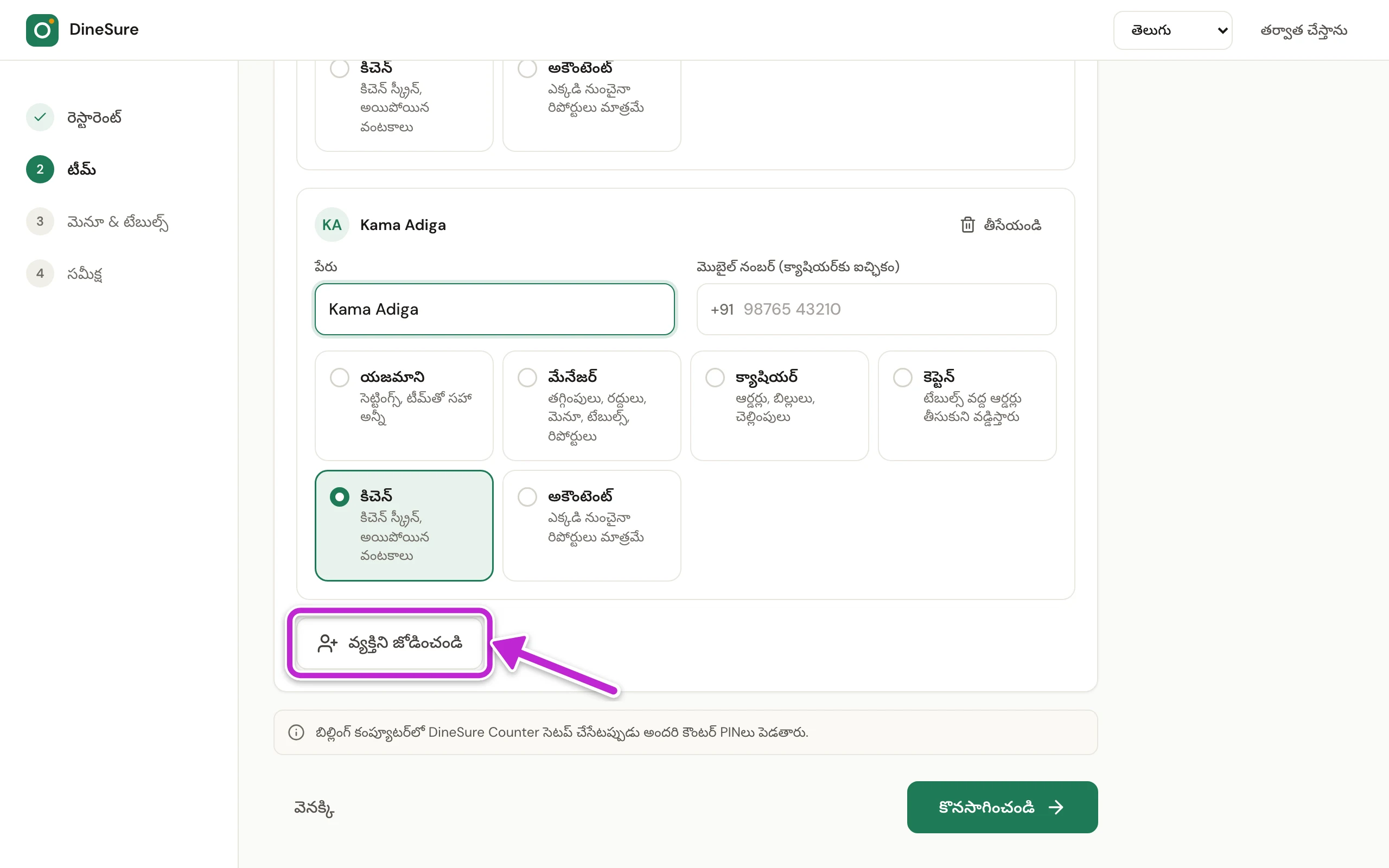
తర్వాతి వ్యక్తి కోసం వ్యక్తిని జోడించండి క్లిక్ చేసి, వారి కార్డును కూడా అలాగే నింపండి. ఎవరినైనా తీసేయాలంటే, వారి కార్డుపై తీసేయండి క్లిక్ చేయండి.
-
కొనసాగించండి క్లిక్ చేయండి.
దశ 3: మెనూ, టేబుళ్లు
Section titled “దశ 3: మెనూ, టేబుళ్లు”-
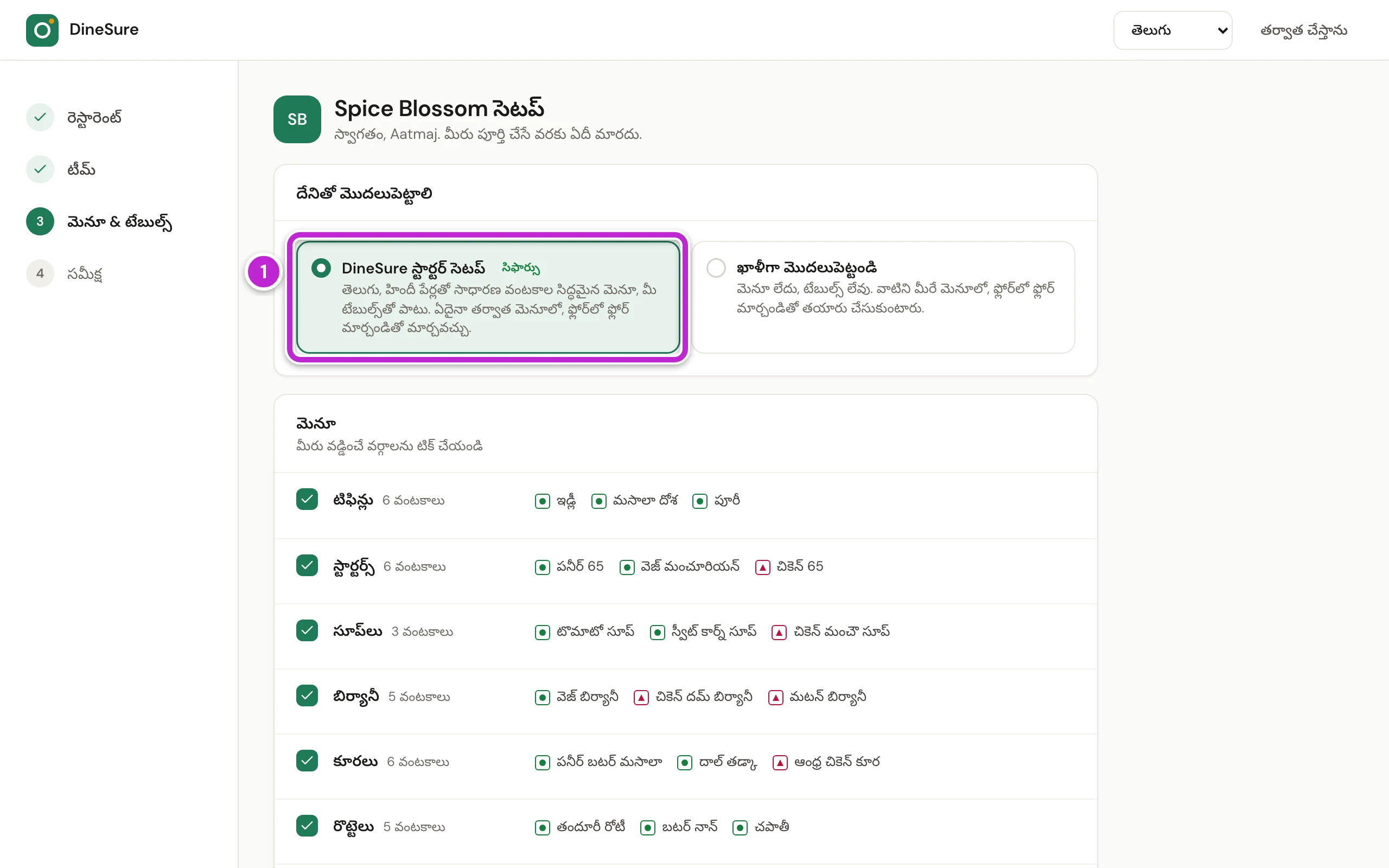
దేనితో మొదలుపెట్టాలి కింద, DineSure స్టార్టర్ సెటప్ (1) క్లిక్ చేయండి. దీంతో తెలుగు, హిందీ పేర్లతో మామూలు వంటకాల సిద్ధమైన మెనూ, మీ టేబుళ్లు వస్తాయి. ప్రతి వంటకాన్ని మీరే టైప్ చేయాలనుకుంటేనే ఖాళీగా మొదలుపెట్టండి క్లిక్ చేయండి.
-
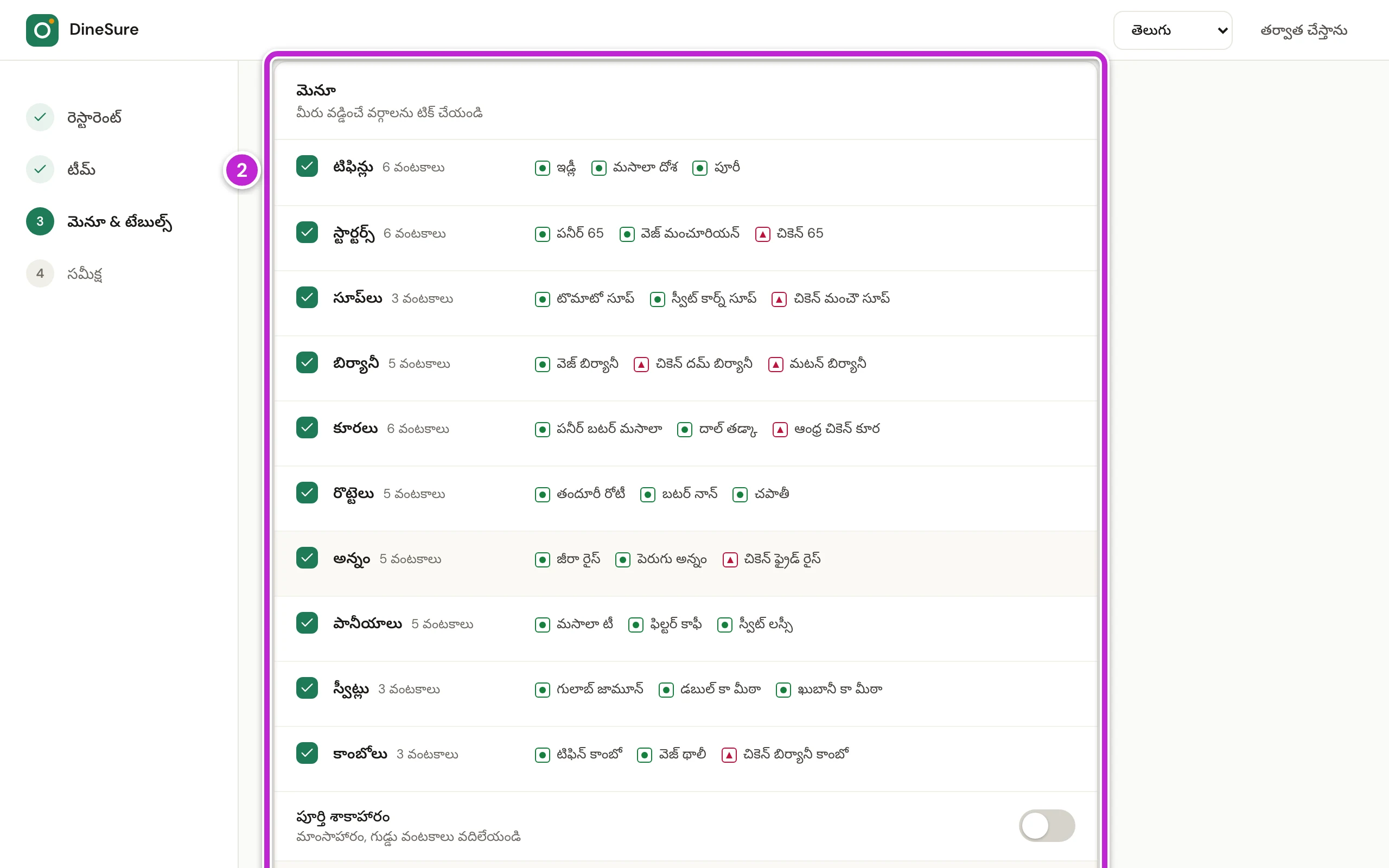
మెనూ బాక్స్లో (2), మీరు వడ్డించే వర్గాలను టిక్ చేసి, మిగతావాటి టిక్ తీసేయండి. మాంసాహారం గానీ గుడ్డు వంటకాలు గానీ వడ్డించకపోతే పూర్తి శాకాహారం ఆన్ చేయండి. వంటకాలు, వాటి ధరలు చూడటానికి మెనూ చూడండి క్లిక్ చేయండి.
-
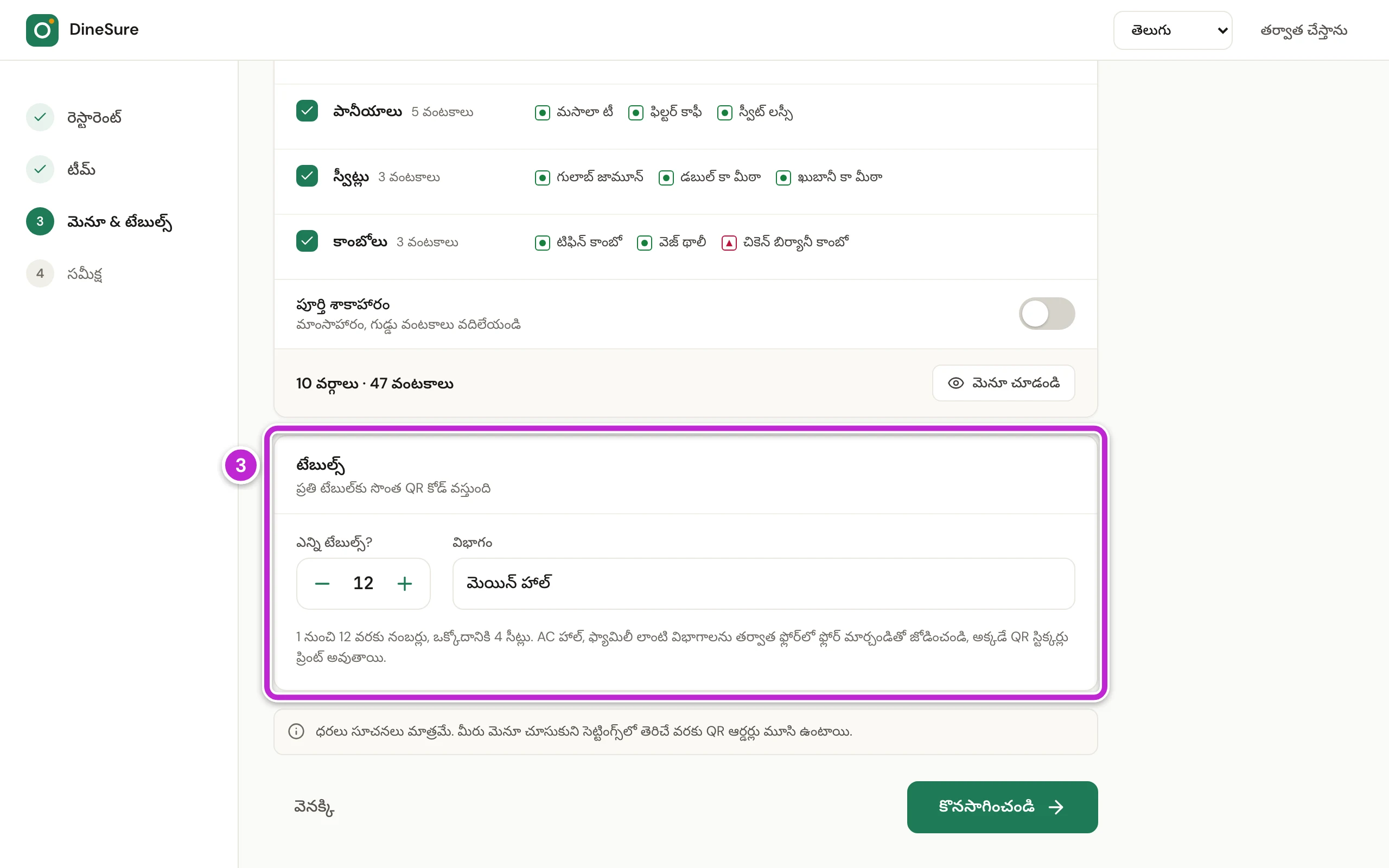
టేబుల్స్ బాక్స్లో (3), మైనస్, ప్లస్ బటన్లతో ఎన్ని టేబుల్స్? సెట్ చేయండి. ప్రతి టేబుల్కు సొంత QR కోడ్ వస్తుంది.
-
విభాగం పేరు సరిచూడండి, ఉదాహరణకు మెయిన్ హాల్. AC హాల్ లాంటి ఇంకా విభాగాలను తర్వాత ఫ్లోర్లో చేర్చవచ్చు.
-
కొనసాగించండి క్లిక్ చేయండి.
స్టార్టర్ మెనూ మొదలుపెట్టడానికి మాత్రమే, అదే మీ చివరి మెనూ కాదు. దాని ధరలు సూచనలు మాత్రమే. సెటప్ తర్వాత మెనూ పేజీలో వంటకాలు, పేర్లు, ధరలను మీకు తగినట్టు మార్చండి (మీ మెనూ తయారు చేయండి), టేబుళ్లు, విభాగాలను ఫ్లోర్ మార్చండి తో మార్చండి (టేబుళ్లు అమర్చి QR స్టిక్కర్లు ప్రింట్ చేయండి).
దశ 4: సమీక్షించి పూర్తి చేయండి
Section titled “దశ 4: సమీక్షించి పూర్తి చేయండి”-
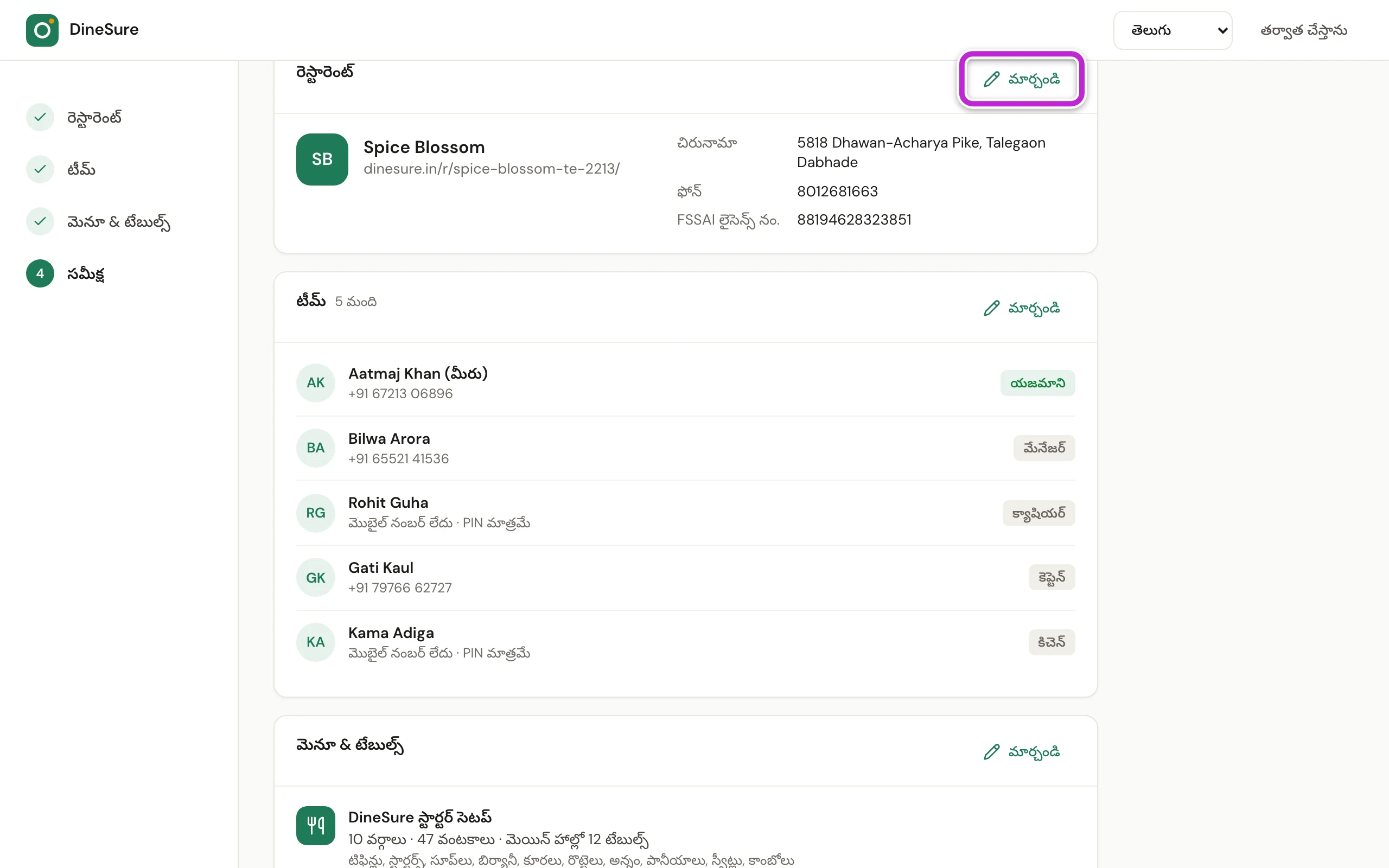
మీ రెస్టారెంట్, మీ టీమ్, మీ మెనూ, టేబుళ్ల సారాంశం చదవండి. మొబైల్ నంబర్ లేని వాళ్ల దగ్గర మొబైల్ నంబర్ లేదు · PIN మాత్రమే అని కనిపిస్తుంది.
-
ఏదైనా మార్చాలంటే, దాని బాక్స్పై మార్చండి క్లిక్ చేయండి. DineSure మిమ్మల్ని ఆ దశకు తీసుకెళ్తుంది. తిరిగి రావడానికి సమీక్షకు వెళ్లండి క్లిక్ చేయండి.
-
సారాంశం కింద, మీ కోసం సెట్ చేసినవి లో DineSure మొదట్లో ఏమేమి సెట్ చేస్తుందో ఉంటుంది. ఉదాహరణకు, మీరు తెరిచే వరకు QR ఆర్డర్లు మూసి ఉంటాయి, ప్రతి QR ఆర్డర్ను ముందు కౌంటర్ అంగీకరించాలి. వీటిని సెట్టింగ్స్ లో మార్చుకోవచ్చు.
-
సెటప్ పూర్తి చేయండి క్లిక్ చేయండి.
మీ రెస్టారెంట్ సిద్ధం
Section titled “మీ రెస్టారెంట్ సిద్ధం”DineSure అన్నీ ఒకేసారి సెటప్ చేసి, మీ రెస్టారెంట్ సిద్ధంగా ఉందని చూపిస్తుంది, ఎంతమంది, ఎన్ని వంటకాలు, ఎన్ని టేబుళ్లు ఉన్నాయో కూడా చూపిస్తుంది.
-
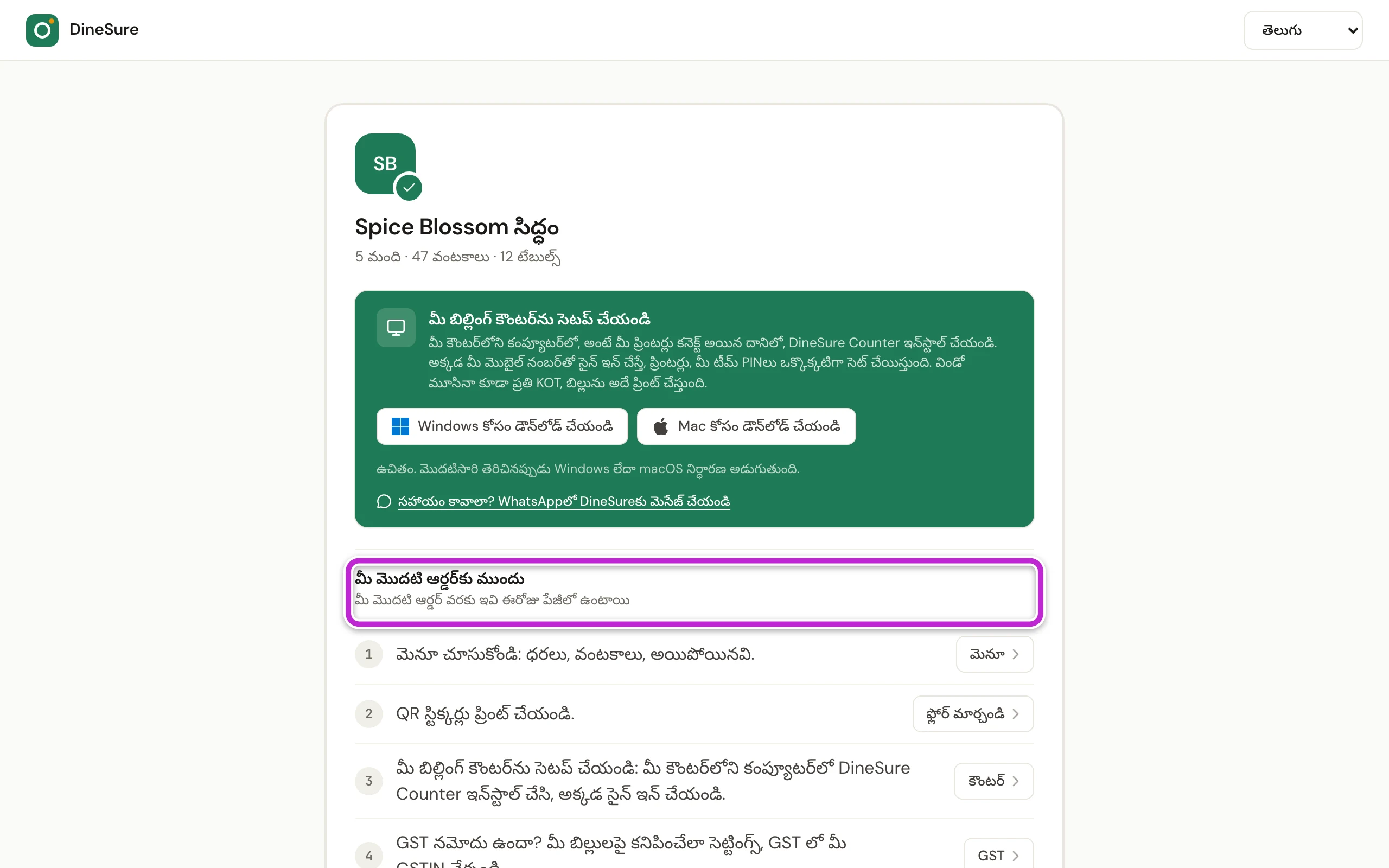
మీ బిల్లింగ్ కౌంటర్ను సెటప్ చేయండి కింద, మీ కౌంటర్ కంప్యూటర్ కోసం DineSure Counter డౌన్లోడ్ చేసుకోవచ్చు: Windows కోసం డౌన్లోడ్ చేయండి లేదా Mac కోసం డౌన్లోడ్ చేయండి క్లిక్ చేయండి. బిల్లింగ్ కౌంటర్, ప్రింటర్ల సెటప్ చూడండి.
-
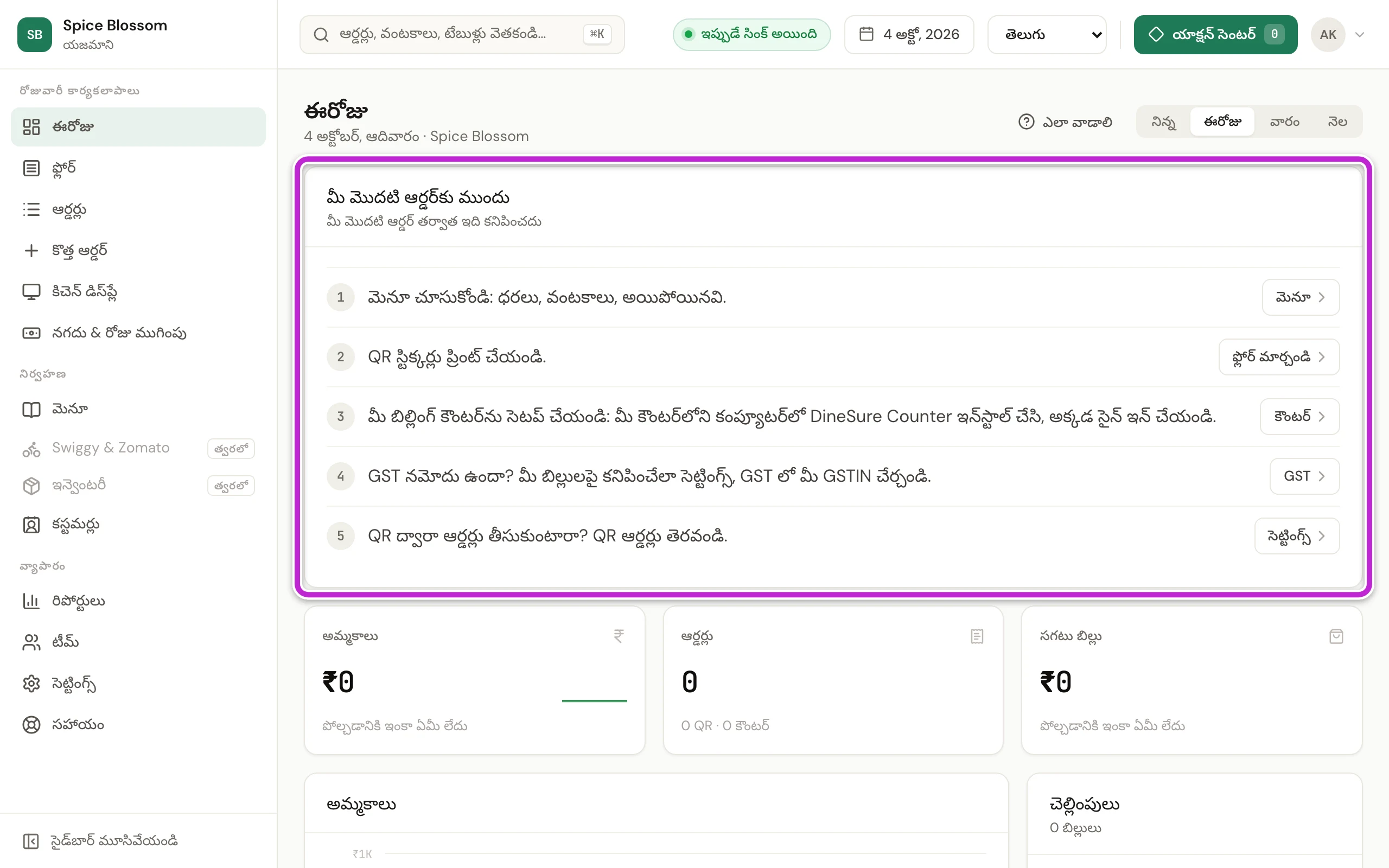
మీ మొదటి ఆర్డర్కు ముందు జాబితా చదవండి. అతిథులు ఆర్డర్ చేసే ముందు ఇంకా ఏమి చేయాలో అది చూపిస్తుంది.
-
ఈరోజు పేజీకి వెళ్లండి క్లిక్ చేయండి. DineSure Counter లో అయితే, దానికి బదులు ఈ కౌంటర్ను సెటప్ చేయండి క్లిక్ చేయండి.
మీ మొదటి ఆర్డర్కు ముందు
Section titled “మీ మొదటి ఆర్డర్కు ముందు”మీ మొదటి ఆర్డర్ వచ్చే వరకు ఈరోజు లో మీ మొదటి ఆర్డర్కు ముందు బాక్స్ ఉంటుంది. ప్రతి లైన్కు ఒక బటన్ ఉంటుంది, అది మిమ్మల్ని సరైన చోటుకు తీసుకెళ్తుంది.
-
వంటకాలు, ధరలు, అయిపోయినవి సరిచూడటానికి మెనూ క్లిక్ చేయండి (మీ మెనూ తయారు చేయండి).
-
మీ టేబుళ్ల QR స్టిక్కర్లు ప్రింట్ చేయడానికి ఫ్లోర్ మార్చండి క్లిక్ చేయండి (టేబుళ్లు అమర్చి QR స్టిక్కర్లు ప్రింట్ చేయండి).
-
బిల్లింగ్ కౌంటర్ సెటప్ చేయడానికి కౌంటర్ క్లిక్ చేయండి (బిల్లింగ్ కౌంటర్, ప్రింటర్ల సెటప్).
-
మీకు GST నమోదు ఉంటే, మీ బిల్లులపై GSTIN రావడానికి GST క్లిక్ చేసి దాన్ని చేర్చండి (GST, బిల్లు వివరాలు).
-
మీరు QR ద్వారా ఆర్డర్లు తీసుకుంటే, QR ఆర్డర్లు తెరవడానికి సెట్టింగ్స్ క్లిక్ చేయండి (QR ఆర్డర్లను అంగీకరించండి).
ఏదైనా సరిగ్గా జరగకపోతే
Section titled “ఏదైనా సరిగ్గా జరగకపోతే”- ఈరోజు లో సెటప్ బాక్స్ లేదు. రెస్టారెంట్ను యజమాని మాత్రమే సెటప్ చేస్తారు. యజమాని మొబైల్ నంబర్తో సైన్ ఇన్ చేయండి.
- మీ నంబరే. వేరే వ్యక్తి కోసం మీ సొంత మొబైల్ నంబర్ టైప్ చేశారు. ఆ వ్యక్తి సొంత నంబర్ టైప్ చేయండి, లేదా క్యాషియర్ లేదా కిచెన్ వ్యక్తి అయితే ఖాళీగా వదిలేయండి.
- గుర్తు పెట్టిన వాటిని సరిచూడండి. ఏదో ఒక బాక్స్ ఖాళీగా ఉంది లేదా తప్పుగా ఉంది. దాని కింద ఉన్న మెసేజ్ చూసి, సరిచేసి, మళ్లీ కొనసాగించండి క్లిక్ చేయండి.
- 1 నుంచి 3 అక్షరాలు ఇవ్వండి. లోగో అక్షరాలు ఖాళీగా ఉన్నాయి లేదా ఎక్కువగా ఉన్నాయి. ఒకటి నుంచి మూడు అక్షరాలు టైప్ చేయండి.
- FSSAI లైసెన్స్ నంబర్లో 14 అంకెలు ఉంటాయి, మొదటి అంకె 1 లేదా 2 అయి ఉండాలి. మీ FSSAI లైసెన్స్పై ఉన్న నంబర్ చూసి, 14 అంకెలూ టైప్ చేయండి, లేదా బాక్స్ ఖాళీగా వదిలేయండి.
- యజమానులు, మేనేజర్లు, కెప్టెన్లు, అకౌంటెంట్లకు మొబైల్ నంబర్ కావాలి. వారి నంబర్ టైప్ చేయండి, లేదా వాళ్లు కౌంటర్ వద్ద మాత్రమే పనిచేస్తే క్యాషియర్ లేదా కిచెన్ ఎంచుకోండి.
- కనీసం ఒక వర్గాన్ని టిక్ చేయండి, లేదా ఖాళీగా మొదలుపెట్టండి ఎంచుకోండి. మీరు వడ్డించే వర్గాలను టిక్ చేయండి, లేదా ఖాళీగా మొదలుపెట్టండి క్లిక్ చేయండి.
- ఒక మొబైల్ నంబర్ రెండుసార్లు వాడారు. ఇద్దరికి ఒకే నంబర్ ఉంది. మొబైల్ నంబర్ మార్చండి క్లిక్ చేసి, ఒక్కొక్కరికి వారి సొంత నంబర్ ఇవ్వండి. ఇంకా ఏదీ సెటప్ కాలేదు, కాబట్టి మార్చిన తర్వాత మళ్లీ సెటప్ పూర్తి చేయండి క్లిక్ చేయండి.
- సెటప్ పూర్తి కాలేదు. ఇంటర్నెట్ కనెక్షన్ పోయి ఉండవచ్చు. దాన్ని చూసుకుని, మళ్లీ ప్రయత్నించండి క్లిక్ చేయండి.
- సెటప్ వదిలేయాలా? మీరు తర్వాత చేస్తాను క్లిక్ చేశారు, లేదా పేజీ వదిలి వెళ్లబోయారు. మీరు టైప్ చేసినది ఇంకా సేవ్ కాలేదు. ఇక్కడే ఉండటానికి కొనసాగిస్తాను క్లిక్ చేయండి, లేదా వెళ్లిపోయి తర్వాత ఈరోజు నుంచి మళ్లీ మొదలుపెట్టండి.
- సెటప్ ఇప్పటికే పూర్తయింది. మీ రెస్టారెంట్ సెటప్ అయిపోయింది. మెనూ పేజీలో, ఫ్లోర్లో ఫ్లోర్ మార్చండి తో, సెట్టింగ్స్ లో మార్పులు చేయండి.