
టేబుళ్లు అమర్చి QR స్టిక్కర్లు ప్రింట్ చేయండి
ఎవరు చేస్తారు: యజమాని, మేనేజర్లు.
మీకు కావలసినవి:
- మీరు సైన్ ఇన్ అయి ఉండాలి (సైన్ ఇన్).
- QR స్టిక్కర్ల కోసం A4 ప్రింటర్ ఉన్న కంప్యూటర్, A4 స్టిక్కర్ పేపర్ లేదా మామూలు పేపర్.
- QR స్టిక్కర్ల కోసం QR ఆర్డరింగ్ అదనపు సేవ, సెట్టింగ్స్, ప్లాన్, అదనపు సేవలు లో. అది లేకపోయినా టేబుళ్లు కౌంటర్ నుంచి, కెప్టెన్ల నుంచి ఆర్డర్లు తీసుకుంటాయి, QR బటన్లు మాత్రం కనిపించవు.
ఫ్లోర్ మార్చండి తెరవండి
Section titled “ఫ్లోర్ మార్చండి తెరవండి”-
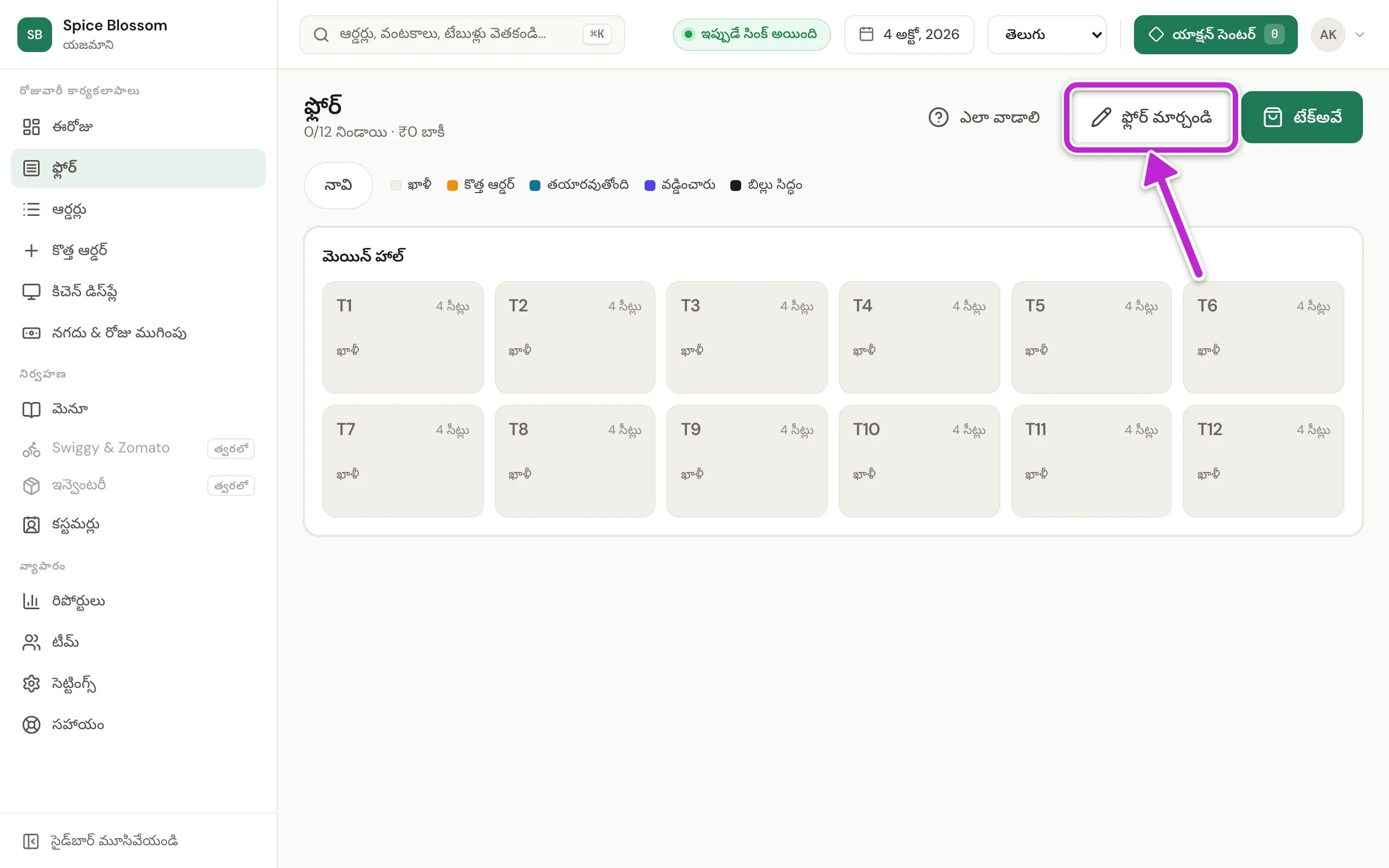
ఎడమవైపు మెనూలో ఫ్లోర్ క్లిక్ చేయండి.
-
ఫ్లోర్ మార్చండి క్లిక్ చేయండి.
-
ఫ్లోర్ మార్చే విధానంలోకి మారుతుంది. ప్రతి విభాగం తన టేబుళ్లను చూపిస్తుంది, చివర్లో టేబుళ్లు చేర్చండి (1) ఉంటుంది. పైన విభాగం చేర్చండి (2) ఉంటుంది.
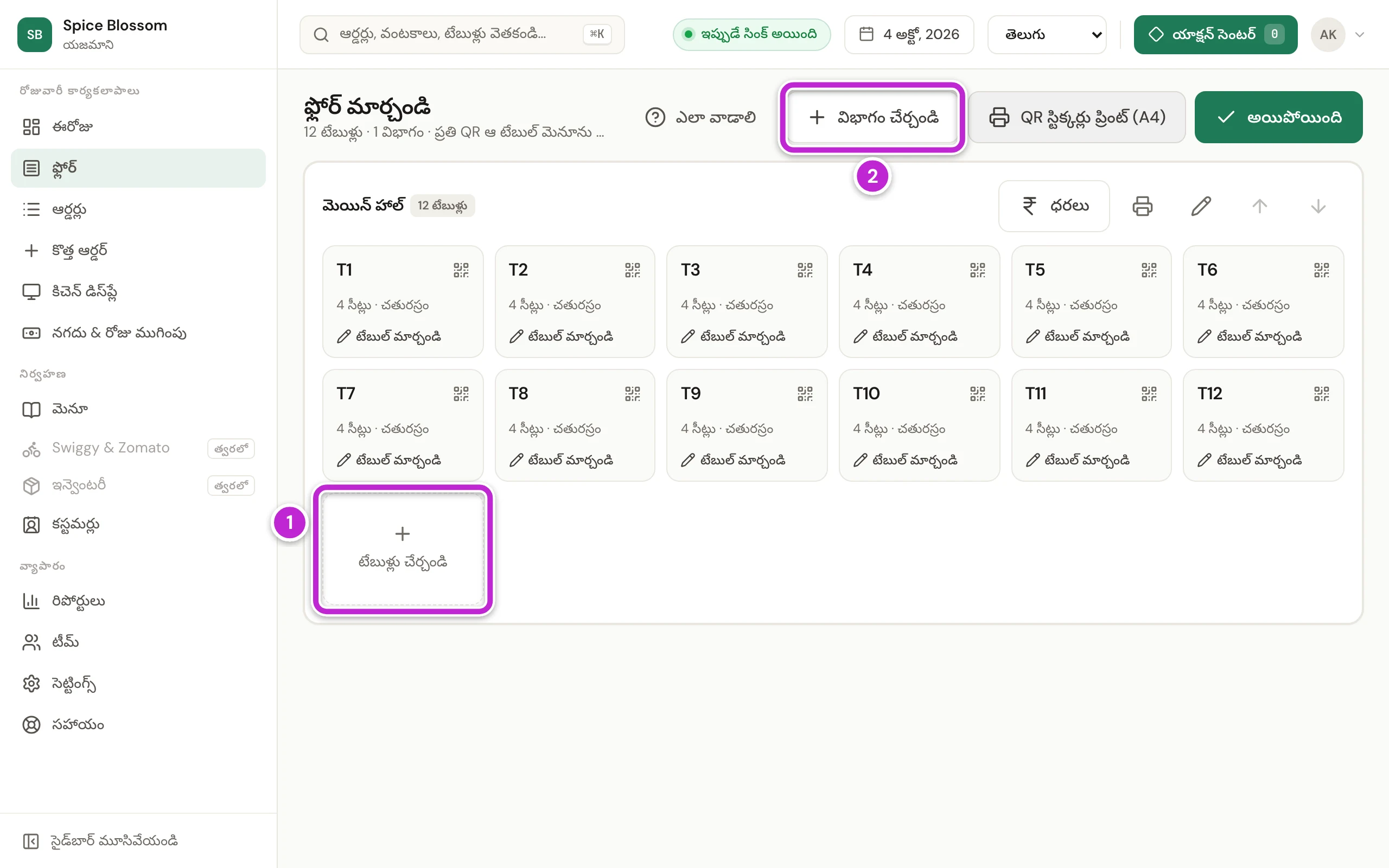
ప్రతి టేబుల్కు సొంత QR కోడ్ ఉంటుంది. అతిథి దాన్ని స్కాన్ చేస్తే ఆ టేబుల్ మెనూ తెరుచుకుంటుంది.
విభాగంలో టేబుళ్లు చేర్చండి
Section titled “విభాగంలో టేబుళ్లు చేర్చండి”-
ఆ విభాగంలో టేబుళ్లు చేర్చండి క్లిక్ చేయండి.
-
చేర్చాల్సిన టేబుళ్లు లో ఎన్ని కావాలో టైప్ చేయండి. కొత్త టేబుళ్లకు తర్వాతి నంబర్లు వస్తాయి.
-
ఒక్కోదానికి సీట్లు లో సీట్ల సంఖ్య టైప్ చేయండి.
-
టేబుళ్లు చేర్చండి క్లిక్ చేయండి.
విభాగం చేర్చండి
Section titled “విభాగం చేర్చండి”విభాగం అంటే ఒక హాల్, గది లేదా టెర్రస్. దాని టేబుళ్లు ఫ్లోర్లో కలిసి కనిపిస్తాయి.
-
విభాగం చేర్చండి క్లిక్ చేయండి.
-
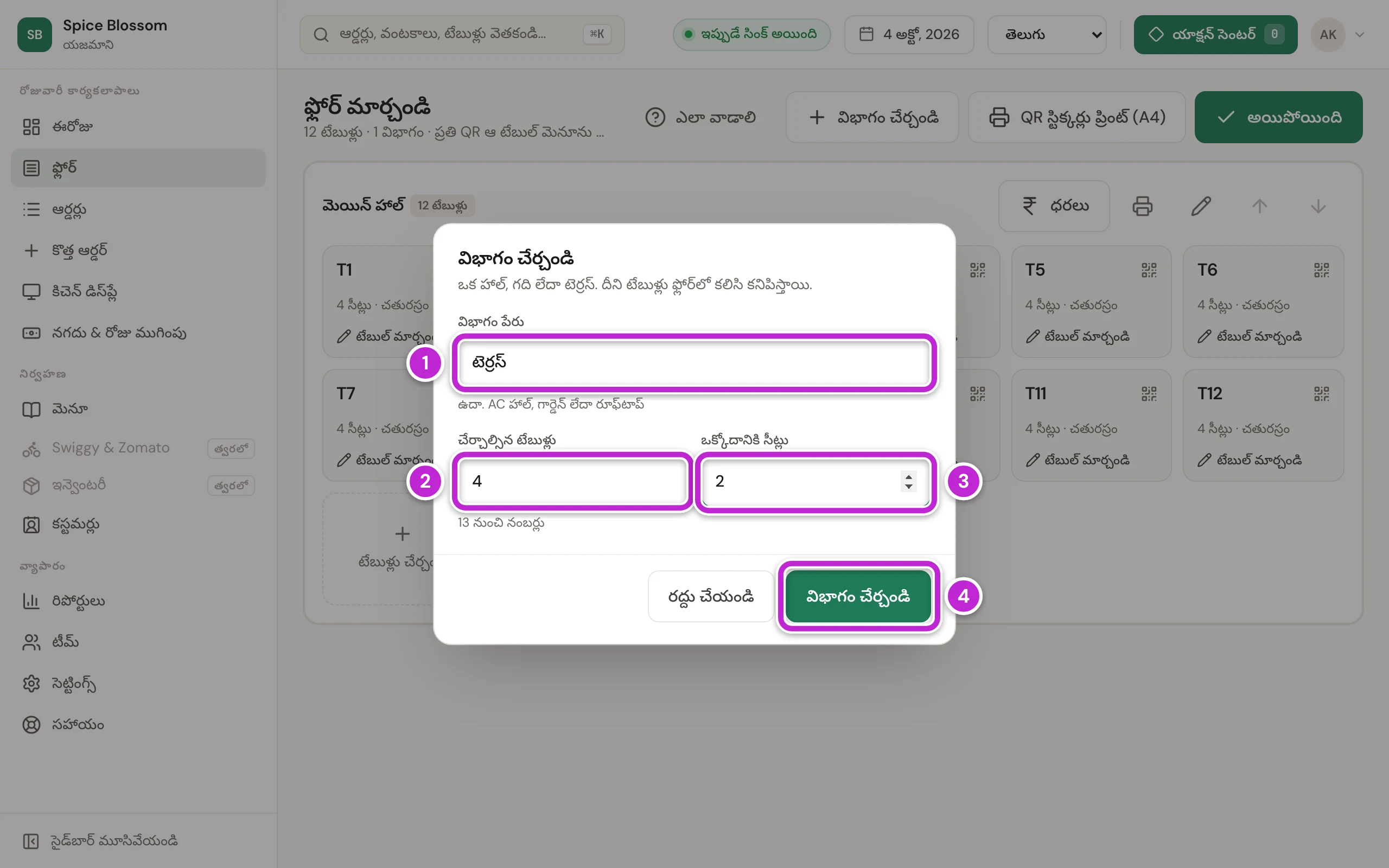
విభాగం పేరు (1) టైప్ చేయండి, ఉదాహరణకు టెర్రస్.
-
దాంట్లో ఎన్ని టేబుళ్లు ఉన్నాయో చేర్చాల్సిన టేబుళ్లు (2) లో టైప్ చేయండి. కింద ఉన్న లైన్ మొదటి కొత్త టేబుల్కు వచ్చే నంబర్ చూపిస్తుంది.
-
ఒక్కోదానికి సీట్లు (3) లో సీట్ల సంఖ్య టైప్ చేయండి.
-
విభాగం చేర్చండి (4) క్లిక్ చేయండి.
ఒక టేబుల్ మార్చండి
Section titled “ఒక టేబుల్ మార్చండి”-
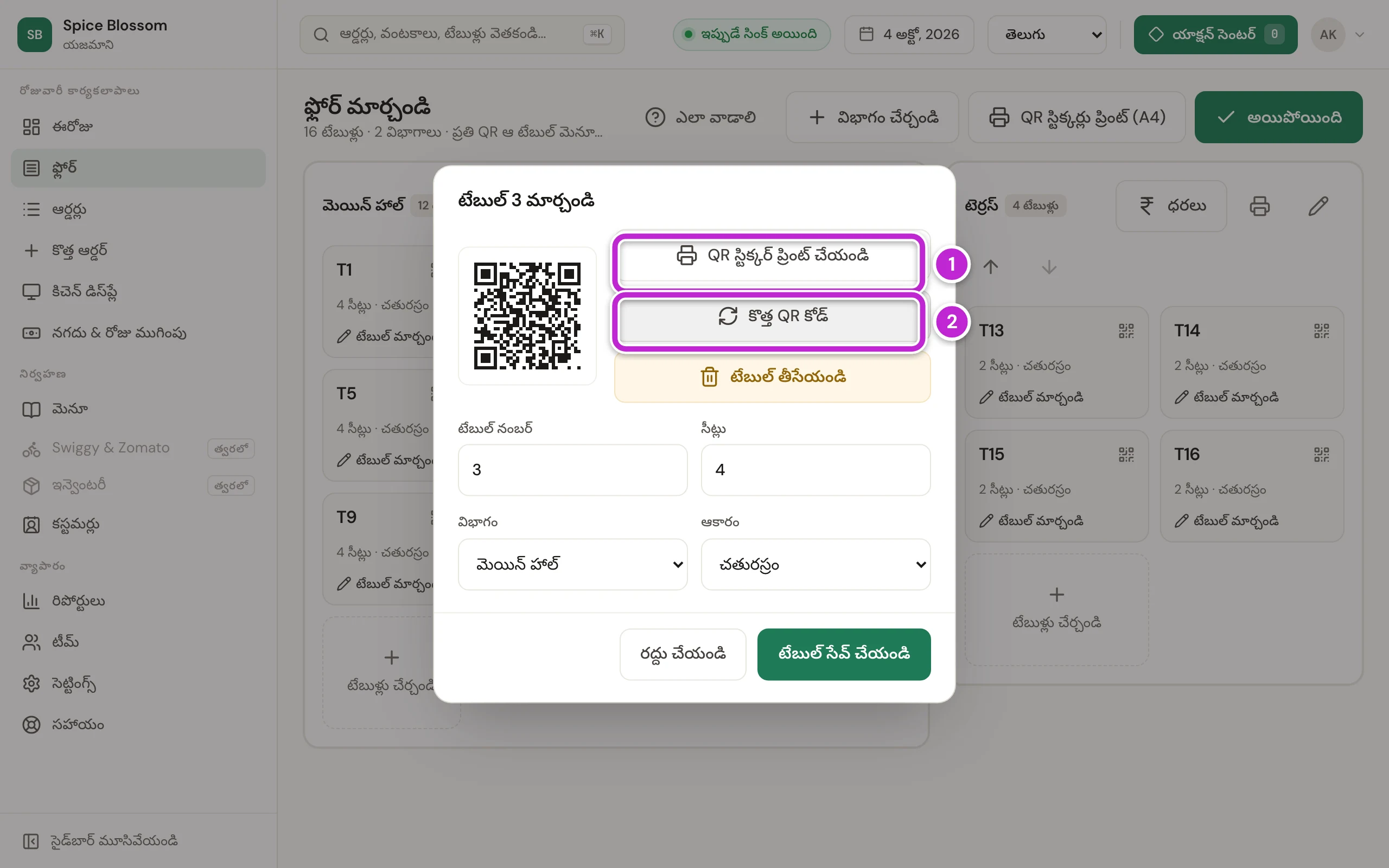
టేబుల్ క్లిక్ చేయండి. దాని QR కోడ్తో ఒక విండో తెరుచుకుంటుంది.
-
దాని టేబుల్ నంబర్, సీట్లు, విభాగం లేదా ఆకారం మార్చాలంటే, ఆ బాక్స్లో మార్చి టేబుల్ సేవ్ చేయండి క్లిక్ చేయండి.
-
ఈ ఒక్క టేబుల్ స్టిక్కర్ మాత్రమే ప్రింట్ చేయాలంటే, ఉదాహరణకు అది చిరిగిపోతే, QR స్టిక్కర్ ప్రింట్ చేయండి (1) క్లిక్ చేయండి.
-
పాత స్టిక్కర్ పనిచేయకుండా ఆపాలంటే, కొత్త QR కోడ్ (2) క్లిక్ చేసి, తర్వాత కొత్త QR కోడ్ చేయండి క్లిక్ చేయండి.
QR స్టిక్కర్లు ప్రింట్ చేయండి
Section titled “QR స్టిక్కర్లు ప్రింట్ చేయండి”-
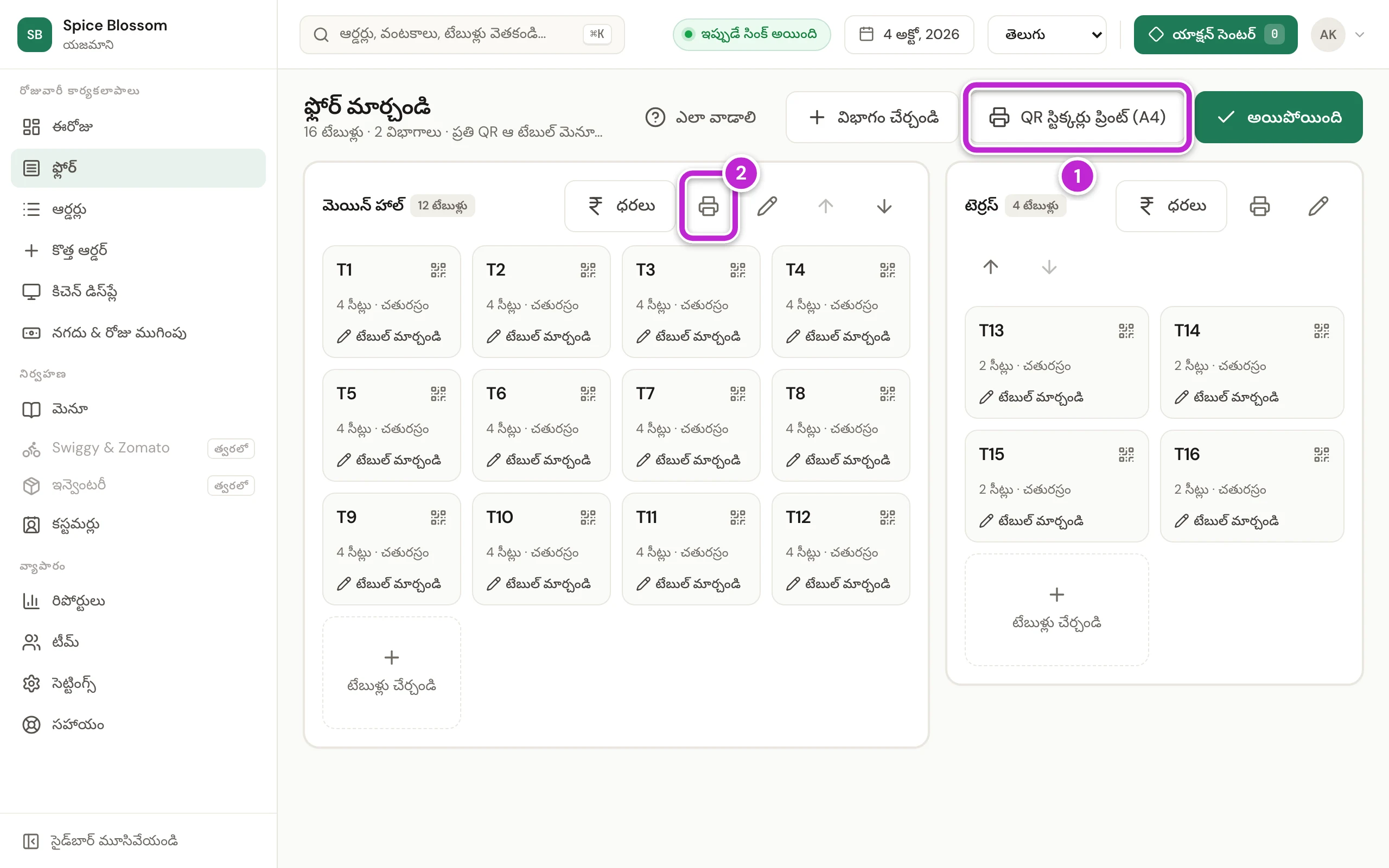
అన్ని టేబుళ్ల స్టిక్కర్లు ప్రింట్ చేయడానికి QR స్టిక్కర్లు ప్రింట్ (A4) (1) క్లిక్ చేయండి. ఒక విభాగానిది మాత్రమే ప్రింట్ చేయాలంటే, ఆ విభాగంపై ఉన్న ప్రింటర్ బటన్ క్లిక్ చేయండి (2).
-
బ్రౌజర్ ప్రింట్ విండో తెరుచుకుంటుంది. మీ A4 ప్రింటర్ ఎంచుకోండి, చిన్న బిల్లు ప్రింటర్ కాదు.
-
Print క్లిక్ చేయండి.
-
చుక్కల గీతల వెంట స్టిక్కర్లు కత్తిరించండి. ప్రతి స్టిక్కర్పై మీ రెస్టారెంట్ పేరు, మీ టేబుల్ నుంచే ఆర్డర్ చేయడానికి స్కాన్ చేయండి, QR కోడ్, టేబుల్ నంబర్, అతిథులు ఫోన్తో ఏం చేయగలరో ఉంటాయి: మెనూ చూసి ఆర్డర్ చేయండి, ఆర్డర్ ఎక్కడుందో చూడండి, సిబ్బందిని పిలవండి, బిల్లు అడిగి UPI తో చెల్లించండి. అతిథుల ఫోన్లలో చూపించండి ఆన్లో ఉన్నప్పుడే UPI చెల్లింపు కనిపిస్తుంది. అతిథులు మెనూ మాత్రమే చూస్తారు ఆన్లో ఉంటే స్టిక్కర్పై మెనూ చూడడానికి స్కాన్ చేయండి, మా సిబ్బంది మీ టేబుల్ దగ్గరే ఆర్డర్ తీసుకుంటారు అని ఉంటుంది.
-
ప్రతి స్టిక్కర్ను అదే నంబర్ ఉన్న టేబుల్పై అతికించండి.
-
మార్చే విధానం నుంచి బయటకు రావడానికి అయిపోయింది క్లిక్ చేయండి.
అతిథులు స్టిక్కర్లు స్కాన్ చేసి మెనూ చూడగలరు, కానీ మీరు సెట్టింగ్స్ లో QR ఆర్డర్లు తెరిచిన తర్వాతే ఆర్డర్ చేయగలరు (QR ఆర్డర్లను అంగీకరించండి). మీరు వారి బిల్లు ప్రింట్ చేశాక, అదే స్టిక్కర్తో వారు తమ ఫోన్ నుంచి UPI తో బిల్లు చెల్లించవచ్చు (బిల్లు ప్రింట్ చేసి చెల్లింపు తీసుకోండి).
ఏదైనా సరిగ్గా జరగకపోతే
Section titled “ఏదైనా సరిగ్గా జరగకపోతే”- ఫ్లోర్ మార్చండి బటన్ లేదు. టేబుళ్లను యజమాని, మేనేజర్లు మాత్రమే అమర్చగలరు. వారిలో ఒకరిని అడగండి.
- ఆ నంబర్తో ఇప్పటికే మరో టేబుల్ ఉంది. వేరే ఏ టేబుల్కూ లేని నంబర్ ఎంచుకోండి.
- ఆ పేరుతో ఇంకో విభాగం ఉంది. విభాగానికి వేరే పేరు పెట్టండి.
- తీసేసే ముందు ఈ టేబుల్ బిల్లు మూసివేయండి. టేబుల్ వద్ద అతిథులు ఉన్నారు. ముందు వాళ్ల బిల్లు పూర్తి చేయండి (బిల్లు ప్రింట్ చేసి చెల్లింపు తీసుకోండి), తర్వాత టేబుల్ తీసేయండి క్లిక్ చేయండి.
- ముందుగా ఈ విభాగం టేబుళ్లను జరపండి లేదా తీసేయండి. టేబుళ్లు ఉన్న విభాగాన్ని తీసేయలేరు. ఒక్కో టేబుల్ను వేరే విభాగానికి జరపండి లేదా తీసేయండి, తర్వాత విభాగాన్ని తీసేయండి.
- స్టిక్కర్ ఇక పనిచేయడం లేదు. ఆ టేబుల్కు ఎవరో కొత్త QR కోడ్ చేశారు. టేబుల్ తెరిచి, దాని ఇప్పటి స్టిక్కర్ ప్రింట్ చేయడానికి QR స్టిక్కర్ ప్రింట్ చేయండి క్లిక్ చేయండి.