
బిల్లింగ్ కౌంటర్, ప్రింటర్ల సెటప్
ఎవరు చేస్తారు: యజమాని, కౌంటర్ వద్ద ఉన్న ప్రతి కంప్యూటర్కు ఒక్కసారి.
మీకు కావలసినవి:
- మీ కౌంటర్ వద్ద ఉన్న కంప్యూటర్: Windows కంప్యూటర్, లేదా Apple M1 చిప్ లేదా అంతకంటే కొత్త చిప్ ఉన్న Mac.
- మీ రసీదు ప్రింటర్లు, ఈ కంప్యూటర్కు కనెక్ట్ చేసి, ఆన్ చేసి, పేపర్ పెట్టి ఉండాలి. ముందుగా ప్రతి ప్రింటర్ డ్రైవర్ను దాని బాక్స్ నుంచి లేదా దాని కంపెనీ వెబ్సైట్ నుంచి ఇన్స్టాల్ చేయండి.
- మీ ఫోన్. సైన్ ఇన్ కోడ్ దానికి WhatsAppలో వస్తుంది.
- దాదాపు ఐదు నిమిషాలు.
DineSure Counter ఇన్స్టాల్ చేయండి
Section titled “DineSure Counter ఇన్స్టాల్ చేయండి”-
మీ కౌంటర్ వద్ద ఉన్న కంప్యూటర్లో Chrome తెరిచి, app.dinesure.in కి వెళ్లి సైన్ ఇన్ చేయండి (సైన్ ఇన్).
-
సెట్టింగ్స్ క్లిక్ చేయండి, తర్వాత కంప్యూటర్లు, ప్రింటర్లు క్లిక్ చేయండి.
-
మీ బిల్లింగ్ కౌంటర్ను సెటప్ చేయండి కింద, Windows కోసం డౌన్లోడ్ చేయండి లేదా Mac కోసం డౌన్లోడ్ చేయండి క్లిక్ చేయండి.
-
డౌన్లోడ్ చేసిన ఫైల్ తెరవండి. మొదటిసారి తెరిచినప్పుడు Windows లేదా macOS మీ అనుమతి అడుగుతుంది. Windows లో More info (ఇంకా వివరాలు) క్లిక్ చేసి, తర్వాత Run anyway (అయినా సరే నడపండి) క్లిక్ చేయండి. Mac లో System Settings (సిస్టమ్ సెట్టింగ్స్) తెరిచి, తర్వాత Privacy & Security (గోప్యత, భద్రత) తెరిచి, Open Anyway (అయినా సరే తెరవండి) క్లిక్ చేయండి.
DineSure Counter ఉచితం. ఈ కంప్యూటర్ ఆన్ అవ్వగానే అది కూడా మొదలవుతుంది, దాని విండో మూసినా ప్రింట్ చేస్తూనే ఉంటుంది.
ఈ కంప్యూటర్ను కౌంటర్గా సెటప్ చేయండి
Section titled “ఈ కంప్యూటర్ను కౌంటర్గా సెటప్ చేయండి”-
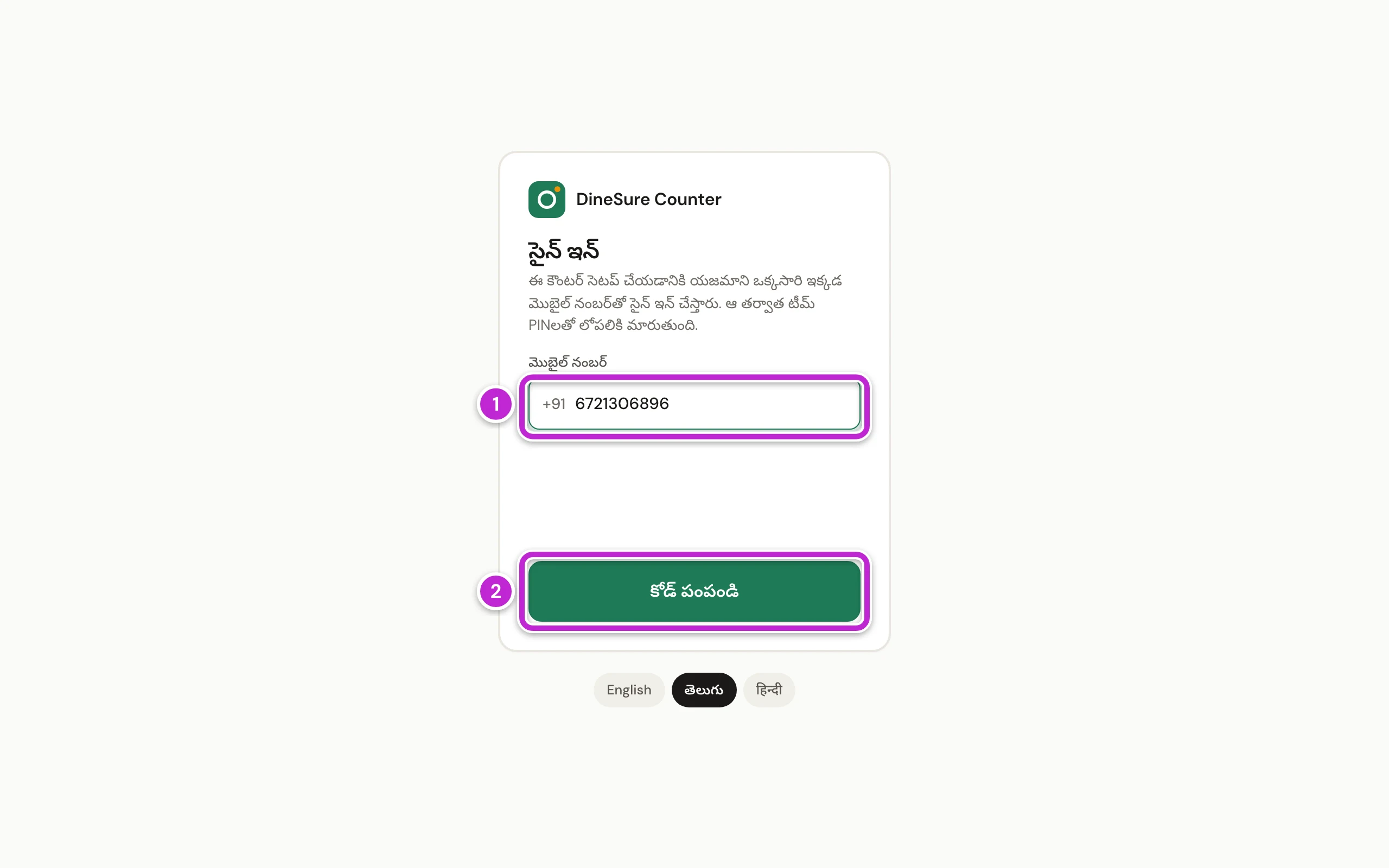
DineSure Counter తెరవండి. మొబైల్ నంబర్ (1) లో మీ 10 అంకెల మొబైల్ నంబర్ టైప్ చేయండి.
-
కోడ్ పంపండి (2) క్లిక్ చేయండి.
-
WhatsAppలో వచ్చిన 6 అంకెల కోడ్ టైప్ చేయండి.
-
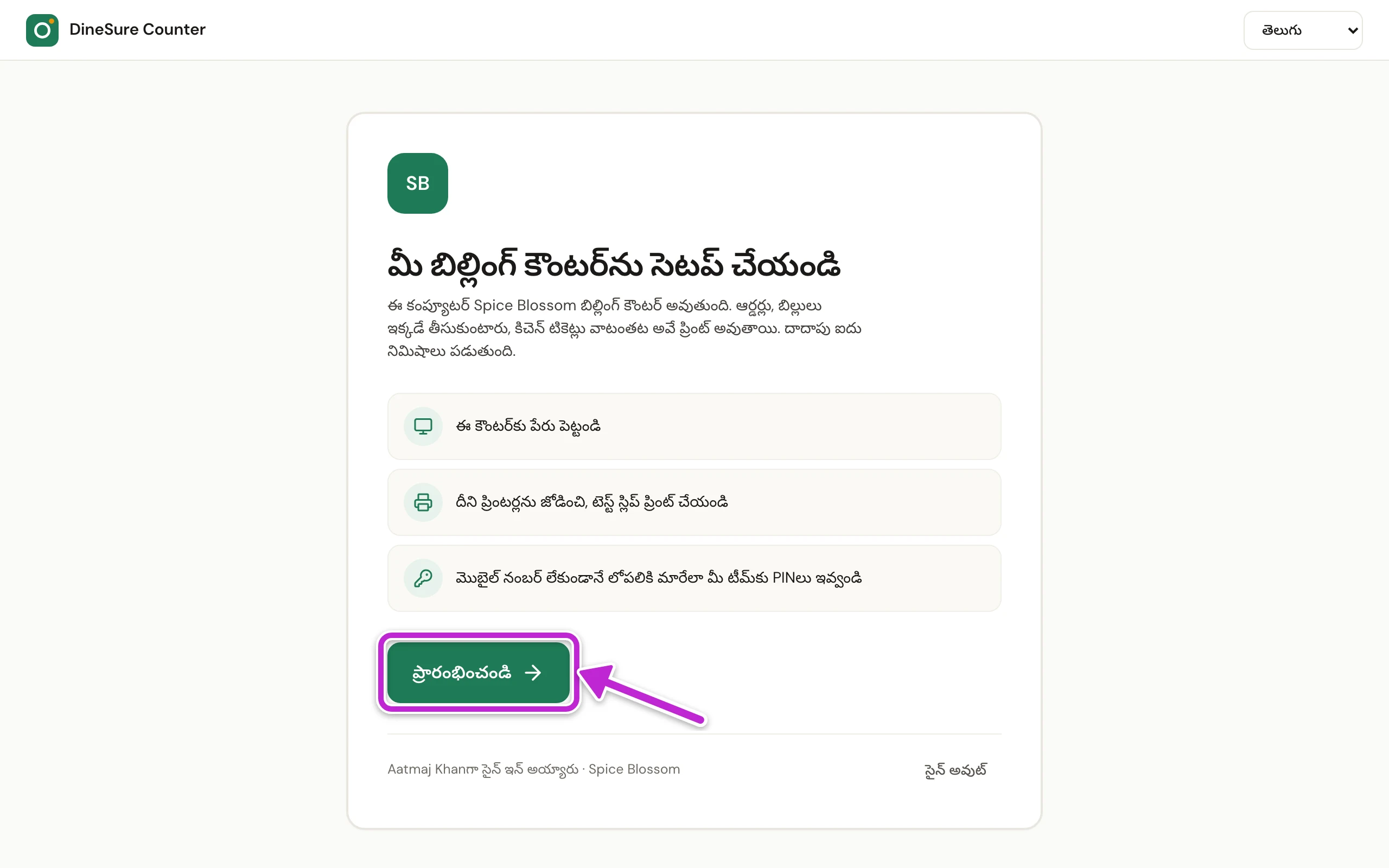
DineSure Counter మీ బిల్లింగ్ కౌంటర్ను సెటప్ చేయండి అని చూపిస్తుంది. ప్రారంభించండి క్లిక్ చేయండి.
-
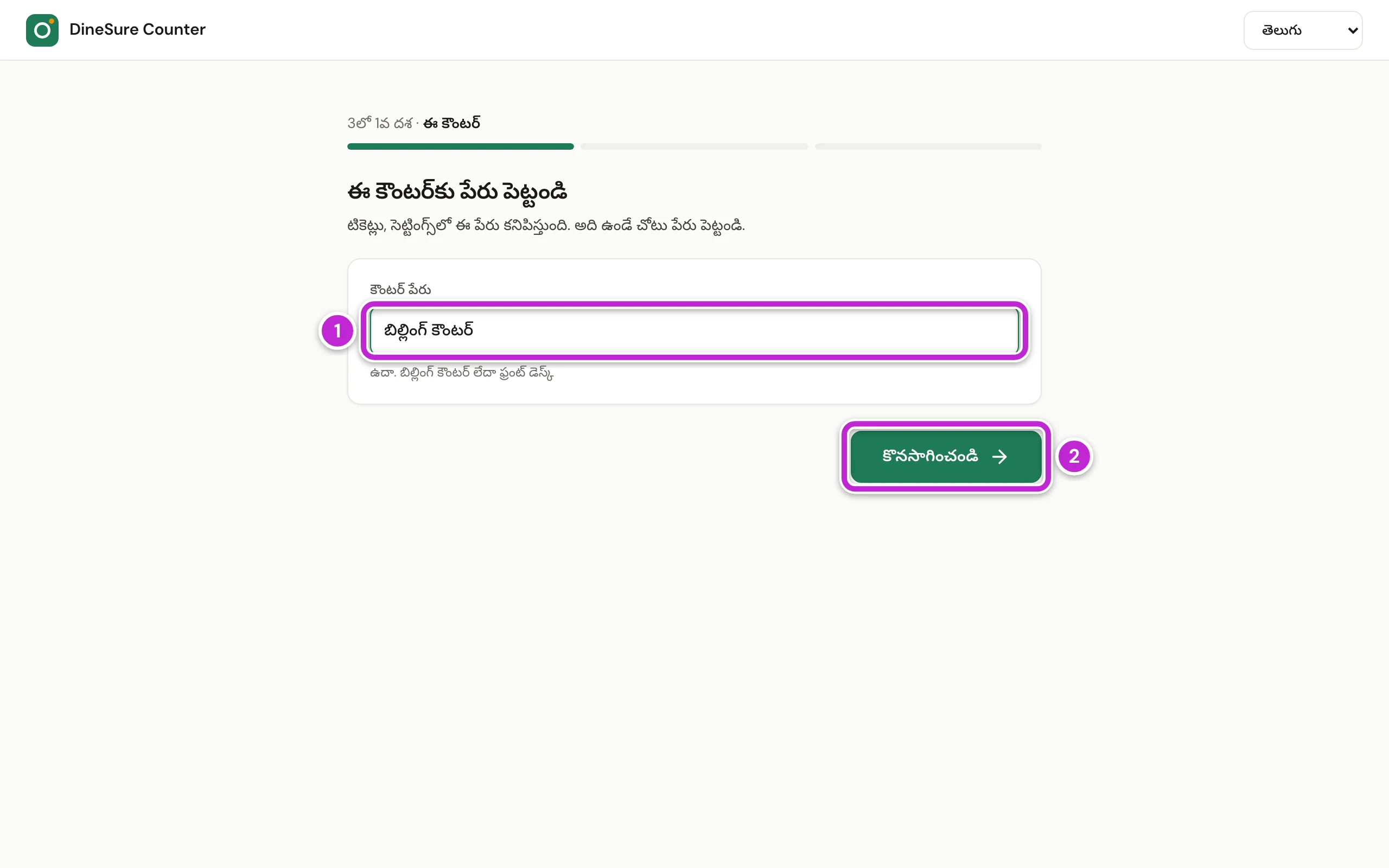
కౌంటర్ పేరు (1) లో ఒక పేరు టైప్ చేయండి. అది ఉన్న చోటు పేరు పెట్టండి, ఉదాహరణకు బిల్లింగ్ కౌంటర్ లేదా ఫ్రంట్ డెస్క్. టికెట్లు, సెట్టింగ్స్లో ఈ పేరు కనిపిస్తుంది.
-
కొనసాగించండి (2) క్లిక్ చేయండి.
-
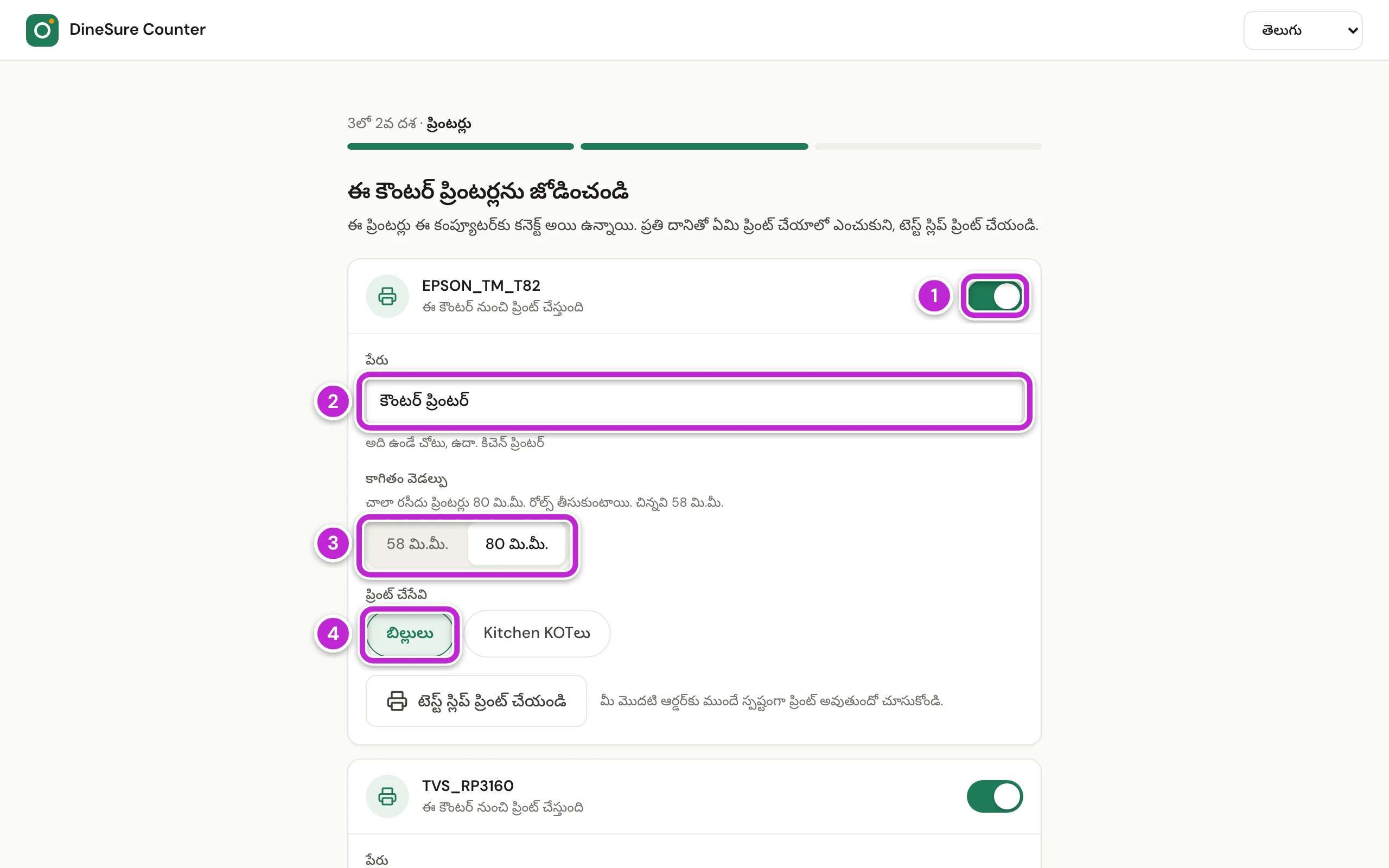
ఈ కంప్యూటర్కు కనెక్ట్ అయిన ప్రింటర్లను DineSure Counter చూపిస్తుంది. మీరు వాడాలనుకునే ప్రతి ప్రింటర్ స్విచ్ ఆన్ చేయండి (1). అప్పుడు అక్కడ ఈ కౌంటర్ నుంచి ప్రింట్ చేస్తుంది అని కనిపిస్తుంది.
-
ప్రింటర్ ఎక్కడ ఉందో తెలిపే పేరు పేరు (2) లో టైప్ చేయండి, ఉదాహరణకు కౌంటర్ ప్రింటర్ లేదా కిచెన్ ప్రింటర్.
-
కాగితం వెడల్పు (3) ఎంచుకోండి. చాలా రసీదు ప్రింటర్లు 80 మి.మీ. రోల్స్ తీసుకుంటాయి. చిన్నవి 58 మి.మీ. రోల్స్ తీసుకుంటాయి.
-
ప్రింట్ చేసేవి కింద, ఈ ప్రింటర్ ఏమి ప్రింట్ చేయాలో ఎంచుకోండి (4): బిల్లులు,
Kitchen KOTలులాంటి ఒక కిచెన్ స్టేషన్ KOTలు, లేదా రెండూ.
-
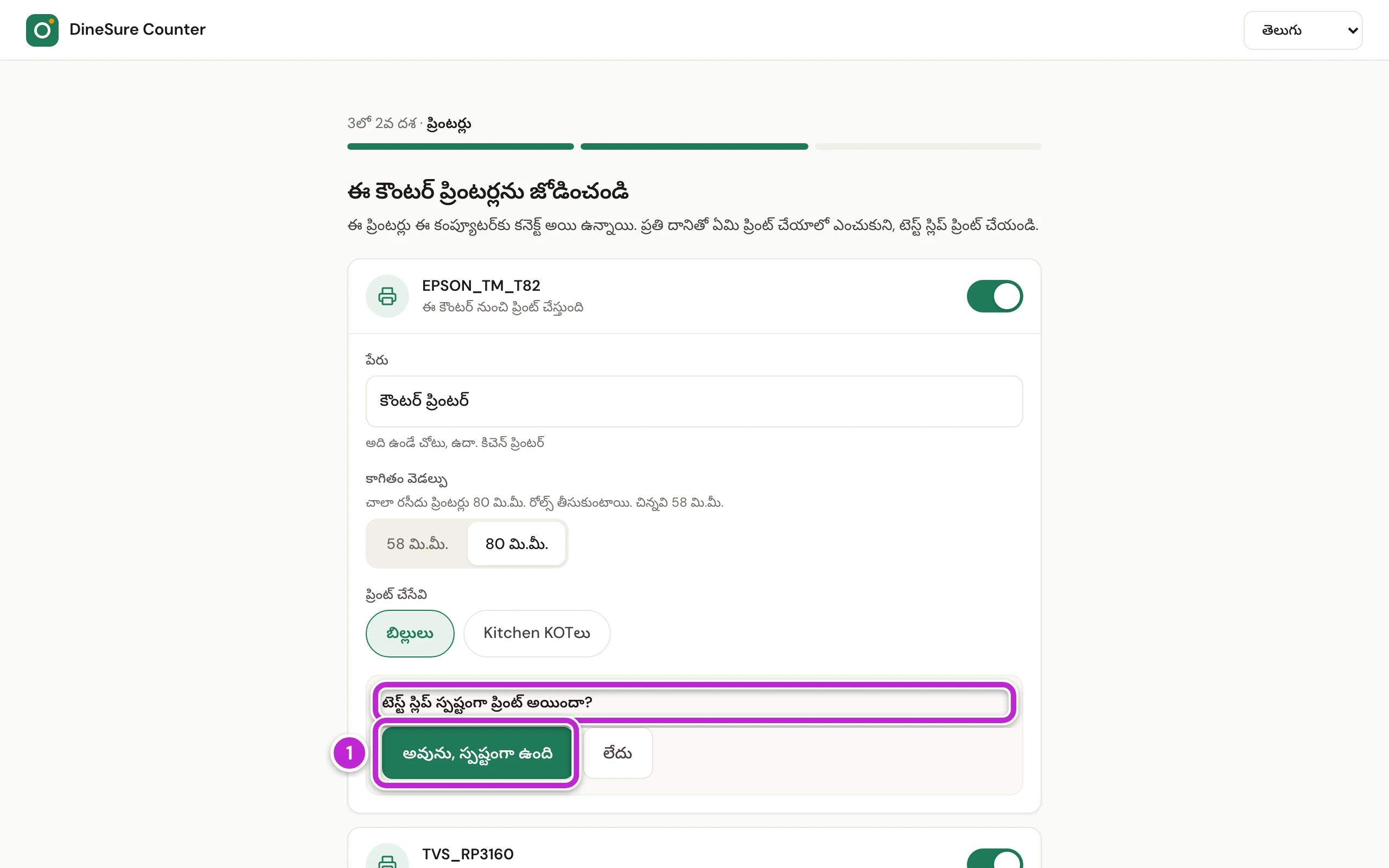
టెస్ట్ స్లిప్ ప్రింట్ చేయండి క్లిక్ చేయండి. ప్రింటర్ నుంచి ఒక చిన్న స్లిప్ వస్తుంది.
-
స్లిప్ చూడండి. దాన్ని స్పష్టంగా చదవగలిగితే, అవును, స్పష్టంగా ఉంది (1) క్లిక్ చేయండి. లేకపోతే, లేదు క్లిక్ చేసి, స్క్రీన్ మీద ఉన్న సూచనలు పాటించండి.
-
మీరు ఆన్ చేసిన ప్రతి ప్రింటర్కు 8 నుంచి 12 వరకు దశలు చేయండి. తర్వాత కొనసాగించండి క్లిక్ చేయండి.
-
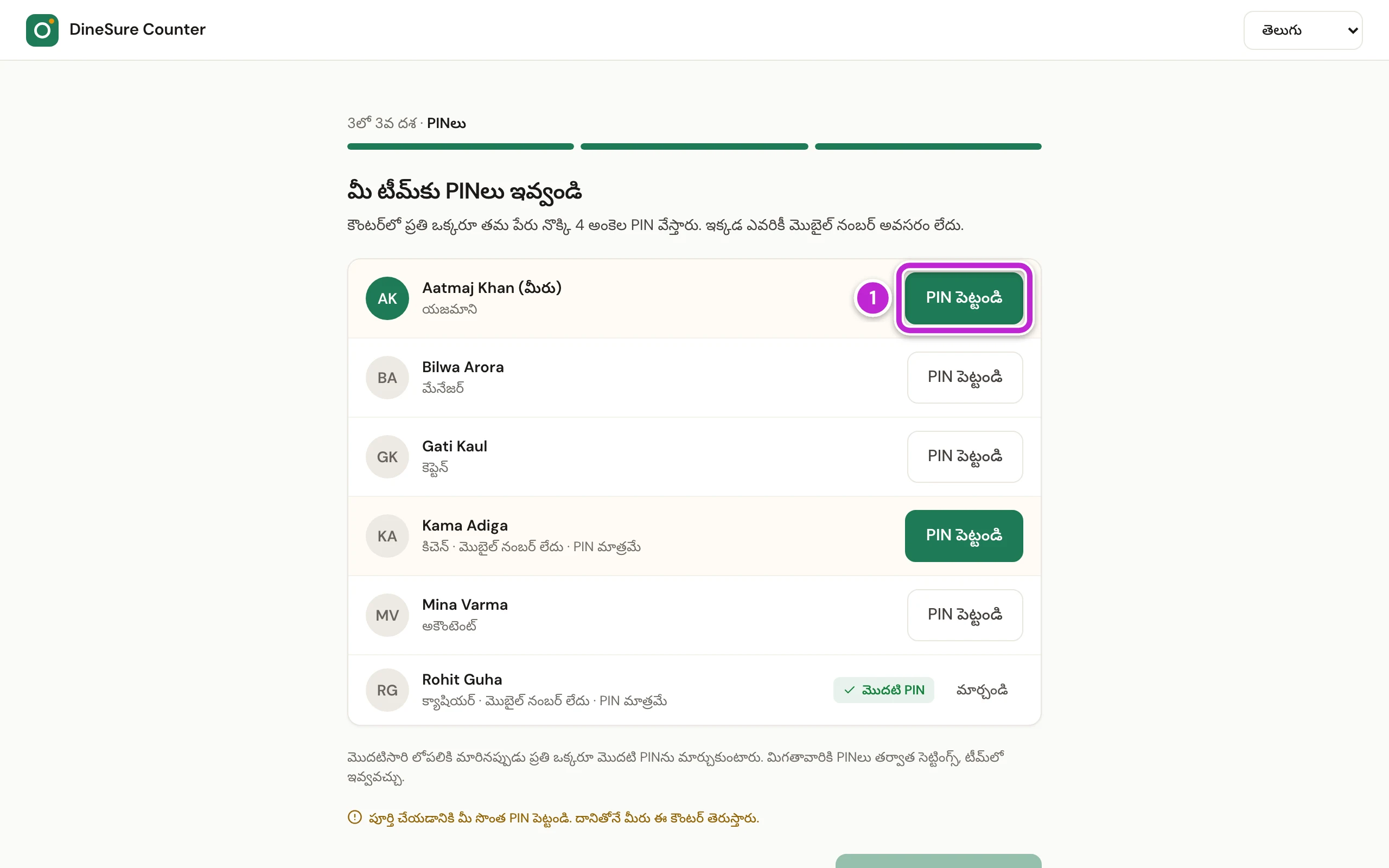
DineSure Counter మీ టీమ్కు PINలు ఇవ్వండి అని చూపిస్తుంది. మీ సొంత వరుసలో PIN పెట్టండి (1) క్లిక్ చేయండి.
-
PIN లో 4 అంకెల PIN టైప్ చేయండి.
-
సేవ్ చేయండి క్లిక్ చేయండి. ఈ కౌంటర్ను మీరు మీ సొంత PIN తో తెరుస్తారు, కాబట్టి అది లేకుండా సెటప్ పూర్తి చేయలేరు.
-
కౌంటర్ వద్ద పనిచేసే ప్రతి వ్యక్తి వరుసలో PIN పెట్టండి క్లిక్ చేసి, ఇదే విధంగా వారికి మొదటి PIN ఇవ్వండి. ప్రతి ఒక్కరూ మొదటిసారి లోపలికి మారినప్పుడు తమ మొదటి PIN మార్చుకుంటారు.
-
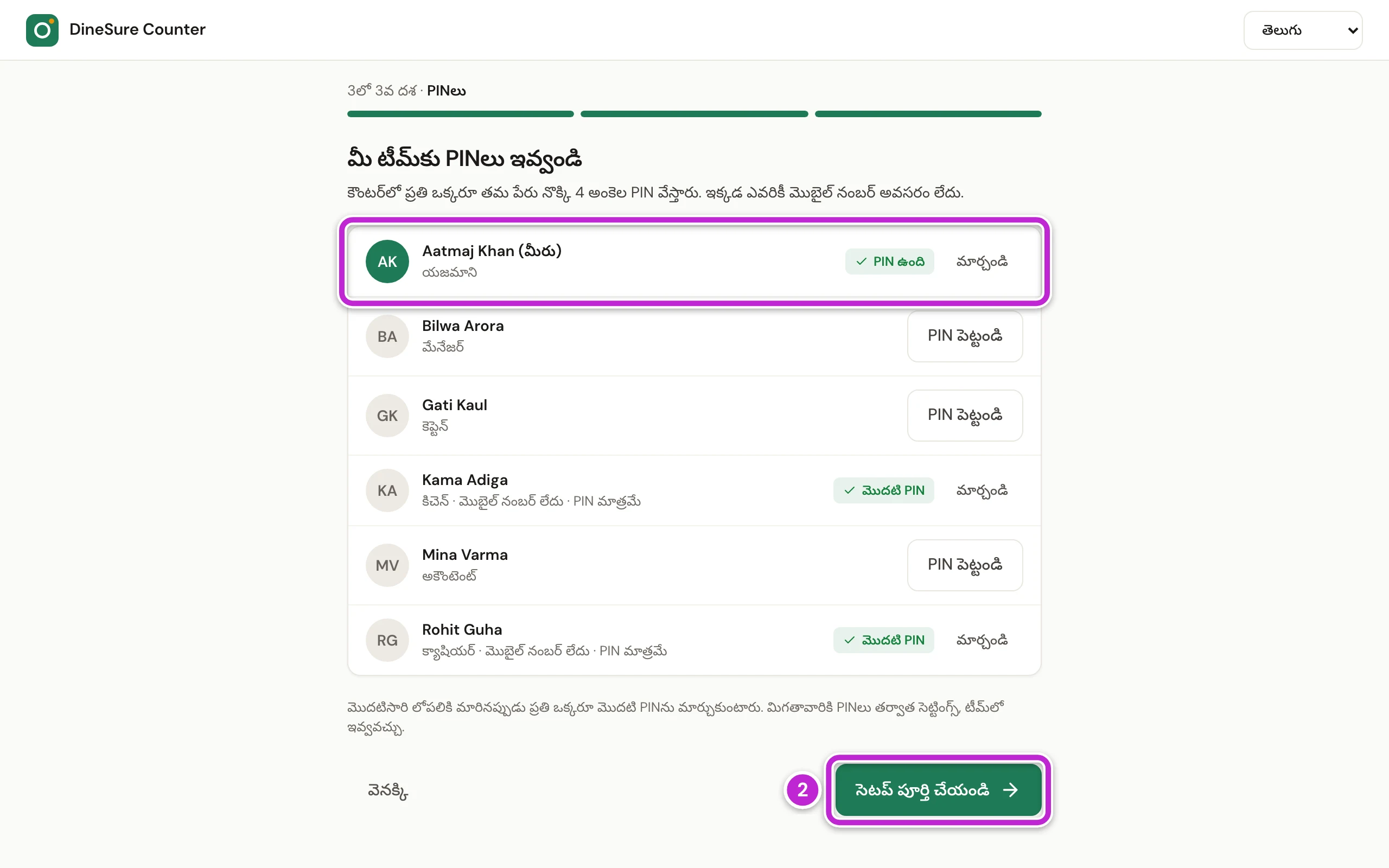
మీ వరుసలో PIN ఉంది అని కనిపించినప్పుడు, సెటప్ పూర్తి చేయండి (2) క్లిక్ చేయండి.
-
DineSure Counter మీ బిల్లింగ్ కౌంటర్ సిద్ధం అని, ఎన్ని ప్రింటర్లు సిద్ధంగా ఉన్నాయో చూపిస్తుంది. కౌంటర్ తెరవండి క్లిక్ చేయండి.
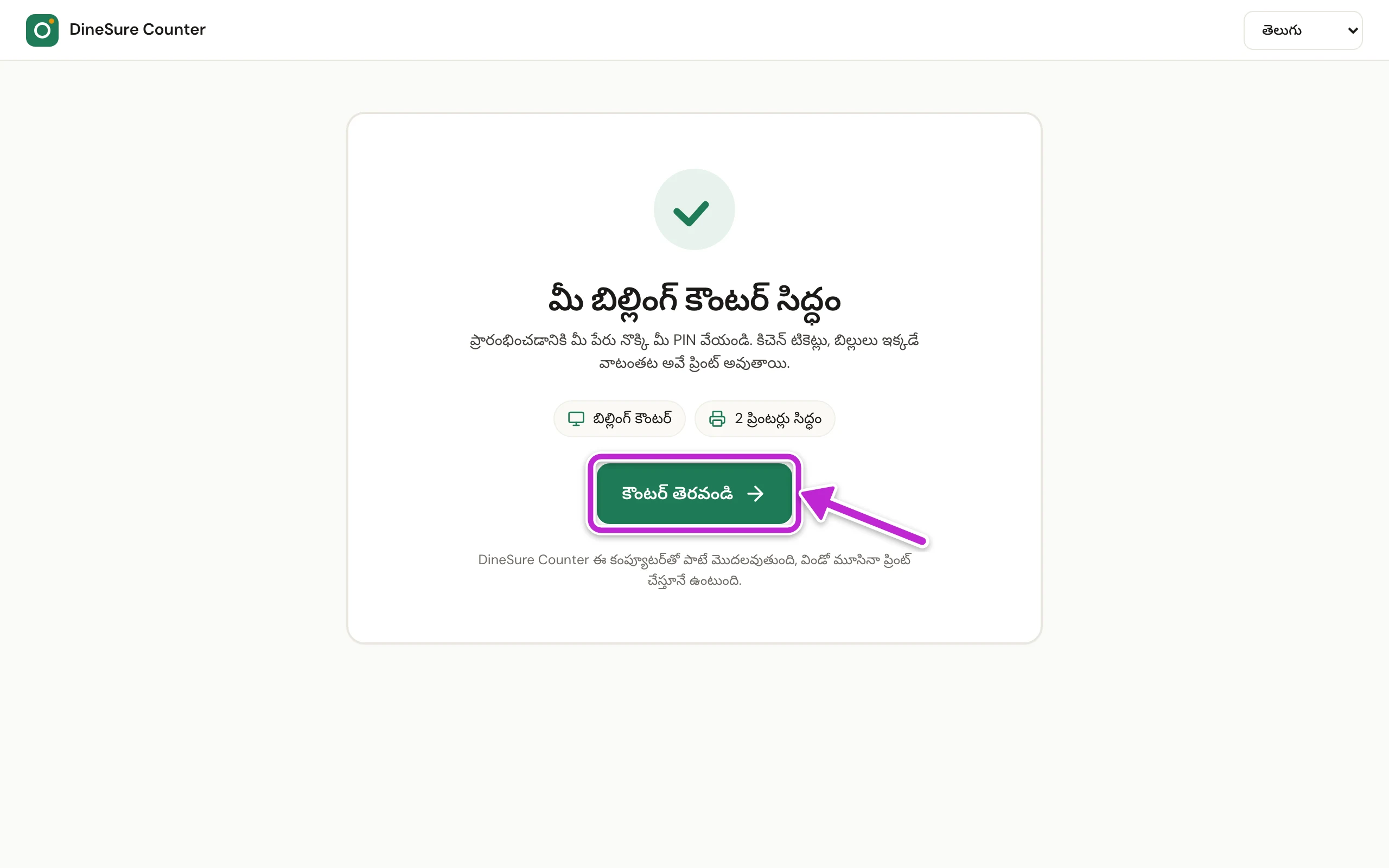
కౌంటర్ సిద్ధం. ఇక నుంచి ప్రతి ఒక్కరూ తమ పేరు ఎంచుకుని, తమ PIN వేసి పని మొదలుపెడతారు (వ్యక్తిని మార్చడం, కౌంటర్ లాక్ చేయడం).
ప్రతి కిచెన్ KOTలు ఎక్కడ ప్రింట్ అవ్వాలో ఎంచుకోండి
Section titled “ప్రతి కిచెన్ KOTలు ఎక్కడ ప్రింట్ అవ్వాలో ఎంచుకోండి”కిచెన్ స్టేషన్ అంటే వంట జరిగే చోటు, ఉదాహరణకు కిచెన్, తందూర్ లేదా బార్. ప్రతి వర్గం KOTలు దాని స్టేషన్లో ప్రింట్ అవుతాయి. ఒక వర్గం స్టేషన్ను మెనూ లో ఎంచుకుంటారు (మీ మెనూ తయారు చేయండి).
-
DineSure Counter లో సెట్టింగ్స్ క్లిక్ చేయండి, తర్వాత కిచెన్ స్టేషన్లు క్లిక్ చేయండి.
-
స్టేషన్ జోడించడానికి జోడించండి క్లిక్ చేయండి.
-
స్టేషన్ పేరు లో దాని పేరు టైప్ చేయండి, ఉదాహరణకు బార్ లేదా తందూర్.
-
సేవ్ చేయండి క్లిక్ చేయండి.
-
కంప్యూటర్లు, ప్రింటర్లు క్లిక్ చేయండి.
-
ఈ స్టేషన్ KOTలు ప్రింట్ చేయాల్సిన ప్రింటర్ పక్కన ఉన్న పెన్సిల్ బటన్ క్లిక్ చేయండి.
-
ప్రింట్ చేసేవి కింద, స్టేషన్ పేరు క్లిక్ చేయండి.
-
సేవ్ చేయండి క్లిక్ చేయండి.
తర్వాత ఇంకో ప్రింటర్ జోడించాలంటే, అది కనెక్ట్ అయిన కంప్యూటర్లో DineSure Counter తెరిచి, సెట్టింగ్స్ క్లిక్ చేయండి, తర్వాత కంప్యూటర్లు, ప్రింటర్లు క్లిక్ చేసి, ప్రింటర్ జోడించండి క్లిక్ చేయండి. ప్రింటర్లను వాటి సొంత కంప్యూటర్లోని DineSure Counter లో మాత్రమే జోడించగలరు.
ఏదైనా సరిగ్గా జరగకపోతే
Section titled “ఏదైనా సరిగ్గా జరగకపోతే”- యజమాని మాత్రమే కౌంటర్ను సెటప్ చేయగలరు. యజమాని కాకుండా వేరే ఎవరో సైన్ ఇన్ చేశారు. ఈ కంప్యూటర్లో తమ మొబైల్ నంబర్తో సైన్ ఇన్ చేయమని యజమానిని అడగండి.
- రసీదు ప్రింటర్ కనిపించలేదు. ప్రింటర్ కనెక్ట్ చేసి, ఆన్ చేసి, దాని డ్రైవర్ ఇన్స్టాల్ చేయండి. తర్వాత ప్రింటర్ల కోసం మళ్లీ చూడండి క్లిక్ చేయండి. ప్రింటర్లు లేకుండా కొనసాగించండి క్లిక్ చేసి, ప్రింటర్లను తర్వాత సెట్టింగ్స్లో కూడా జోడించవచ్చు.
- టెస్ట్ స్లిప్ ఖాళీగా వచ్చింది. థర్మల్ పేపర్ ఒక వైపు మాత్రమే ప్రింట్ అవుతుంది. పేపర్ రోల్ను తిప్పి పెట్టి మళ్లీ ప్రింట్ చేయండి.
- అక్షరాలు కట్ అయ్యాయి లేదా చాలా చిన్నగా ఉన్నాయి. ఇంకో కాగితం వెడల్పు ఎంచుకోండి.
- ఏమీ రాలేదు. ప్రింటర్ ఆన్లో ఉందో, పేపర్ ఉందో, కేబుల్ సరిగ్గా పెట్టారో చూడండి.
- ముందుగా కొత్త DineSure Counter తీసుకోండి. ఈ కంప్యూటర్లో పాత DineSure Counter ఉంది. కొత్తది డౌన్లోడ్ చేసి, పాతదాని మీదే ఇన్స్టాల్ చేయండి. మీరు సైన్ ఇన్ అయ్యే ఉంటారు.
- కౌంటర్ పైన కిచెన్ ప్రింటర్ కనెక్ట్ కాలేదు అని కనిపిస్తోంది. ఈ ప్రింటర్ ఉన్న కంప్యూటర్ ఆఫ్లో ఉంది, లేదా దానిలో DineSure Counter నడవడం లేదు. ఆ కంప్యూటర్ ఆన్ చేసి, దానిలో DineSure Counter తెరవండి. మళ్లీ కనెక్ట్ అయినప్పుడు ఆగి ఉన్న టికెట్లు ప్రింట్ అవుతాయి.
- ఈ కంప్యూటర్ను ఇంతకు ముందే సెటప్ చేశారు. దాని ప్రింటర్లు అలాగే ఉండాలంటే, పేరు దశలో దాని పాత పేరు క్లిక్ చేయండి, ఉదాహరణకు ఇది బిల్లింగ్ కౌంటర్.