
కిచెన్ డిస్ప్లే, టోకెన్ డిస్ప్లే
ఎవరు చేస్తారు: కిచెన్, యజమాని, మేనేజర్లు. యజమాని ఒక TV లేదా టాబ్లెట్ను డిస్ప్లేగా సెట్ చేస్తారు.
మీకు కావలసినవి:
- కిచెన్ డిస్ప్లే కోసం: కిచెన్ డిస్ప్లే అదనపు సేవ, దాన్ని DineSure మీ రెస్టారెంట్కు ఆన్ చేస్తుంది. టోకెన్ డిస్ప్లే ఉచితం.
- వంటగదిలో లేదా టేక్అవే కౌంటర్ వద్ద ఎప్పుడూ ఆన్లో ఉండే స్క్రీన్ కావాలంటే, Chrome, ఇంటర్నెట్ ఉన్న ఒక TV, టాబ్లెట్ లేదా పాత ఫోన్.
కిచెన్ డిస్ప్లేలో పని చేయండి
Section titled “కిచెన్ డిస్ప్లేలో పని చేయండి”-
సైడ్బార్లో కిచెన్ డిస్ప్లే క్లిక్ చేయండి. మీ వంటగదిలో ఒకటి కంటే ఎక్కువ స్టేషన్లు ఉంటే, పైన స్టేషన్ ఎంచుకోండి, లేదా ప్రతి వంటకం చూడటానికి అన్ని స్టేషన్లు (పాస్) ఎంచుకోండి.
-
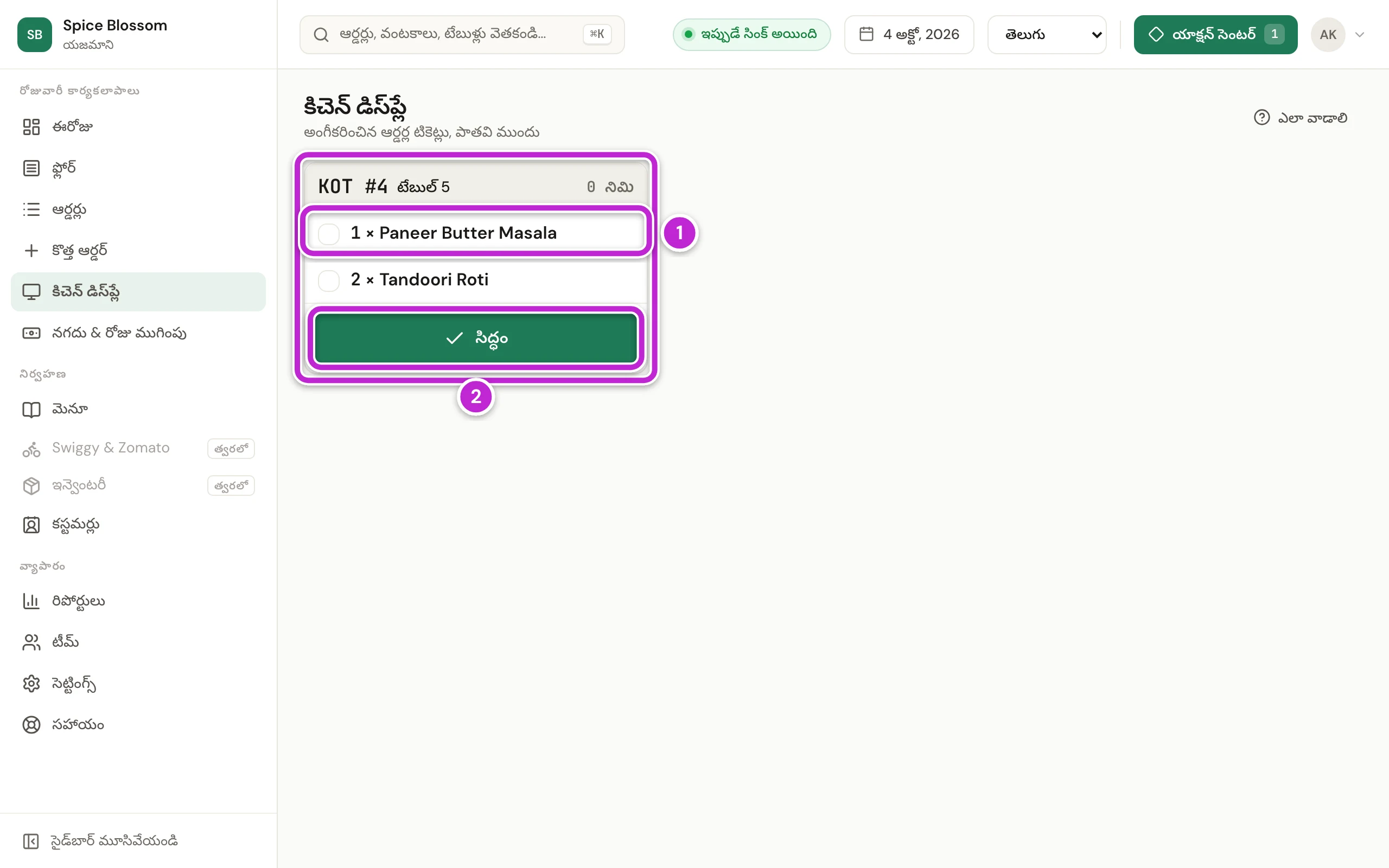
అంగీకరించిన ప్రతి ఆర్డర్ ఒక టికెట్. దాని మీద KOT నంబర్, టేబుల్, అంగీకరించినప్పటి నుండి ఎన్ని నిమిషాలు అయ్యాయో ఉంటాయి. పాత టికెట్ ముందు వస్తుంది. మీ తయారీ లక్ష్యం కంటే ఎక్కువ సేపు వేచి ఉన్న టికెట్ ఆరెంజ్ రంగులోకి మారుతుంది (మీరు సెట్టింగ్స్, వంటగది లో మార్చకపోతే 15 నిమిషాలు). టికెట్ మీద ప్రతి వంటకం ఒక లైన్ (1), సిద్ధం (2) మొత్తం టికెట్ను సిద్ధం అని గుర్తిస్తుంది.
-
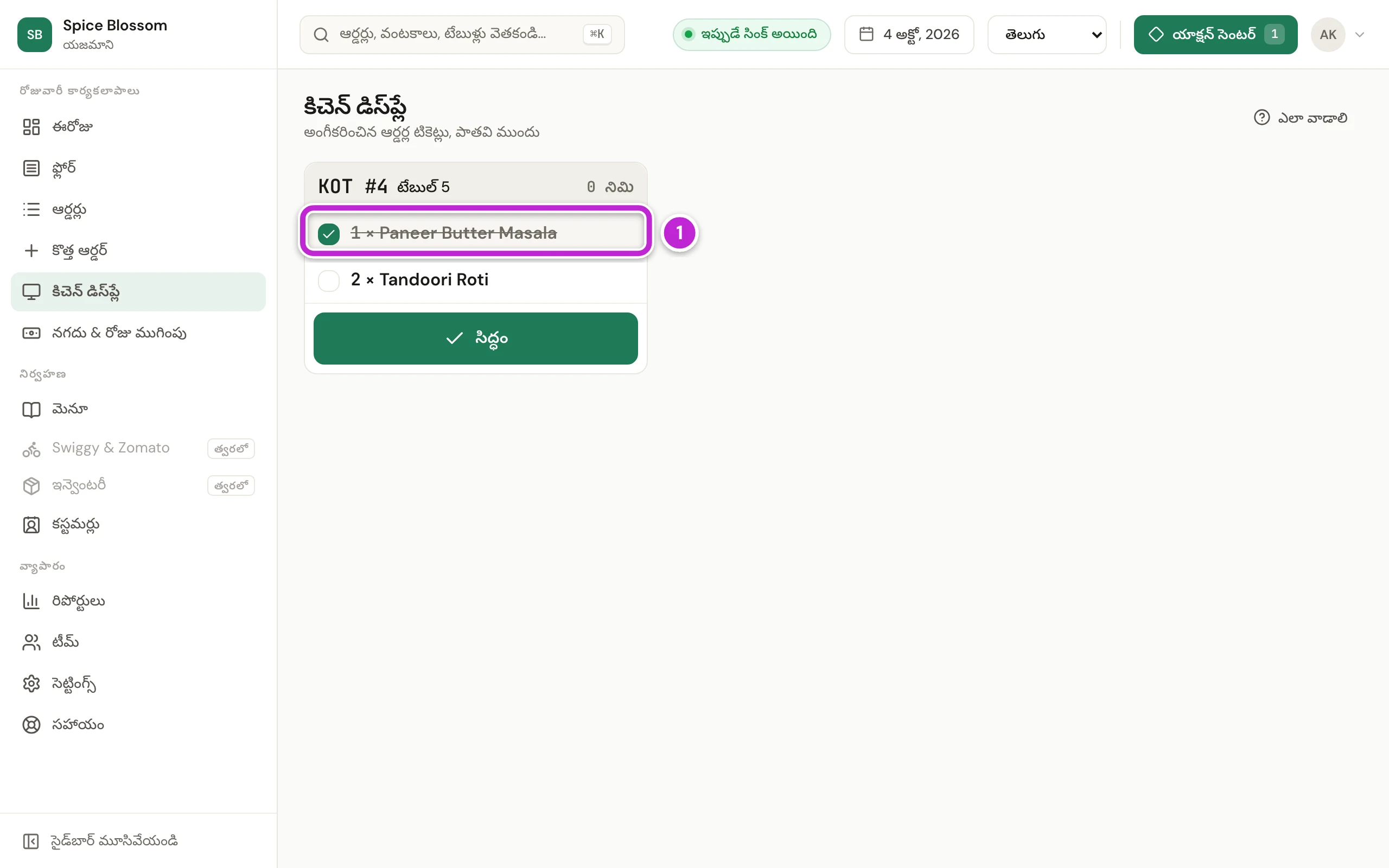
ఒక వంటకం వండటం పూర్తయినప్పుడు, దాని లైన్ మీద క్లిక్ చేయండి. దానికి టిక్ వస్తుంది, దాని మీద గీత పడుతుంది (1). తప్పు వంటకం మీద క్లిక్ చేస్తే, దాని మీద మళ్లీ క్లిక్ చేయండి.
-
మొత్తం టికెట్ సిద్ధమైనప్పుడు, సిద్ధం క్లిక్ చేయండి. టికెట్లోని ప్రతి వంటకానికి టిక్ పడితే, టికెట్ దానంతట అదే సిద్ధం అవుతుంది.
-
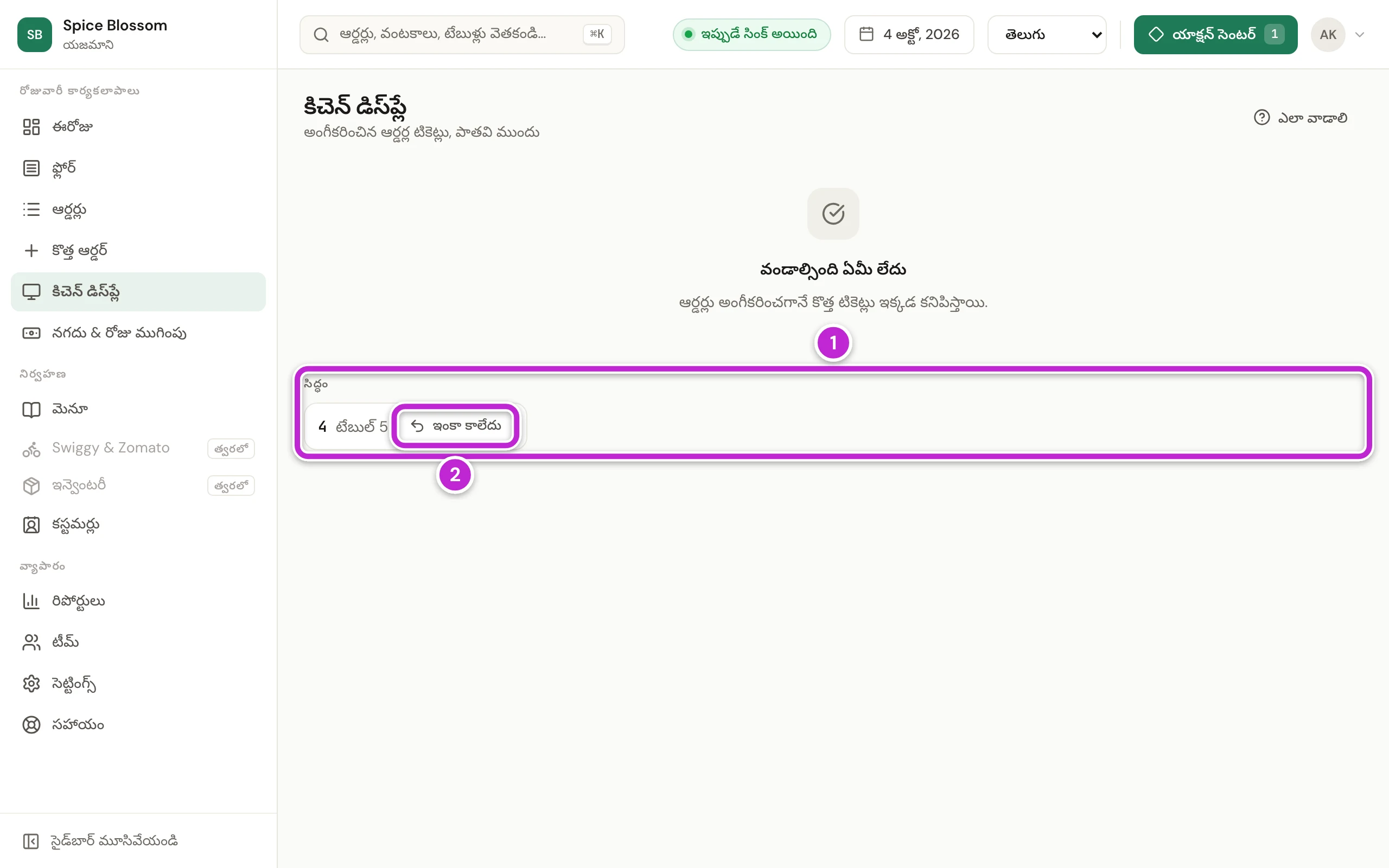
టికెట్ కింద ఉన్న సిద్ధం వరుసలోకి వెళ్తుంది (1). ఇప్పుడు కౌంటర్, అతిథి ఫోన్ దాన్ని సిద్ధం అని చూపిస్తాయి, కాబట్టి స్టాఫ్ దాన్ని టేబుల్కు తీసుకువెళ్లవచ్చు. పొరపాటున సిద్ధం అని గుర్తిస్తే, ఇంకా కాలేదు క్లిక్ చేయండి (2).
స్క్రీన్ను కిచెన్ లేదా టోకెన్ డిస్ప్లేగా సెట్ చేయండి
Section titled “స్క్రీన్ను కిచెన్ లేదా టోకెన్ డిస్ప్లేగా సెట్ చేయండి”డిస్ప్లే తన స్క్రీన్ మాత్రమే చూపిస్తుంది, సైడ్బార్ ఉండదు, ఏదీ ప్రింట్ చేయదు. యజమాని ప్రతి TV లేదా టాబ్లెట్లో దీన్ని ఒకసారి సెట్ చేస్తారు.
-
TV లేదా టాబ్లెట్లో Chrome తెరిచి, యజమాని మొబైల్ నంబర్తో సైన్ ఇన్ చేయండి (సైన్ ఇన్).
-
మీ ఖాతా తెరవడానికి కుడివైపు పైన ఉన్న మీ ఇనీషియల్స్ మీద క్లిక్ చేయండి.
-
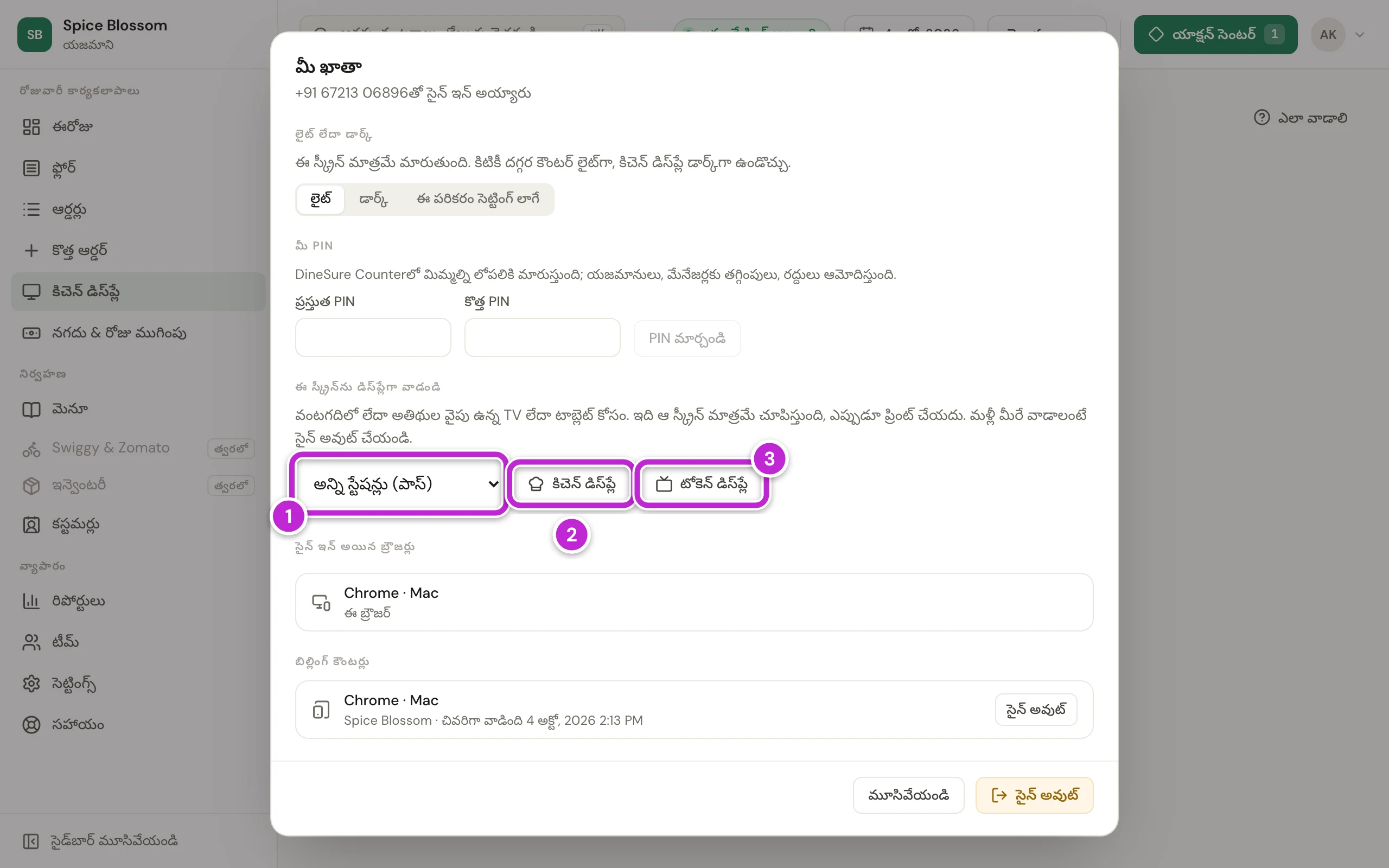
ఈ స్క్రీన్ను డిస్ప్లేగా వాడండి కింద, ఈ స్క్రీన్ ఏ స్టేషన్ కోసమో ఎంచుకోండి (1). ప్రతి వంటకం చూపించే ఒకే స్క్రీన్ కోసం అన్ని స్టేషన్లు (పాస్) ఎంచుకోండి.
-
వంటగదిలోని స్క్రీన్ కోసం కిచెన్ డిస్ప్లే క్లిక్ చేయండి (2). లేదా టేక్అవే అతిథుల వైపు ఉండే స్క్రీన్ కోసం టోకెన్ డిస్ప్లే క్లిక్ చేయండి (3).
-
స్క్రీన్ మీరు ఎంచుకున్న డిస్ప్లేగా మారుతుంది. టోకెన్ డిస్ప్లే టేక్అవే టోకెన్లను తయారవుతున్నాయి, తీసుకోవడానికి సిద్ధం కింద చూపిస్తుంది. ఆర్డర్ అందించగానే టోకెన్ స్క్రీన్ నుండి పోతుంది.
స్క్రీన్ను వేరే పనికి వాడాలంటే, డిస్ప్లేలో కుడివైపు పైన ఉన్న సైన్ అవుట్ బటన్ ఈ డిస్ప్లేను సైన్ అవుట్ చేయండి క్లిక్ చేయండి. స్క్రీన్ మళ్లీ సైన్ ఇన్ పేజీకి వెళ్తుంది.
ఏదైనా సరిగ్గా జరగకపోతే
Section titled “ఏదైనా సరిగ్గా జరగకపోతే”- కిచెన్ డిస్ప్లే ఒక అదనపు సేవ. మీ రెస్టారెంట్కు ఇంకా కిచెన్ డిస్ప్లే లేదు. మీ రెస్టారెంట్కు ఆన్ చేయమని DineSure ని అడగండి.
- కిచెన్ టికెట్లు లోడ్ కాలేదు. ఇంటర్నెట్ కనెక్షన్ పోయింది. Wi-Fi చూసి, పేజీని మళ్లీ లోడ్ చేయండి.
- ఒక ఆర్డర్ కిచెన్ డిస్ప్లేలో లేదు. అంగీకరించిన ఆర్డర్లు మాత్రమే కనిపిస్తాయి. అది QR ఆర్డర్ అయితే, ముందుగా ఆర్డర్లు లో దాన్ని అంగీకరించండి (QR ఆర్డర్లను అంగీకరించండి).
- ఒక టికెట్ దాని వంటకాల్లో కొన్నే చూపిస్తోంది. స్క్రీన్ ఒక స్టేషన్ను మాత్రమే చూపిస్తోంది. మిగతా వంటకాలు వాటి స్టేషన్ స్క్రీన్లో ఉన్నాయి. ప్రతి వంటకం చూడటానికి అన్ని స్టేషన్లు (పాస్) ఎంచుకోండి.