
GST, బిల్లు వివరాలు
ఎవరు చేస్తారు: యజమాని.
మీకు కావలసినవి:
- రెస్టారెంట్ GST లో నమోదై ఉంటే, మీ GST సర్టిఫికెట్. దానిపై ప్రింట్ అయిన 15 అక్షరాల GSTIN కావాలి.
- మీ FSSAI లైసెన్స్ నంబర్.
- DineSure తెరిచి ఉన్న కంప్యూటర్ (సైన్ ఇన్).
మీ బిల్లులపై GST సెట్ చేయండి
Section titled “మీ బిల్లులపై GST సెట్ చేయండి”ప్రతి కొత్త రెస్టారెంట్ నమోదు కాలేదు తో మొదలవుతుంది: బిల్లులపై GST ఉండదు. రెస్టారెంట్కు GSTIN ఉంటేనే దీన్ని మార్చండి.
-
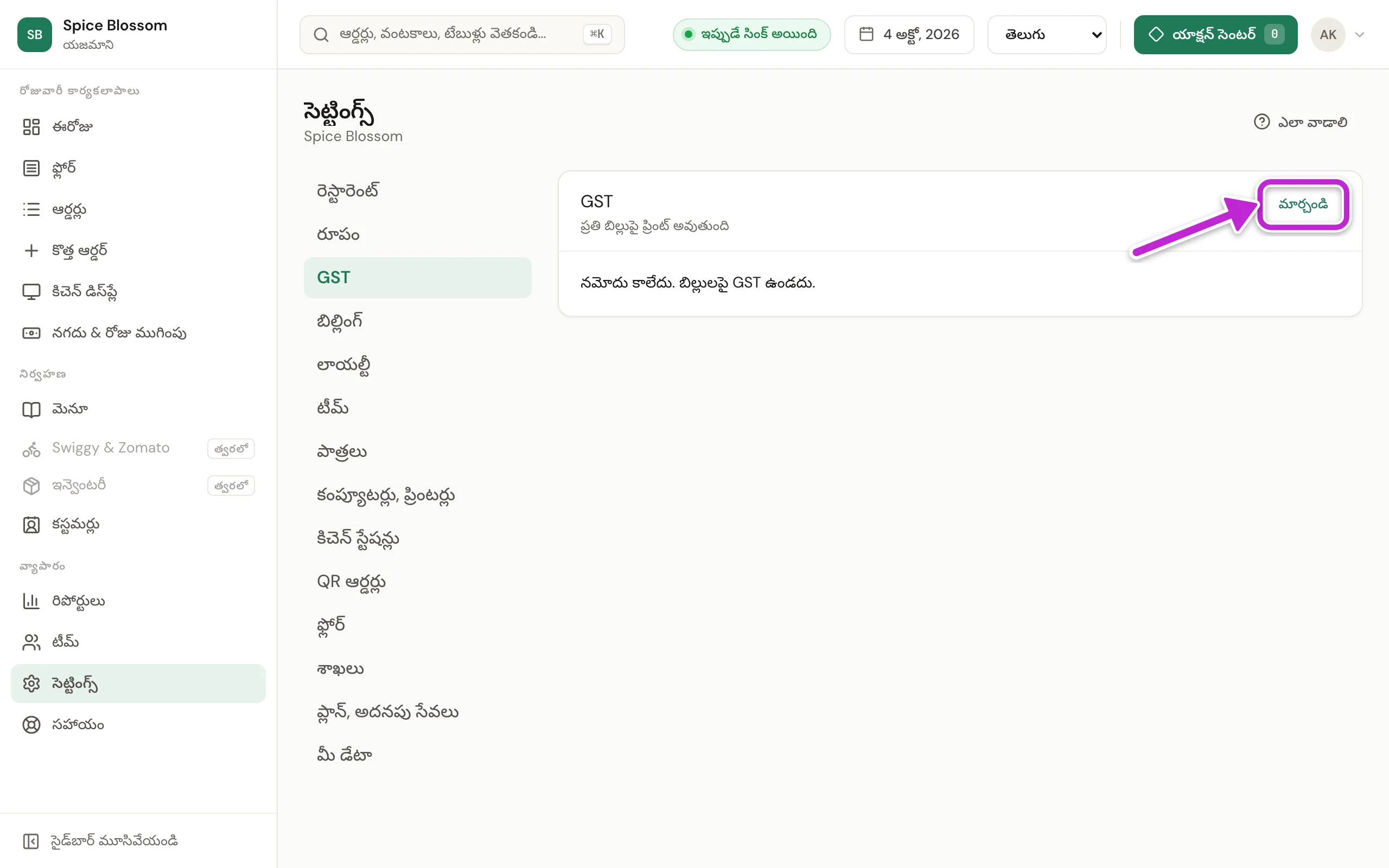
సెట్టింగ్స్ క్లిక్ చేయండి, తర్వాత GST క్లిక్ చేయండి.
-
మీ బిల్లులు ఇప్పుడు ఎలా సెట్ అయి ఉన్నాయో కార్డ్ చూపిస్తుంది. మార్చండి క్లిక్ చేయండి.
-
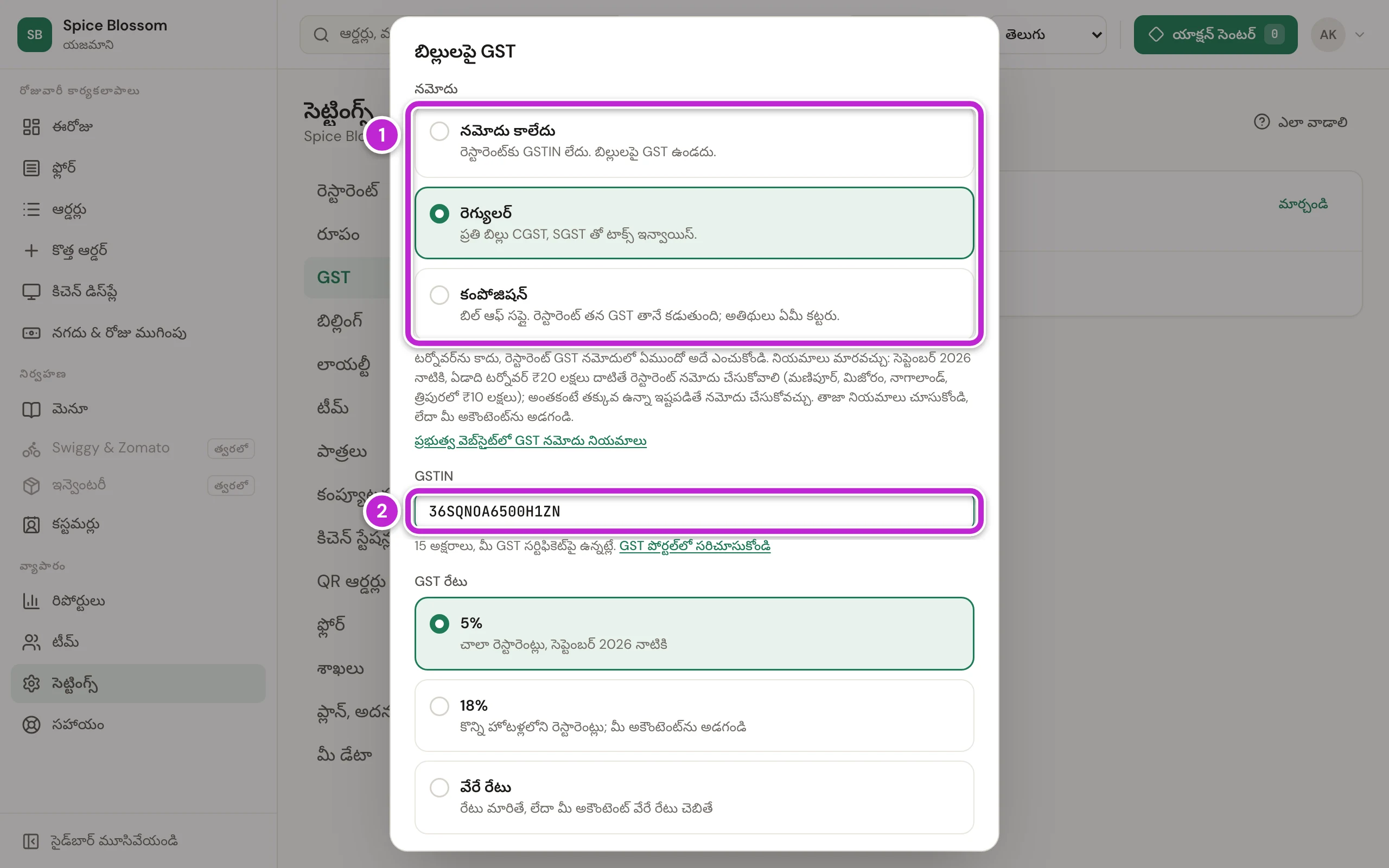
నమోదు (1) కింద, మీ GST నమోదులో ఉన్నదే ఎంచుకోండి: - నమోదు కాలేదు: రెస్టారెంట్కు GSTIN లేదు. బిల్లులపై GST ఉండదు. - రెగ్యులర్: ప్రతి బిల్లు CGST, SGST తో Tax Invoice అవుతుంది. - కంపోజిషన్: Bill of Supply. రెస్టారెంట్ తన GST తానే కడుతుంది, అతిథులు ఏమీ కట్టరు.
-
GSTIN (2) లో మీ GSTIN ను GST సర్టిఫికెట్పై ఉన్నట్టే సరిగ్గా టైప్ చేయండి. అది సరైనదో కాదో చూసుకోవడానికి GST పోర్టల్లో సరిచూసుకోండి క్లిక్ చేయండి.
-
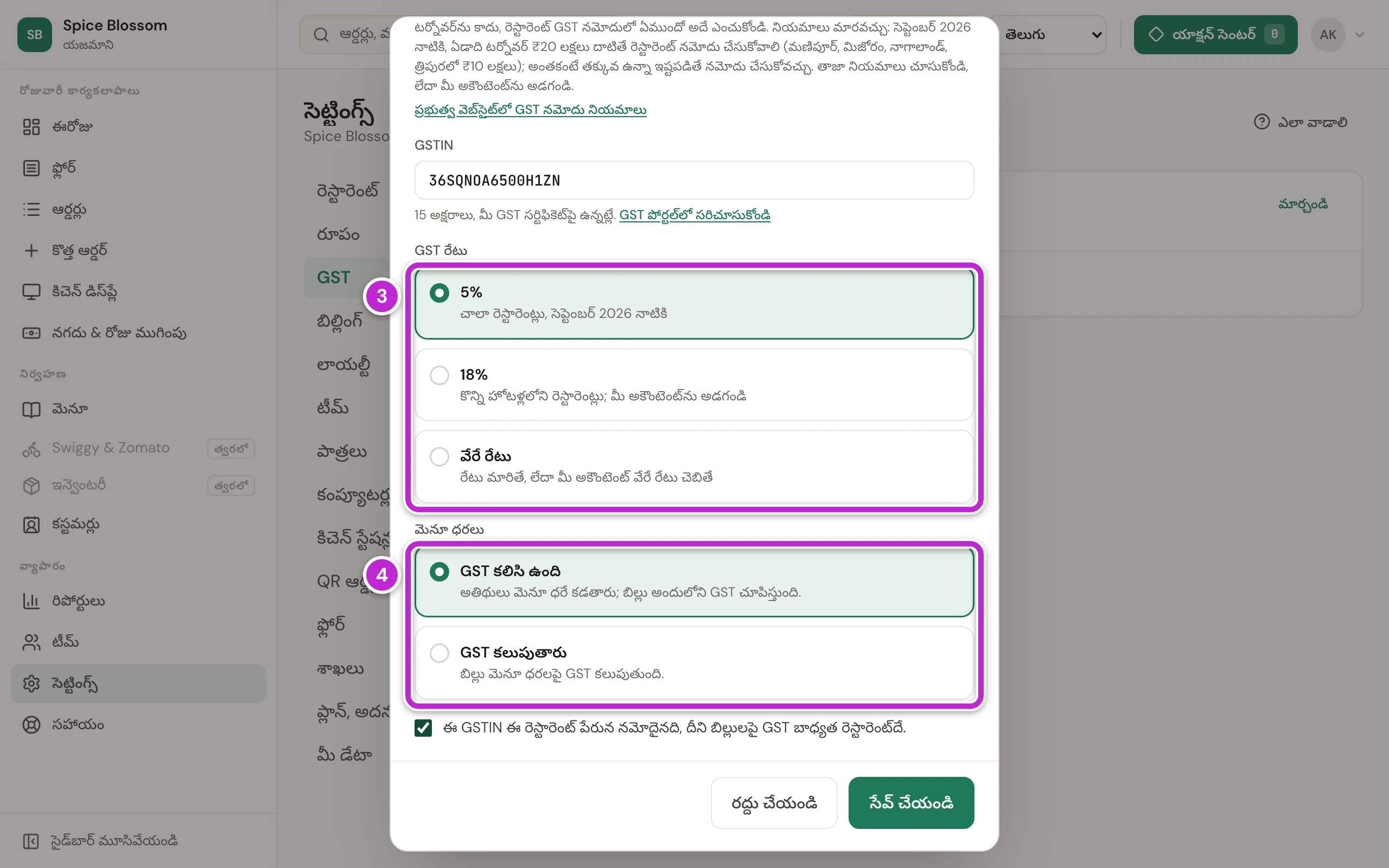
మీరు రెగ్యులర్ ఎంచుకుంటే, GST రేటు (3) ఎంచుకోండి. చాలా రెస్టారెంట్లకు 5%, కొన్ని హోటళ్లలోని రెస్టారెంట్లకు 18% అని స్క్రీన్ చెబుతుంది. మీ అకౌంటెంట్ వేరే రేటు చెబితే, వేరే రేటు ఎంచుకుని దాన్ని టైప్ చేయండి.
-
మెనూ ధరలు (4) కింద, ఒకటి ఎంచుకోండి: - GST కలిసి ఉంది: అతిథులు మెనూ ధరే కడతారు, బిల్లు అందులోని GST చూపిస్తుంది. - GST కలుపుతారు: బిల్లు మెనూ ధరలపై GST కలుపుతుంది.
-
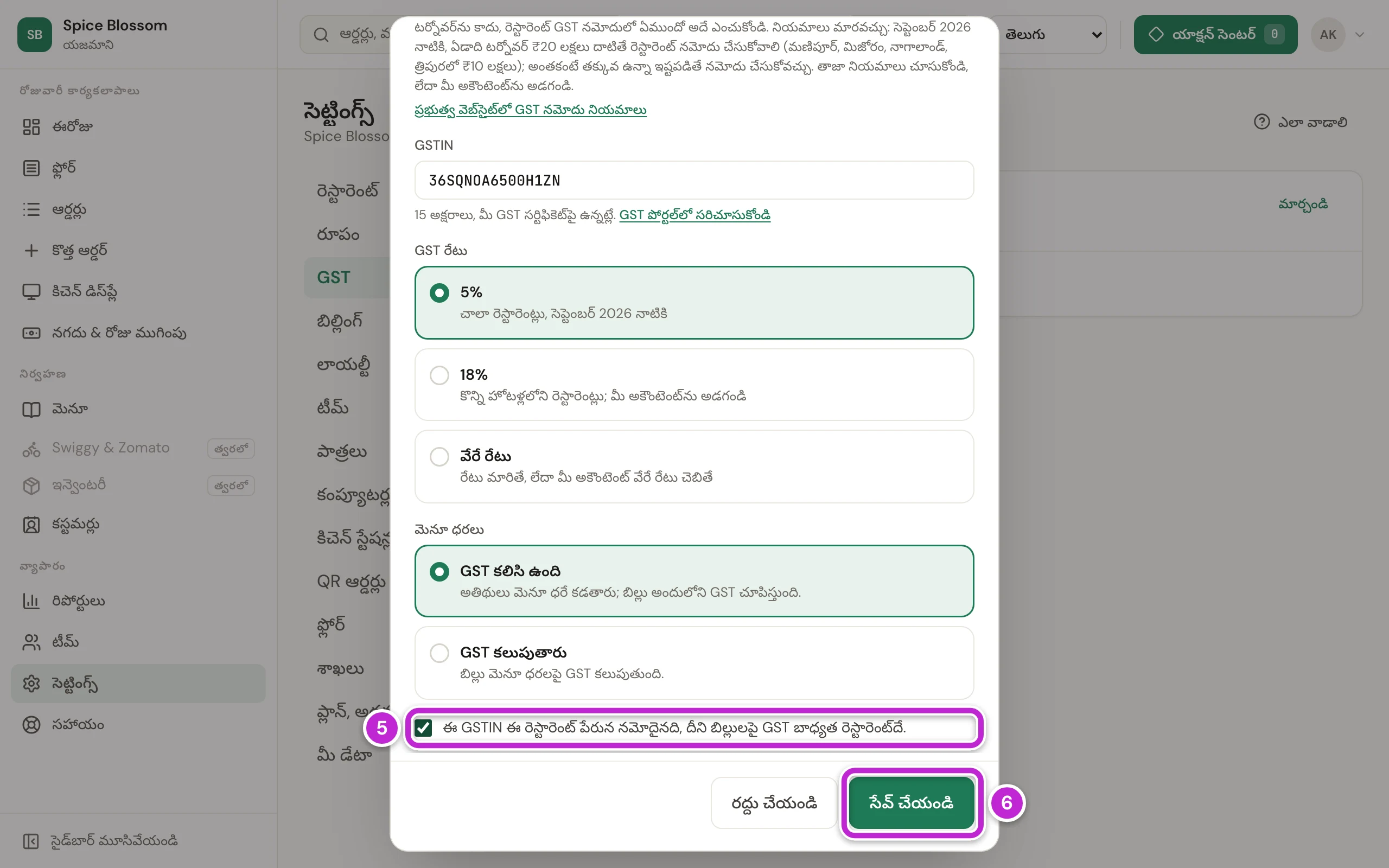
బాక్స్ పక్కన ఉన్న వాక్యం (5) చదివి, దాన్ని టిక్ చేయండి. ఈ GSTIN ఈ రెస్టారెంట్ పేరున నమోదైనదని, దాని బిల్లులపై GST బాధ్యత రెస్టారెంట్దేనని అది చెబుతుంది. అది టిక్ చేయకుండా DineSure GST సేవ్ చేయదు.
-
సేవ్ చేయండి (6) క్లిక్ చేయండి.
DineSure “GST సేవ్ అయింది. తర్వాతి బిల్లు నుంచి అమలవుతుంది.” అని చూపిస్తుంది. ఇంతకు ముందు ఇచ్చిన బిల్లులు ప్రింట్ అయినట్టే ఉంటాయి. Tax Invoice, Bill of Supply, GSTIN, CGST, SGST అనే పదాలు ప్రతి బిల్లుపై, ఏ భాషలో అయినా ఇంగ్లీష్లోనే ఉంటాయి.
మీ బిల్లులపై ఉన్న మిగతా వివరాలు సరిచూడండి
Section titled “మీ బిల్లులపై ఉన్న మిగతా వివరాలు సరిచూడండి”-
సెట్టింగ్స్ క్లిక్ చేయండి, తర్వాత రెస్టారెంట్ క్లిక్ చేయండి.
-
పేరు, ఫోన్, చిరునామా, FSSAI లైసెన్స్ నం. సరిచూడండి. ఇవి QR మెనూలో, బిల్లుపై కనిపిస్తాయి.
-
మార్పులు సేవ్ చేయండి క్లిక్ చేయండి.
-
బిల్లింగ్ క్లిక్ చేయండి.
-
బిల్లు నియమాలు కింద, మొత్తాన్ని రౌండ్ చేయటం ఎలాగో ఎంచుకోండి. మీ రెస్టారెంట్ సర్వీస్ ఛార్జ్ లేదా ప్యాకింగ్ ఛార్జ్ తీసుకుంటేనే దాన్ని చేర్చండి.
-
మార్పులు సేవ్ చేయండి క్లిక్ చేయండి.
క్యాషియర్ బిల్లుకు అతిథి మొబైల్ నంబర్ జోడిస్తే, ప్రింట్ అయిన బిల్లుపై ఆ నంబర్లో చివరి 4 అంకెలు మాత్రమే, అతిథి కాయిన్లతో పాటు కనిపిస్తాయి (కస్టమర్లు, కాయిన్లు).
అతిథులు UPI తో చెల్లించేలా చేయండి
Section titled “అతిథులు UPI తో చెల్లించేలా చేయండి”అతిథులు బిల్లు సరైన మొత్తాన్ని మీ సొంత UPI ID కి చెల్లించవచ్చు: బిల్లుపై ప్రింట్ అయిన QR, కౌంటర్ స్క్రీన్పై QR, లేదా వారి ఫోన్లోని బటన్ నుంచి. డబ్బు నేరుగా మీ బ్యాంక్ ఖాతాకు వెళ్తుంది, DineSure ద్వారా వెళ్లదు.
-
సెట్టింగ్స్, తర్వాత బిల్లింగ్ క్లిక్ చేయండి.
-
UPI చెల్లింపులు కార్డ్లో UPI ID జోడించండి క్లిక్ చేయండి.
-
మీ UPI ID ని UPI ID (1) లో, మీ సౌండ్బాక్స్ లేదా UPI యాప్లో ఉన్నట్టే టైప్ చేయండి. బిజినెస్ UPI ID ఉంటే అదే వాడండి: కొన్ని UPI యాప్లు వ్యక్తిగత UPI ID కి నిర్ణీత మొత్తం పంపడాన్ని ఒప్పుకోవు.
-
రెస్టారెంట్ పేరు చూపించాలంటే అతిథులకు కనిపించే పేరు (2) ఖాళీగా వదలండి, లేదా అతిథులకు కనిపించాల్సిన పేరు టైప్ చేయండి.
-
QR ఎక్కడ కనిపించాలో ఎంచుకోండి (3): బిల్లులపై QR ప్రింట్ చేయండి, అతిథుల ఫోన్లలో చూపించండి.
-
₹1తో ప్రయత్నించండి QR (4) ని మీ సొంత ఫోన్తో స్కాన్ చేసి చెల్లించండి. ఆ ₹1 మీ బ్యాంక్ ఖాతాకు చేరిందో చూసుకోండి.
-
సేవ్ చేయండి (5) క్లిక్ చేయండి.
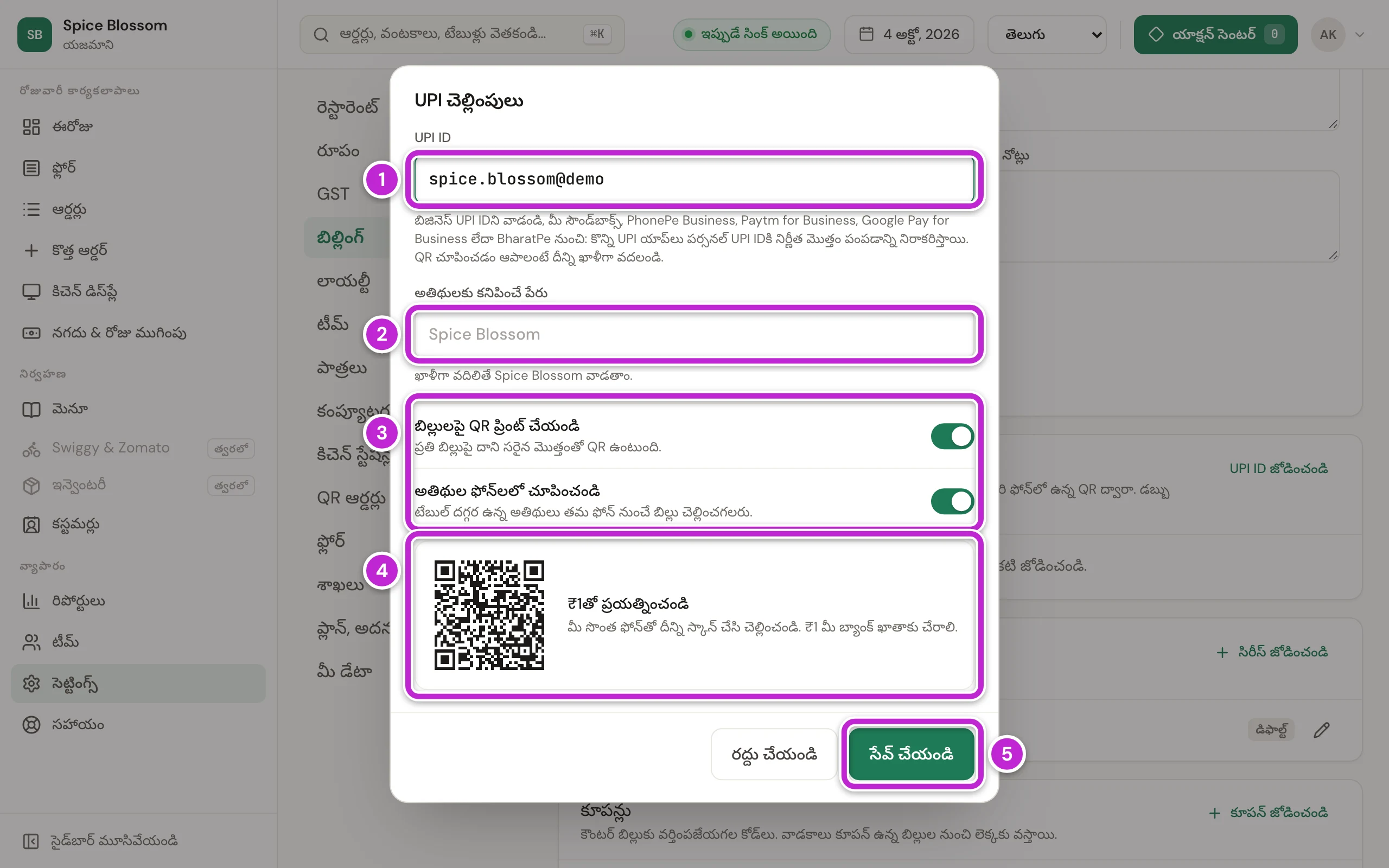
UPI ID ని యజమాని మాత్రమే జోడిస్తారు లేదా మారుస్తారు. QR చూపించడం ఆపాలంటే మార్చండి క్లిక్ చేసి, UPI ID ఖాళీ చేసి సేవ్ చేయండి. చెల్లింపులు తీసుకోవడానికి బిల్లు ప్రింట్ చేసి చెల్లింపు తీసుకోండి చూడండి.
QR ఆర్డర్లు వంటగదికి ఎలా చేరాలో ఎంచుకోండి
Section titled “QR ఆర్డర్లు వంటగదికి ఎలా చేరాలో ఎంచుకోండి”-
సెట్టింగ్స్ క్లిక్ చేయండి, తర్వాత QR ఆర్డర్లు క్లిక్ చేయండి.
-
QR ఆర్డర్ వచ్చినప్పుడు (1) కింద, ఒకటి ఎంచుకోండి: - ముందు కౌంటర్ అంగీకరిస్తుంది: కౌంటర్ ప్రతి QR ఆర్డర్ను ముందు చూస్తుంది, తర్వాతే KOT ప్రింట్ అవుతుంది. ఆకతాయి ఆర్డర్లు ఆపడానికి దీన్ని ఎంచుకోండి. - ఆటోగా అంగీకరించి KOT ప్రింట్ చేయండి: వేగంగా. ఆర్డర్ రాగానే KOT వంటగదిలో ప్రింట్ అవుతుంది.
-
QR ఆర్డర్లు తీసుకోండి (2) ఆన్ చేయండి. అది ఆఫ్లో ఉంటే, మీరు మూసి ఉన్నారని అతిథులకు కనిపిస్తుంది.
-
మార్పులు సేవ్ చేయండి (3) క్లిక్ చేయండి.
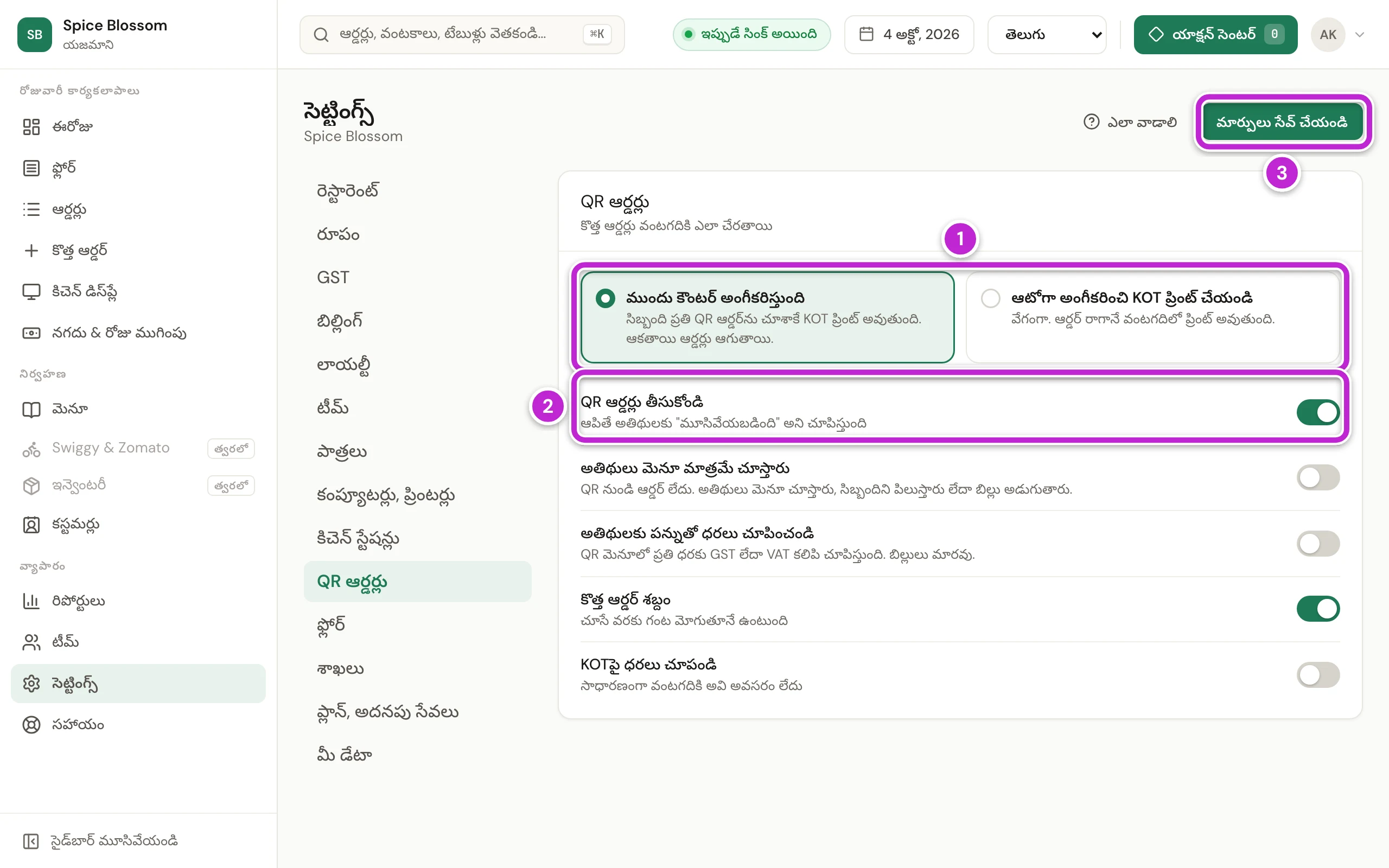
అతిథులు పంపే ఆర్డర్లను అంగీకరించడానికి, QR ఆర్డర్లను అంగీకరించండి చూడండి.
ఏదైనా సరిగ్గా జరగకపోతే
Section titled “ఏదైనా సరిగ్గా జరగకపోతే”- GSTIN సరిచూడండి: GST సర్టిఫికెట్పై ఉన్నట్లు 15 అక్షరాలు. GSTIN లో టైపింగ్ పొరపాటు ఉంది. సర్టిఫికెట్ చూసి ఒక్కో అక్షరం మళ్లీ టైప్ చేయండి.
- మీ మెనూ ధరల్లో GST కలిసి ఉందో లేదో ఎంచుకోండి. మీరు రెగ్యులర్ ఎంచుకున్నారు. మెనూ ధరలు కింద ఉన్న రెండింటిలో ఒకటి ఎంచుకోండి.
- GST వసూలు చేయాలంటే దీన్ని నిర్ధారించండి. GST ఎంపికల కింద ఉన్న బాక్స్ టిక్ చేసి, తర్వాత సేవ్ చేయండి క్లిక్ చేయండి.
- 1 నుంచి 40 మధ్య పూర్ణ సంఖ్య ఇవ్వండి. వేరే రేటు కింద ఉన్న రేటు పూర్ణ సంఖ్య అయి ఉండాలి, ఉదాహరణకు 12.
- ఒక బిల్లుపై పాత GST కనిపిస్తోంది. GST మార్పు తర్వాతి బిల్లు నుంచి అమలవుతుంది. మార్పుకు ముందు ఇచ్చిన బిల్లులపై అప్పటి GST నే ఉంటుంది.
- సెట్టింగ్స్లో GST కనిపించడం లేదు. GST ను యజమాని, లేదా యజమాని అనుమతించిన వారు మాత్రమే మార్చగలరు. యజమానిని అడగండి.
- name@bank లాంటి UPI IDని నమోదు చేయండి. UPI ID లో టైపింగ్ తప్పు ఉంది. మీ UPI యాప్ లేదా సౌండ్బాక్స్ స్టిక్కర్ నుంచి చూసి మళ్లీ టైప్ చేయండి. అది name@bank లాగా ఉంటుంది.
- UPI ID జోడించండి కనిపించడం లేదు. UPI ID ని యజమాని మాత్రమే మారుస్తారు. యజమానిని అడగండి.