
కౌంటర్ వద్ద ఆర్డర్ తీసుకోండి
ఎవరు చేస్తారు: బిల్లింగ్ కౌంటర్ వద్ద క్యాషియర్లు, మేనేజర్లు, యజమాని. టేబుల్ వద్ద ఫోన్లో ఆర్డర్లు తీసుకునే కెప్టెన్లు టేబుల్ వద్ద ఆర్డర్లు తీసుకోండి చూడండి.
మీకు కావలసినవి:
- బిల్లింగ్ కౌంటర్, అందులో మీరు లోపలికి మారి ఉండాలి (వ్యక్తిని మార్చడం, కౌంటర్ లాక్ చేయడం).
- DineSure లో మీ మెనూ (మీ మెనూ తయారు చేయండి).
టేబుల్ ఎంచుకోండి
Section titled “టేబుల్ ఎంచుకోండి”-
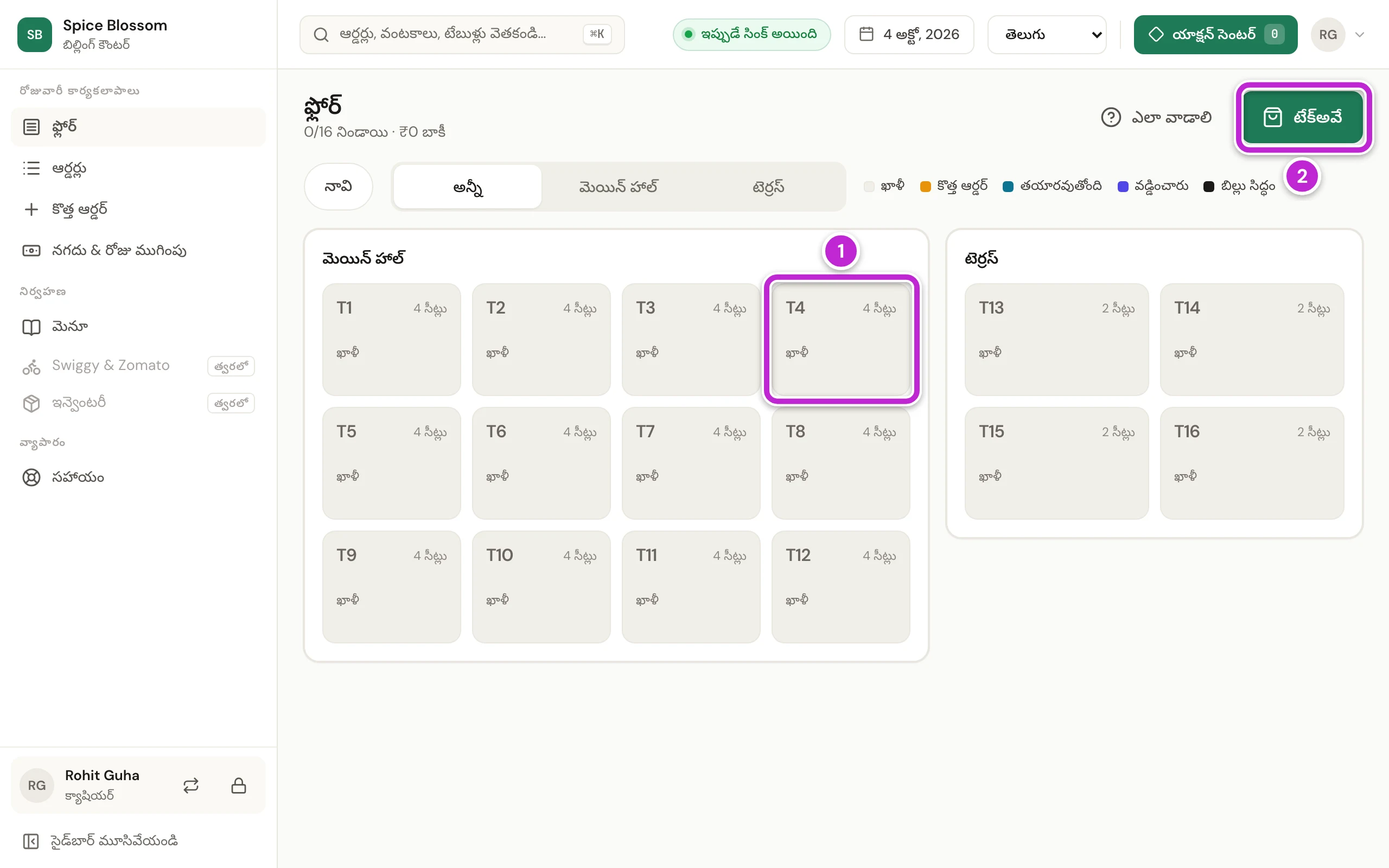
సైడ్బార్లో ఫ్లోర్ క్లిక్ చేయండి.
-
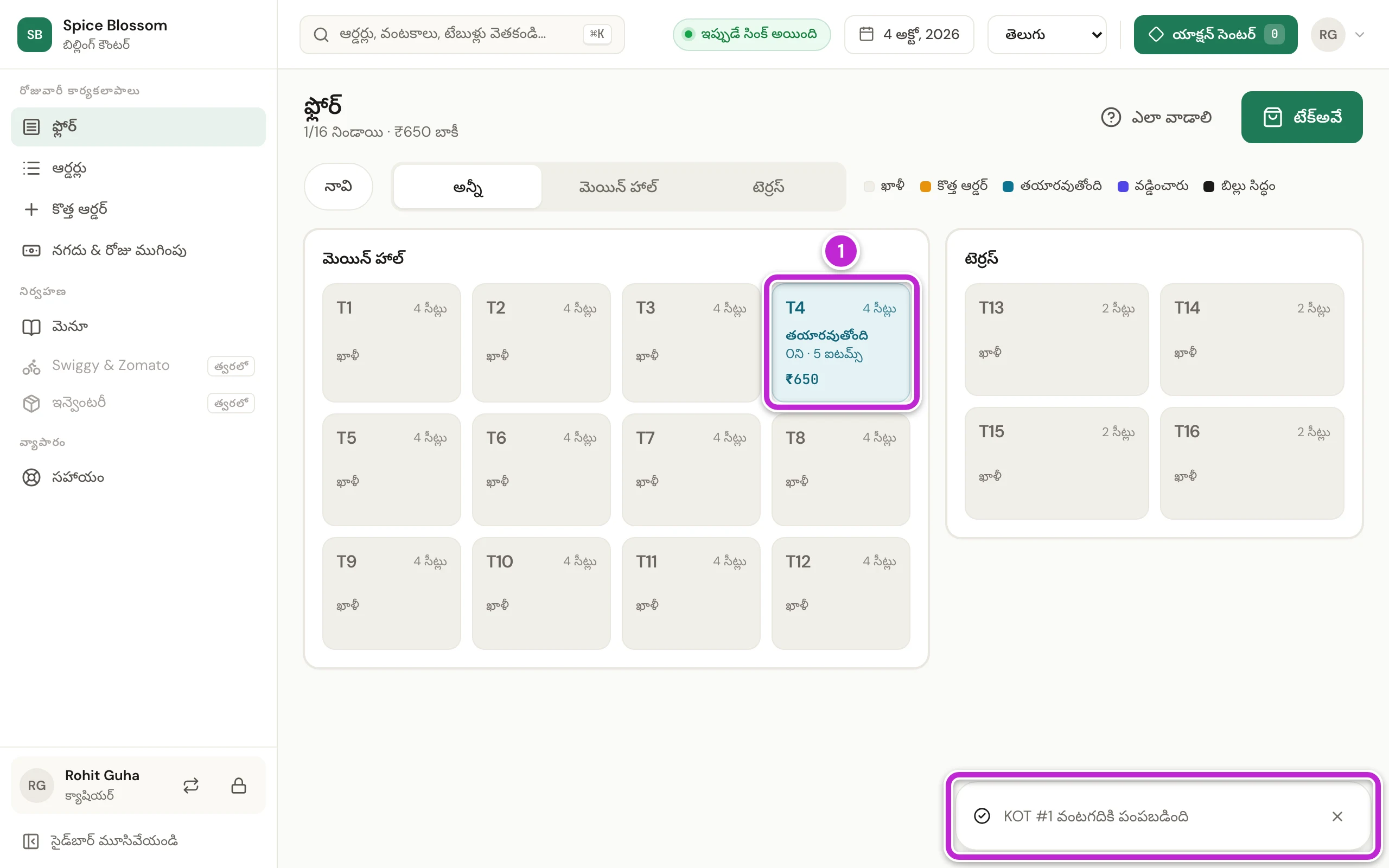
అతిథులు కూర్చున్న టేబుల్ మీద క్లిక్ చేయండి, ఉదాహరణకు T4 (1). ఖాళీ టేబుల్ అయితే, ఆ టేబుల్ ముందే ఎంచుకుని కొత్త ఆర్డర్ తెరుచుకుంటుంది. టేక్అవే ఆర్డర్ అయితే, బదులుగా టేక్అవే క్లిక్ చేయండి (2).
వంటకాలు చేర్చండి
Section titled “వంటకాలు చేర్చండి”-
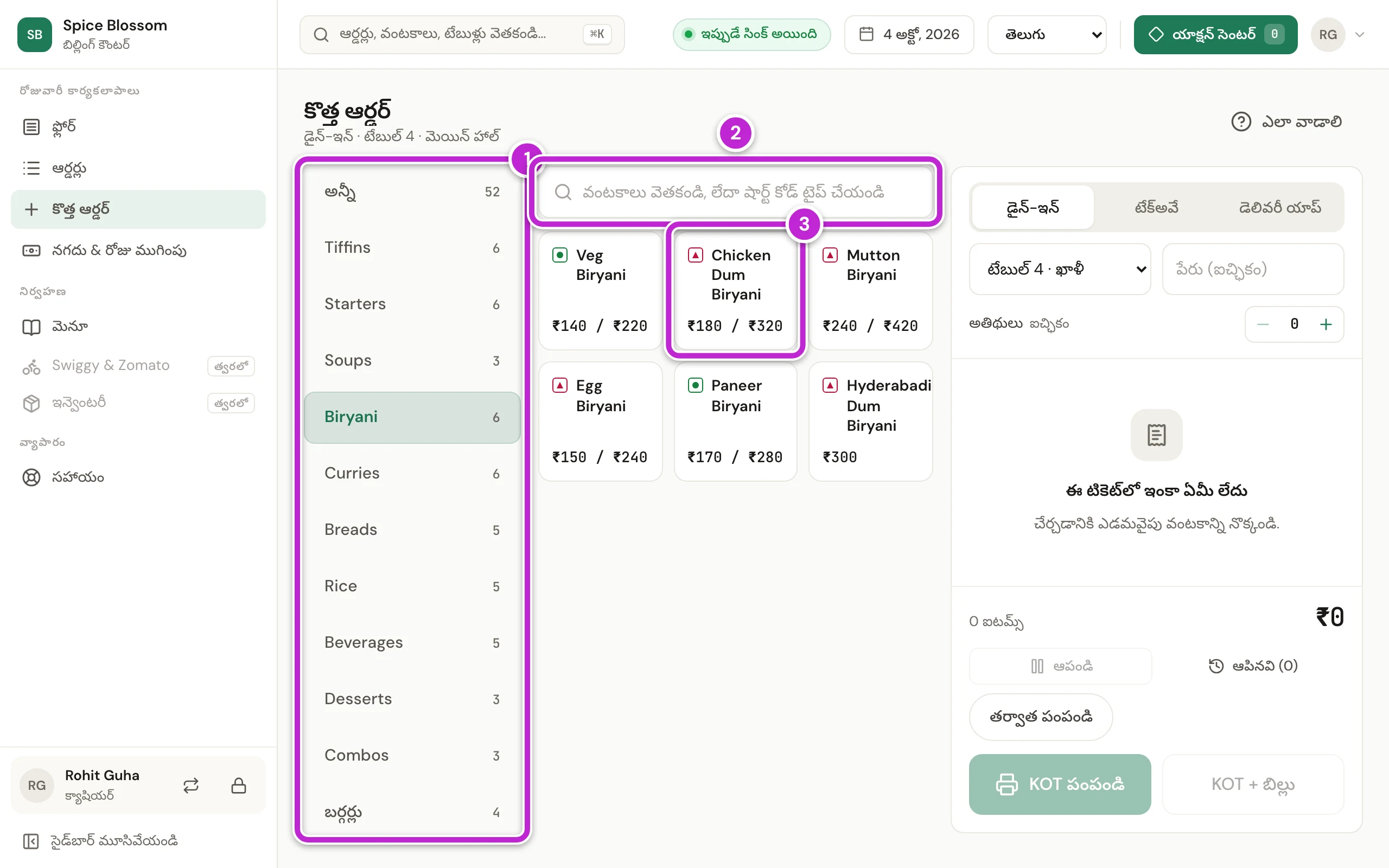
ఎడమవైపు ఒక వర్గం మీద క్లిక్ చేయండి (1), దాని వంటకాలు కనిపిస్తాయి. వంటకాన్ని త్వరగా కనుక్కోవాలంటే, వెతికే బాక్స్లో దాని పేరు లేదా షార్ట్ కోడ్ టైప్ చేయండి (2).
-
వంటకం మీద క్లిక్ చేయండి (3). ఎంపికలు లేని వంటకం నేరుగా కుడివైపు ఉన్న టికెట్లోకి వెళ్తుంది.
-
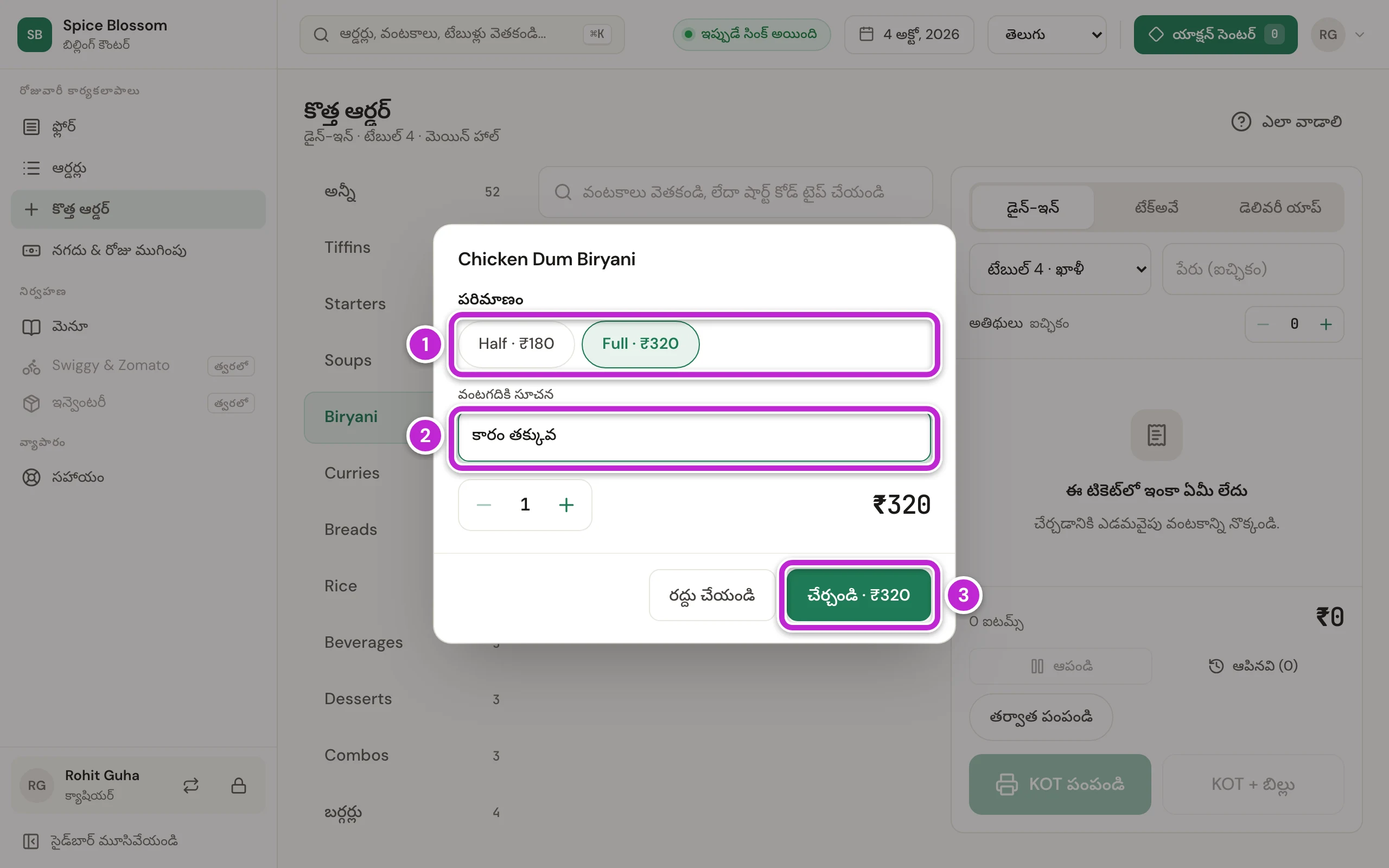
వంటకానికి పరిమాణాలు లేదా యాడ్-ఆన్లు ఉంటే, ఒక విండో తెరుచుకుంటుంది. పరిమాణం ఎంచుకోండి (1).
-
అతిథి ఏదైనా ప్రత్యేకంగా అడిగితే, దాన్ని వంటగదికి సూచన లో టైప్ చేయండి (2), ఉదాహరణకు కారం తక్కువ. ఇది KOT పై ప్రింట్ అవుతుంది.
-
చేర్చండి · ₹320
క్లిక్ చేయండి (3).
-
మిగతా వంటకాలను కూడా ఇలాగే చేర్చండి.
-
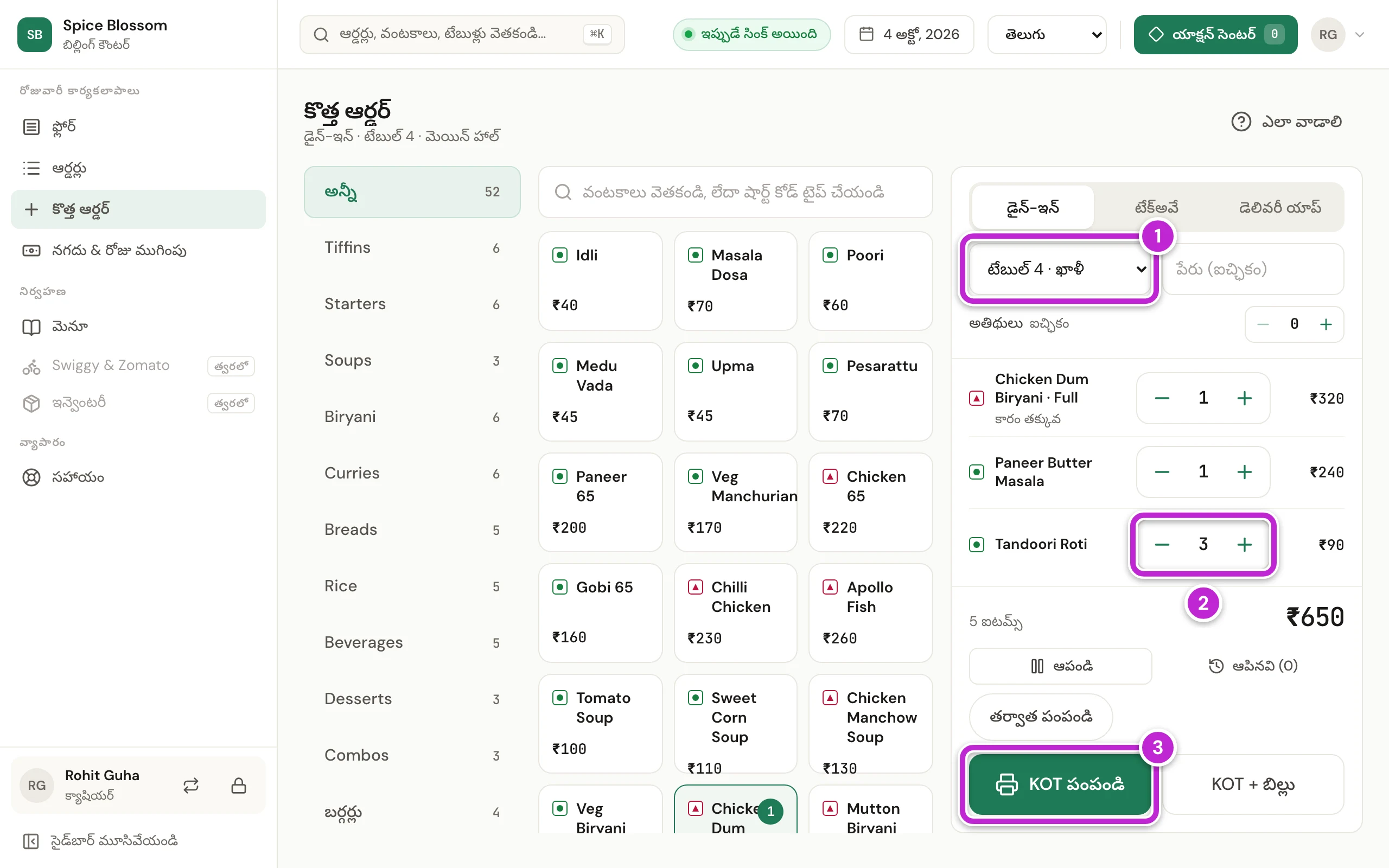
టికెట్ పైభాగంలో ఉన్న టేబుల్ సరిచూసుకోండి (1). మార్చాలంటే, జాబితాలో వేరే టేబుల్ ఎంచుకోండి.
-
ఒక వంటకం ఎన్ని కావాలో మార్చాలంటే, దాని ప్లస్ లేదా మైనస్ బటన్ క్లిక్ చేయండి (2). మొత్తం వంటకాల కింద కనిపిస్తుంది.
-
KOT & ప్రింట్ క్లిక్ చేయండి (3).
-
కౌంటర్ మళ్లీ ఫ్లోర్కు వెళ్లి KOT #1 వంటగదికి పంపబడింది అని చూపిస్తుంది. KOT వంటగదిలో ప్రింట్ అవుతుంది. టేబుల్ మీద ఇప్పుడు నడుస్తోంది, ఐటమ్స్ సంఖ్య, మొత్తం కనిపిస్తున్నాయో సరిచూసుకోండి (1).
టేబుల్కు మరిన్ని వంటకాలు చేర్చండి
Section titled “టేబుల్కు మరిన్ని వంటకాలు చేర్చండి”-
ఫ్లోర్లో, నిండి ఉన్న టేబుల్ మీద క్లిక్ చేయండి. దాని ప్యానెల్ తెరుచుకుంటుంది: ఎడమవైపు మెనూ, కుడివైపు టేబుల్ ఆర్డర్.
-
మెనూలో వంటకాలను క్లిక్ చేయండి, లేదా వెతకండి. అవి కొత్త ఐటమ్స్ కింద కనిపిస్తాయి. వాటి కింద, ఇప్పటికే ఆర్డర్ చేసినవి లో టేబుల్కు ఇప్పటికే ఉన్నవి కనిపిస్తాయి. ఇప్పటికే పంపిన వంటకాన్ని రద్దు చేయడానికి, దాని పక్కన ఉన్న × క్లిక్ చేయండి.
-
KOT & ప్రింట్ క్లిక్ చేయండి. కొత్త వంటకాలు కొత్త KOT లో వంటగదికి వెళ్తాయి, ప్యానెల్ తెరిచే ఉంటుంది.
టికెట్పై ఉన్న ఇతర బటన్లు
Section titled “టికెట్పై ఉన్న ఇతర బటన్లు”- KOT & బిల్లు KOT పంపి, అదే సమయంలో టేబుల్ బిల్లు తెరుస్తుంది. అతిథి వెంటనే డబ్బు కట్టేటప్పుడు దీన్ని వాడండి (బిల్లు ప్రింట్ చేసి చెల్లింపు తీసుకోండి).
- ఆపండి అతిథి నిర్ణయించుకునే వరకు టికెట్ను పక్కన పెడుతుంది. వంటగదికి ఏమీ వెళ్లదు. దాన్ని తిరిగి తెచ్చుకోవడానికి ఆపినవి (1) క్లిక్ చేయండి.
- తర్వాత పంపండి KOT ను వంటగదికి పంపకుండా ఆపి ఉంచుతుంది. తర్వాత ఆర్డర్లు నుండి దాన్ని వంటగదికి పంపండి.
- అతిథులు అంటే టేబుల్ వద్ద ఎంతమంది అతిథులు కూర్చున్నారో. మీ రెస్టారెంట్ దీన్ని నింపమని అడగవచ్చు.
ఏదైనా సరిగ్గా జరగకపోతే
Section titled “ఏదైనా సరిగ్గా జరగకపోతే”- టేబుల్ వద్ద ఎంతమంది అతిథులు ఉన్నారో చెప్పండి. మీ రెస్టారెంట్ అతిథుల సంఖ్య అడుగుతోంది. అతిథులు పక్కన ఉన్న ప్లస్ బటన్ క్లిక్ చేసి, మళ్లీ KOT & ప్రింట్ క్లిక్ చేయండి.
- కొన్ని వంటకాలు ఇప్పుడే అయిపోయాయి. టికెట్లోని ఒక వంటకం అయిపోయిందని గుర్తించారు. అతిథికి చెప్పి, ఆ వంటకాన్ని టికెట్ నుండి తీసేసి, మళ్లీ పంపండి.
- స్క్రీన్ పైభాగంలో KOT #1 ప్రింట్ కాలేదు. కిచెన్ ప్రింటర్ ఆన్లో ఉందో, అందులో పేపర్ ఉందో, కేబుల్ సరిగ్గా పెట్టి ఉందో చూడండి. తర్వాత మళ్లీ ప్రయత్నించండి క్లిక్ చేయండి.
- పంపకుండా వెళ్లాలా? KOT పంపే ముందే మీరు వేరే స్క్రీన్ తెరిచారు. ఉండండి క్లిక్ చేసి KOT పంపండి. అతిథికి ఆ వంటకాలు వద్దు అయితేనే వెళ్లండి క్లిక్ చేయండి.
- మీ వెతుకులాటకు సరిపోయే వంటకాలు లేవు. స్పెల్లింగ్ సరిచూసుకోండి, లేదా అన్నీ క్లిక్ చేసి వర్గాల్లో వెతకండి.