
మీ మెనూ తయారు చేయండి
ఎవరు చేస్తారు: యజమాని, మేనేజర్లు వంటకాలు చేరుస్తారు, మారుస్తారు. క్యాషియర్లు, కిచెన్ కూడా వంటకం అయిపోయిందని గుర్తు పెట్టగలరు.
మీకు కావలసినవి:
- మీరు సైన్ ఇన్ అయి ఉండాలి (సైన్ ఇన్).
- వంటకాలు, ధరలు ఉన్న మీ మెనూ కార్డు.
మెనూ తెరవండి
Section titled “మెనూ తెరవండి”-
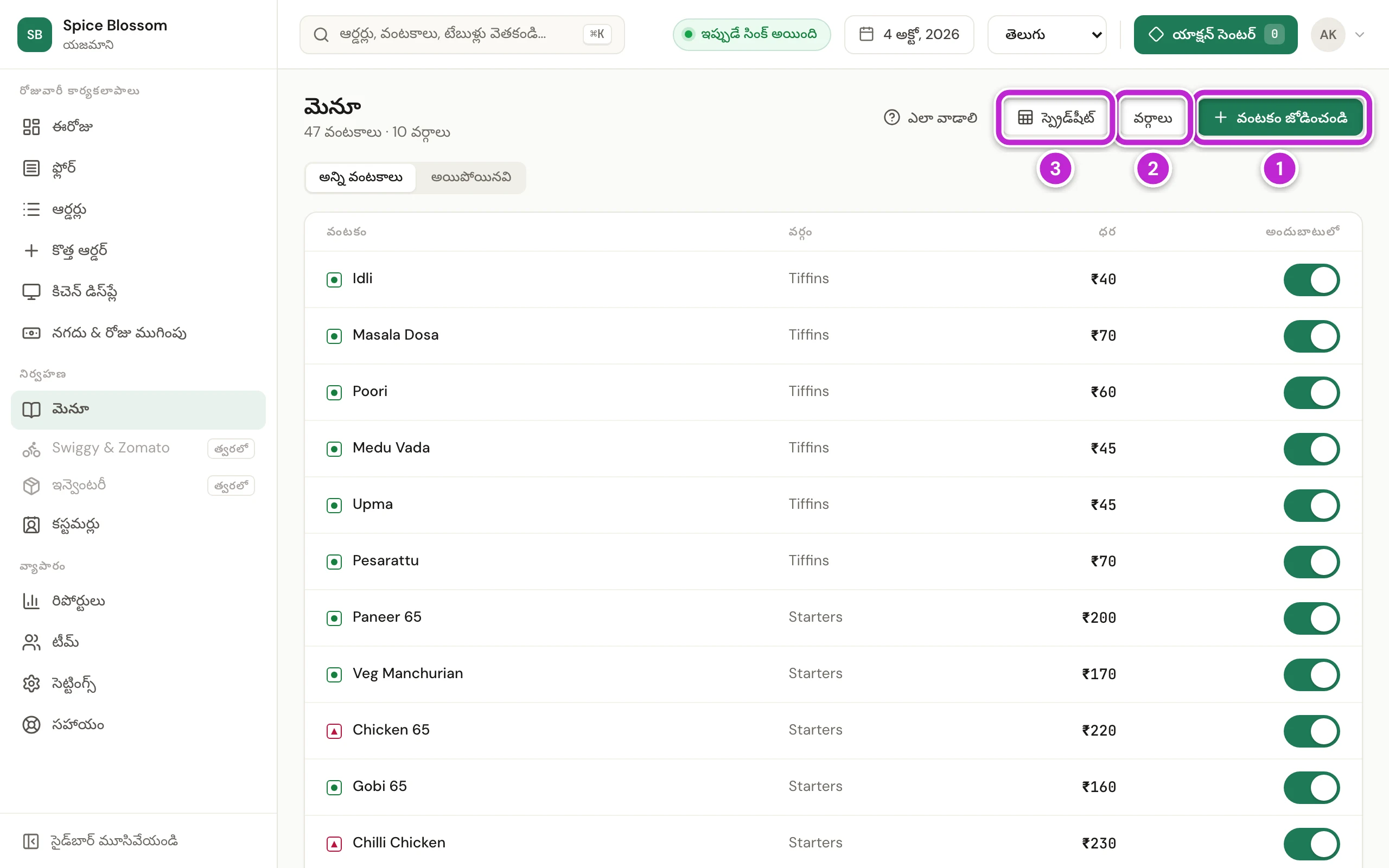
ఎడమవైపు మెనూలో మెనూ క్లిక్ చేయండి. ప్రతి వంటకం దాని వర్గం, ధర, అందుబాటులో స్విచ్తో కనిపిస్తుంది. పైన వంటకం జోడించండి (1), వర్గాలు (2), స్ప్రెడ్షీట్ (3) బటన్లు ఉంటాయి.
వర్గం చేర్చండి
Section titled “వర్గం చేర్చండి”-
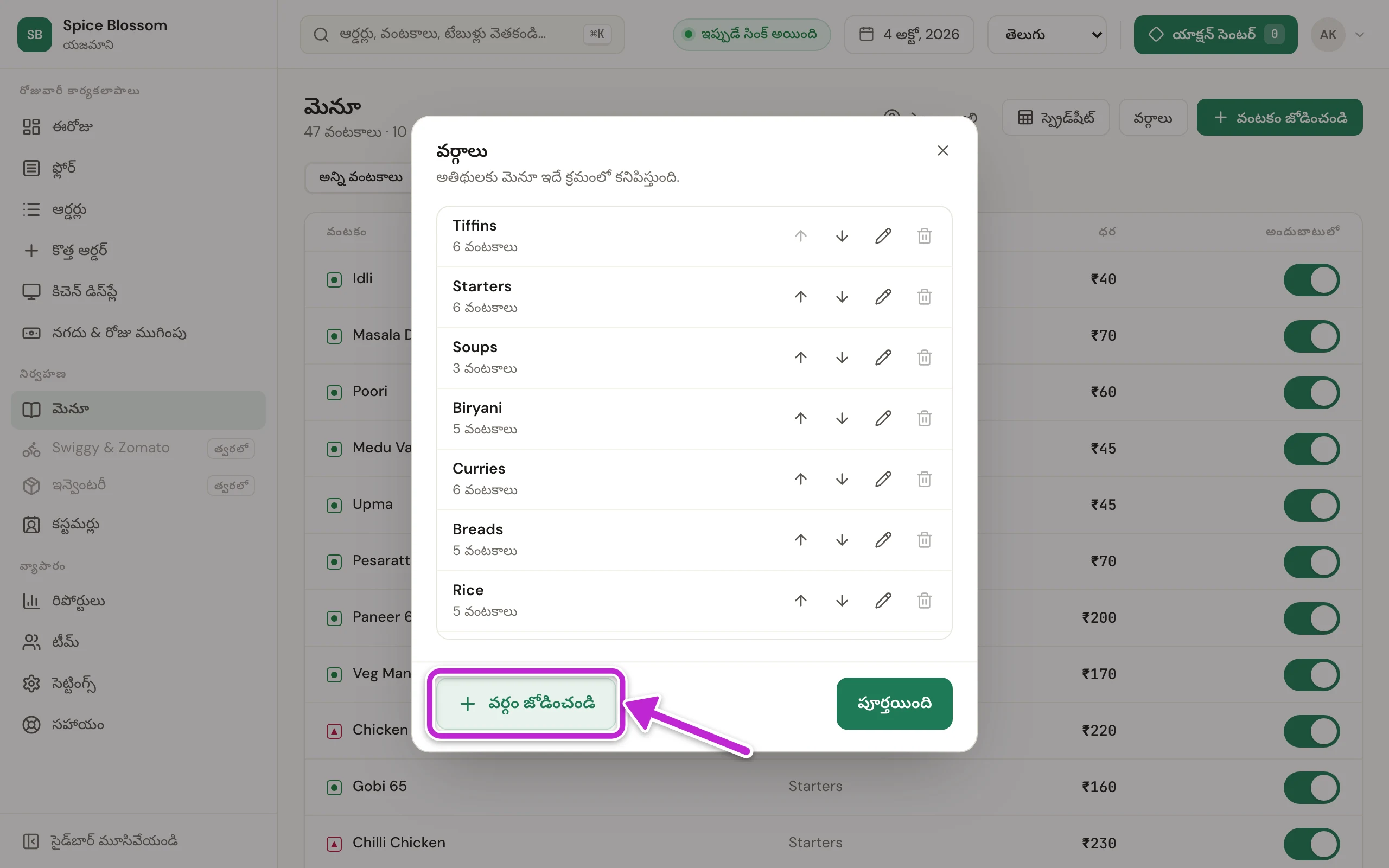
వర్గాలు క్లిక్ చేయండి. ఈ జాబితాలో ఉన్న వరుసలోనే అతిథులకు వర్గాలు కనిపిస్తాయి. ఒక వర్గాన్ని పైకి లేదా కిందకు జరపడానికి, దాని పక్కన ఉన్న పై బాణం లేదా కింది బాణం క్లిక్ చేయండి.
-
వర్గం జోడించండి క్లిక్ చేయండి.
-
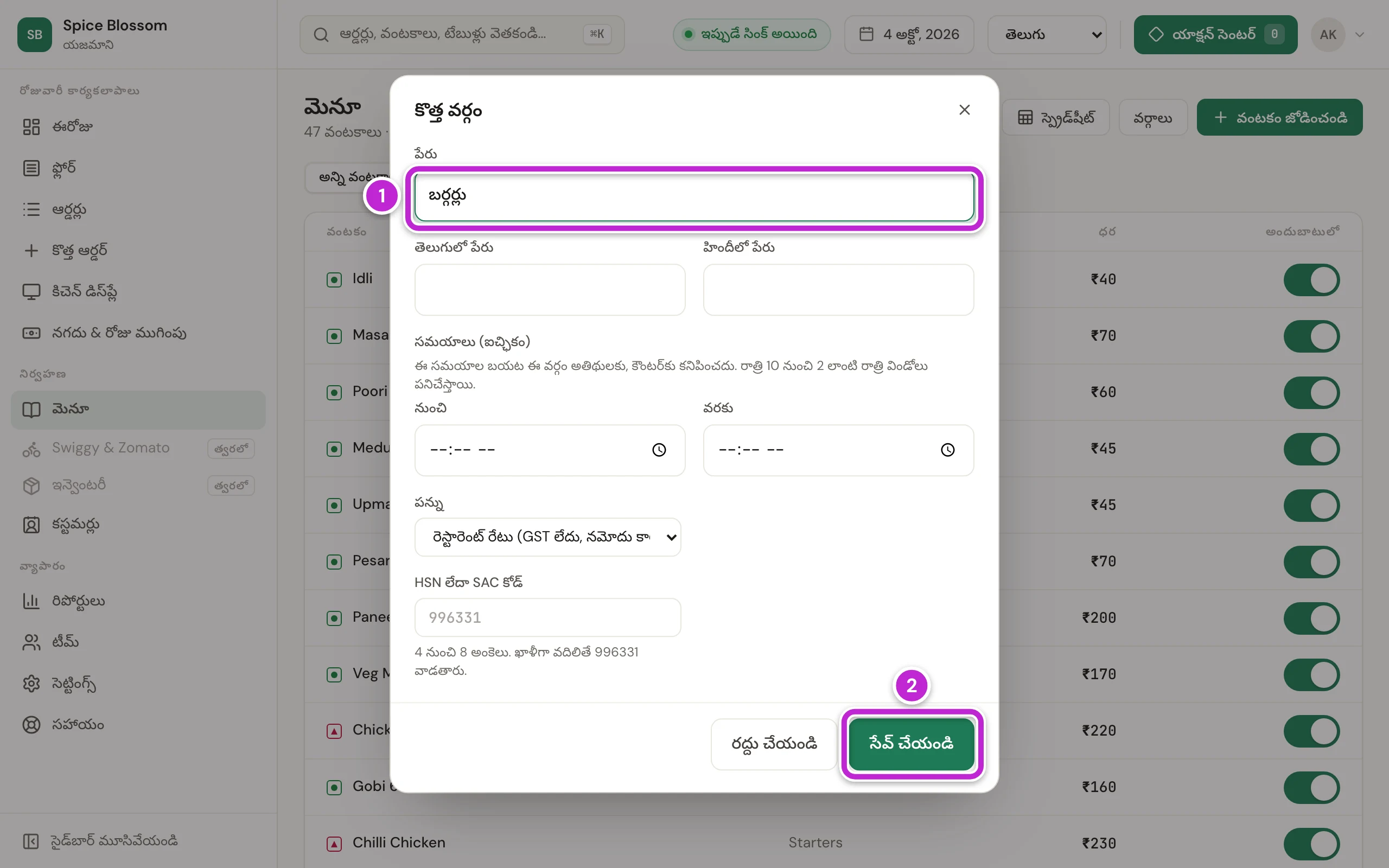
వర్గం పేరు (1) టైప్ చేయండి, ఉదాహరణకు బర్గర్లు. తెలుగు, హిందీ చదివే అతిథుల కోసం దాని పేరును ఆ భాషల్లో కూడా టైప్ చేయవచ్చు.
-
సేవ్ చేయండి (2) క్లిక్ చేయండి.
-
పూర్తయింది క్లిక్ చేయండి.
వంటకం చేర్చండి
Section titled “వంటకం చేర్చండి”-
వంటకం జోడించండి క్లిక్ చేయండి.
-
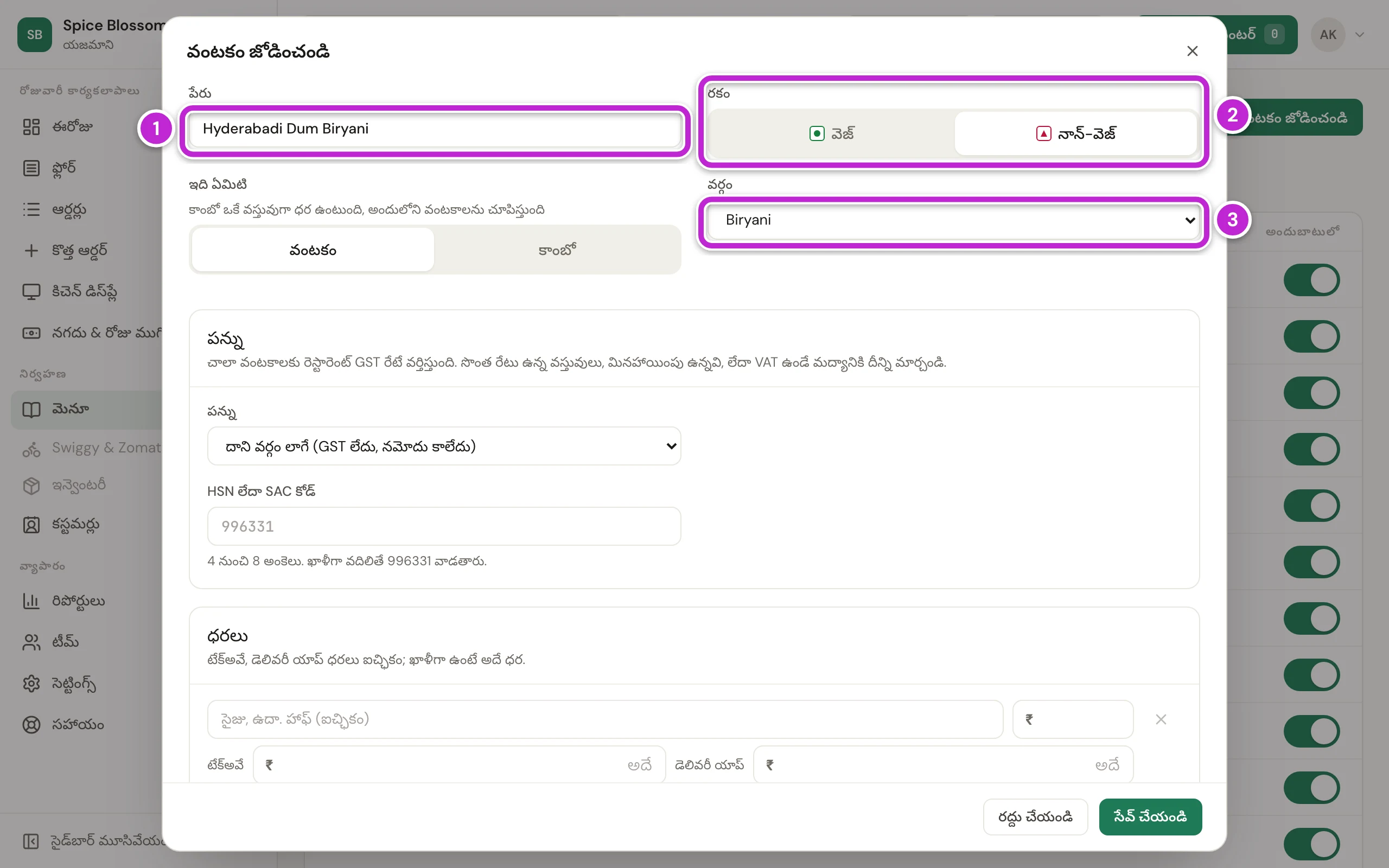
వంటకం పేరు (1) టైప్ చేయండి.
-
రకం (2) కింద, వెజ్ లేదా నాన్-వెజ్ క్లిక్ చేయండి. అతిథులకు వంటకం పక్కన ఆకుపచ్చ లేదా ఎరుపు గుర్తు కనిపిస్తుంది.
-
దాని వర్గం (3) ఎంచుకోండి.
-
ధరలు కింద, ధర (4) టైప్ చేయండి, ఉదాహరణకు ₹300.
-
సేవ్ చేయండి (5) క్లిక్ చేయండి.
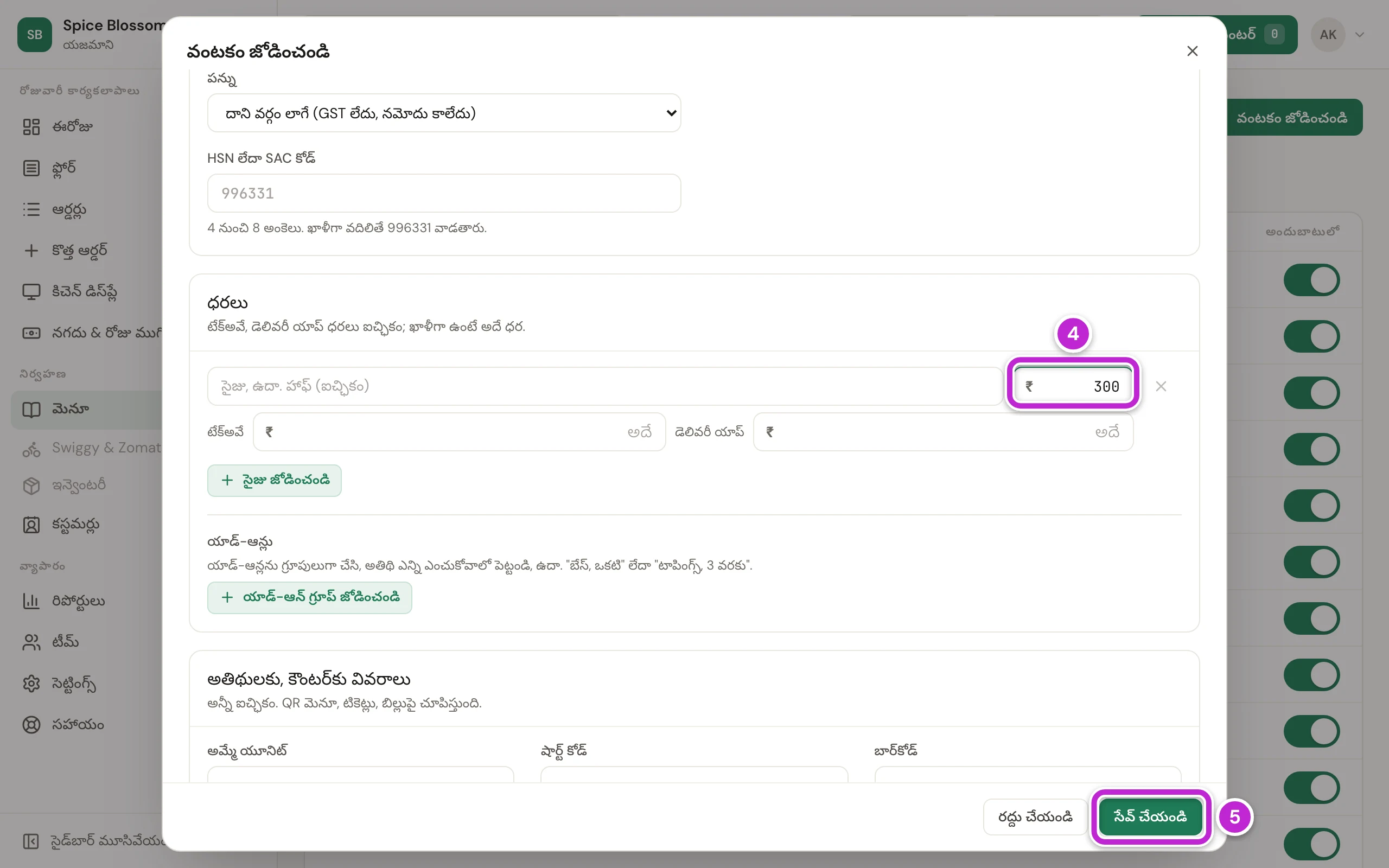
వంటకం వెంటనే మెనూలోకి వస్తుంది, కౌంటర్లోనూ QR మెనూలోనూ.
ధర మార్చండి లేదా సైజు చేర్చండి
Section titled “ధర మార్చండి లేదా సైజు చేర్చండి”-
జాబితాలో వంటకం పేరు క్లిక్ చేయండి. వంటకం మార్చండి తెరుచుకుంటుంది.
-
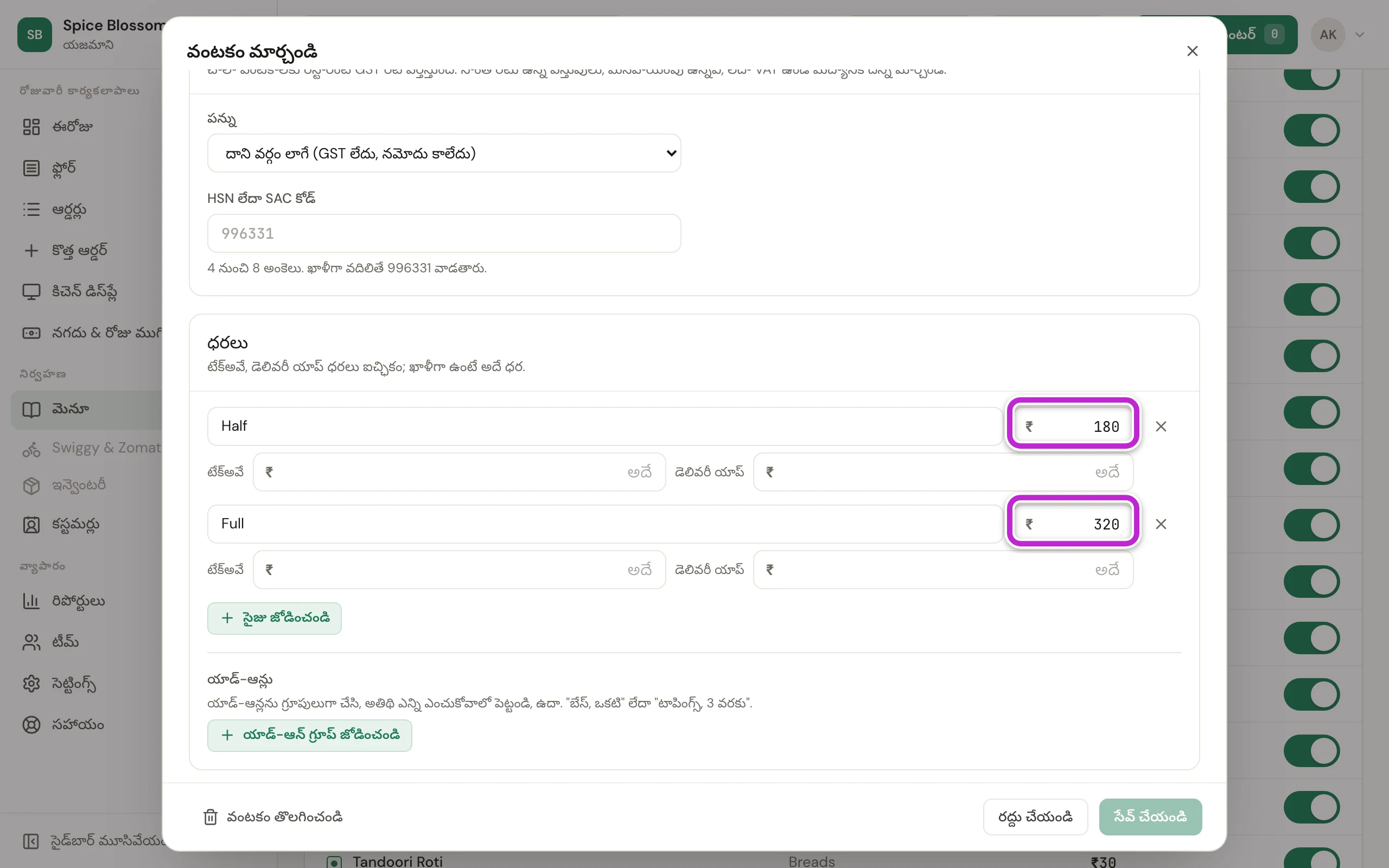
ధరలు కింద, కొత్త ధర టైప్ చేయండి. హాఫ్, ఫుల్ లాంటి సైజులు ఉన్న వంటకానికి ప్రతి సైజుకు ఒక వరుస, దాని సొంత ధరతో ఉంటుంది.
-
సైజు చేర్చడానికి, సైజు జోడించండి క్లిక్ చేసి, దాని పేరు, ధర టైప్ చేయండి.
-
అదే ధర వేయాలంటే టేక్అవే, డెలివరీ ఖాళీగా వదిలేయండి. ఆ ఆర్డర్లకు ధర వేరుగా ఉంటేనే అక్కడ ధర టైప్ చేయండి.
-
సేవ్ చేయండి క్లిక్ చేయండి.
వంటకం అయిపోయిందని గుర్తు పెట్టండి
Section titled “వంటకం అయిపోయిందని గుర్తు పెట్టండి”వంటగదిలో ఒక వంటకం అయిపోతే, ఎవరూ దాన్ని ఆర్డర్ చేయకుండా స్విచ్ ఆపేయండి.
-
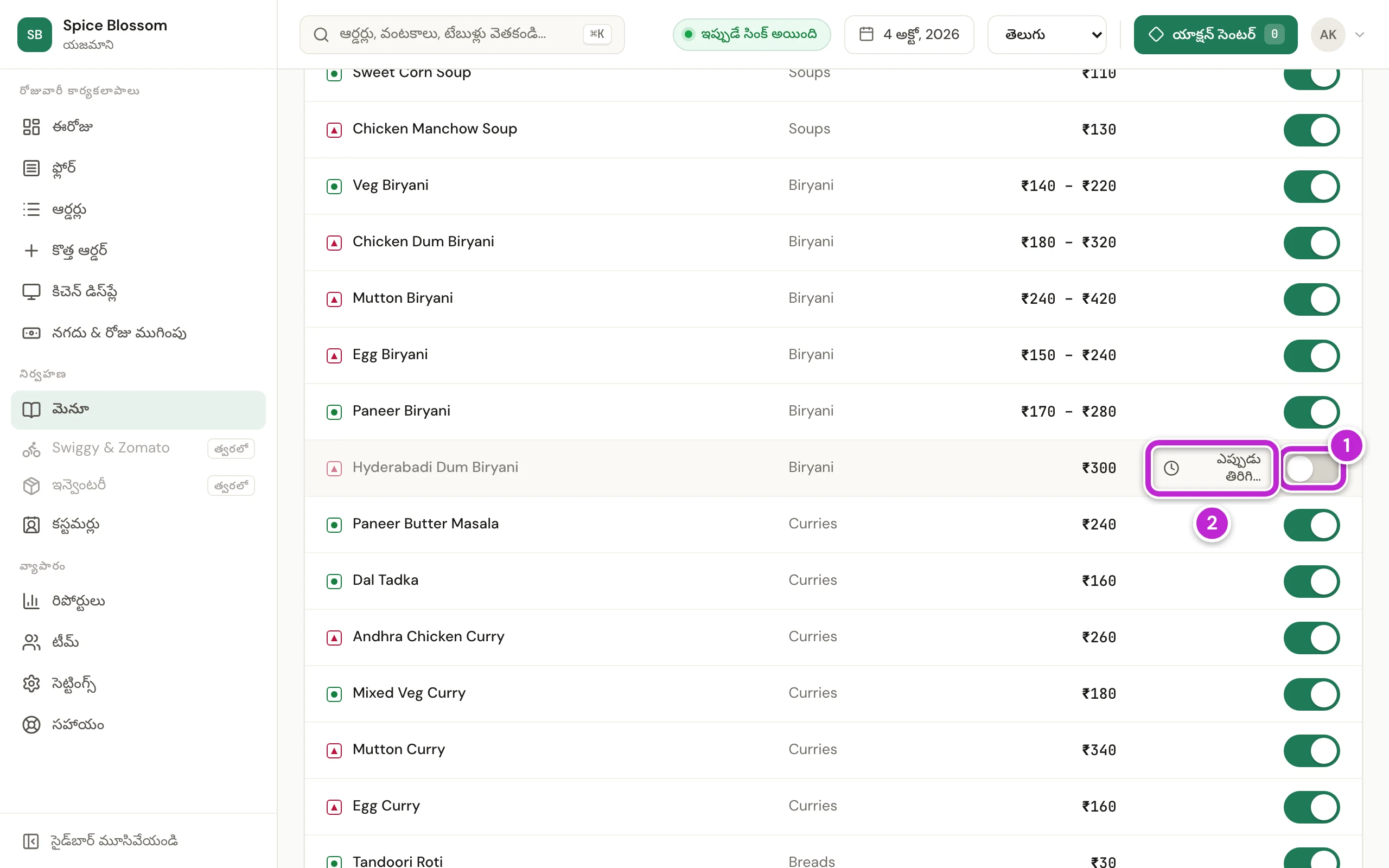
మెనూ పేజీలో వంటకాన్ని కనుక్కోండి. దాని అందుబాటులో స్విచ్ (1) క్లిక్ చేసి ఆపేయండి. ఆ వరుస బూడిద రంగులోకి మారుతుంది. QR మెనూలో అతిథులకు ఆ వంటకం ఇప్పుడు లేదు అని కనిపిస్తుంది, వాళ్లు దాన్ని ఆర్డర్ చేయలేరు.
-
వంటకం మళ్లీ ఎప్పుడు సిద్ధమవుతుందో మీకు తెలిస్తే, ఎప్పుడు తిరిగి… (2) క్లిక్ చేయండి.
-
తిరిగి వచ్చే సమయం (1) లో సమయం టైప్ చేయండి.
-
సమయం పెట్టండి (2) క్లిక్ చేయండి.
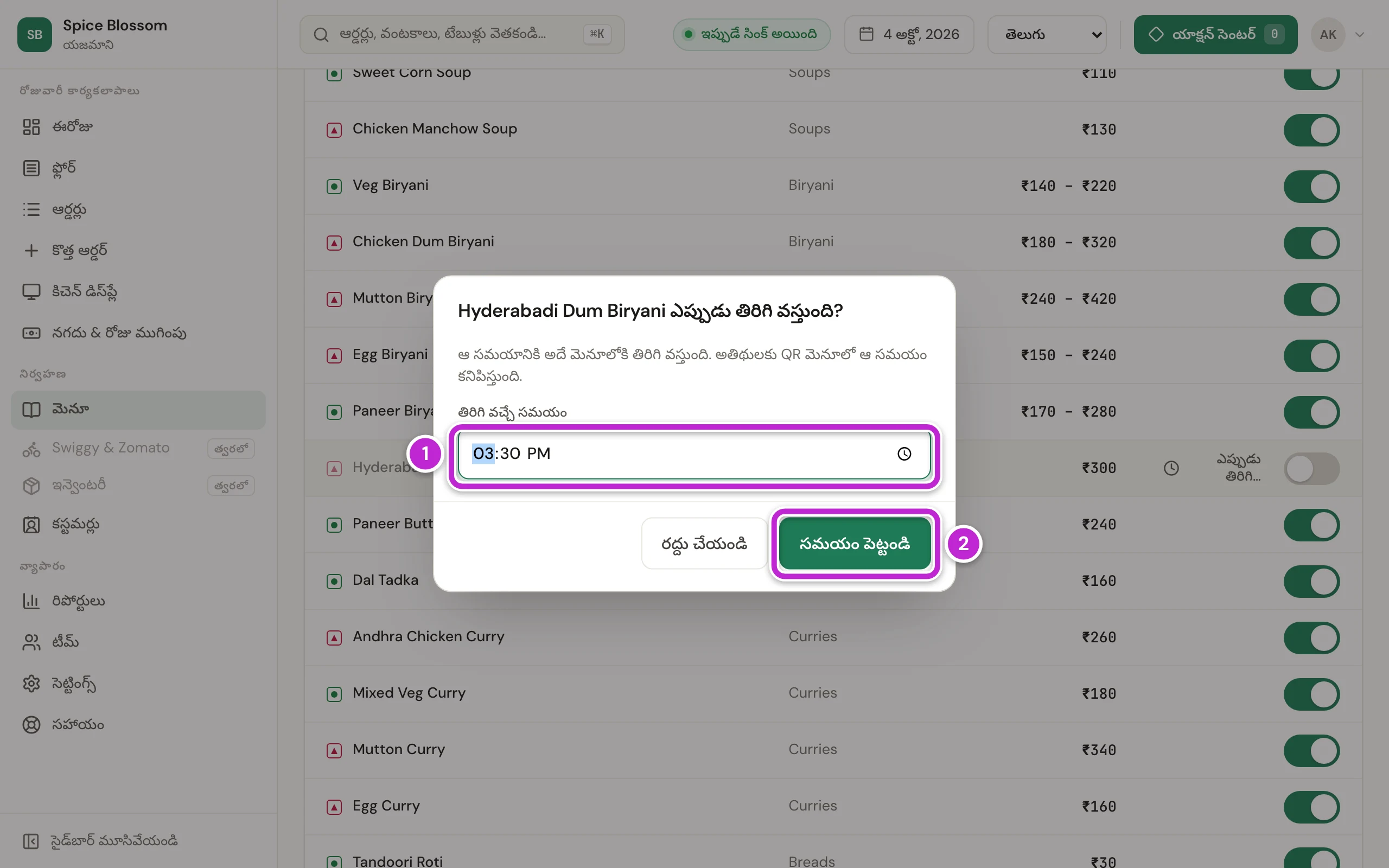
ఆ సమయానికి వంటకం దానంతట అదే మెనూలోకి తిరిగి వస్తుంది. అప్పటివరకు QR మెనూలో అతిథులకు ఆ సమయం కనిపిస్తుంది. వంటకం ముందే సిద్ధమైతే, దాని స్విచ్ క్లిక్ చేసి మళ్లీ ఆన్ చేయండి. ఆపేసిన వంటకాలన్నీ చూడటానికి, జాబితా పైన ఉన్న అయిపోయినవి ట్యాబ్ క్లిక్ చేయండి.
స్ప్రెడ్షీట్లో చాలా వంటకాలు ఒకేసారి మార్చండి
Section titled “స్ప్రెడ్షీట్లో చాలా వంటకాలు ఒకేసారి మార్చండి”చాలా ధరలు ఒకేసారి మార్చేటప్పుడు, లేదా పెద్ద మెనూ చేర్చేటప్పుడు ఇది వాడండి.
-
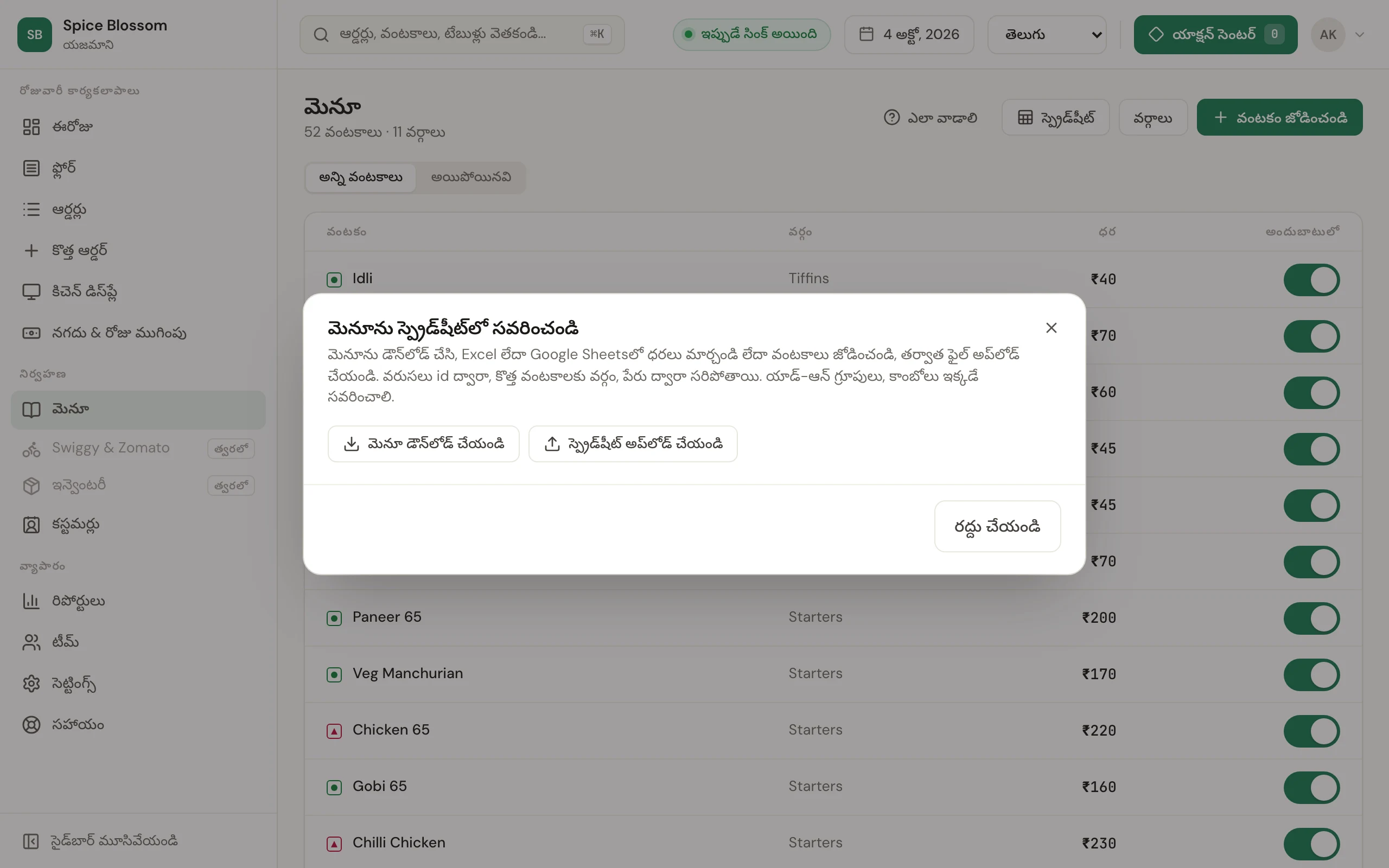
స్ప్రెడ్షీట్ క్లిక్ చేయండి.
-
మెనూ డౌన్లోడ్ చేయండి క్లిక్ చేయండి. మీ మెనూ మొత్తం ఉన్న ఫైల్ కంప్యూటర్లోకి డౌన్లోడ్ అవుతుంది.
-
ఆ ఫైల్ను Excel లేదా Google Sheets లో తెరవండి. ధరలు మార్చండి లేదా వంటకాలు చేర్చండి, తర్వాత ఫైల్ సేవ్ చేయండి.
-
మళ్లీ స్ప్రెడ్షీట్ క్లిక్ చేసి, స్ప్రెడ్షీట్ అప్లోడ్ చేయండి క్లిక్ చేయండి, మీరు సేవ్ చేసిన ఫైల్ ఎంచుకోండి.
-
DineSure తనకు దొరికిన ప్రతి వరుసను కొత్తది, మారింది, అదే లేదా సమస్య అని చూపిస్తుంది. ఆ జాబితా సరిచూడండి.
-
మార్పులు వర్తింపజేసే బటన్ క్లిక్ చేయండి, ఉదాహరణకు 2 మార్పులు వర్తింపజేయండి.
ఆ బటన్ క్లిక్ చేసే వరకు మెనూలో ఏదీ మారదు.
ఏదైనా సరిగ్గా జరగకపోతే
Section titled “ఏదైనా సరిగ్గా జరగకపోతే”- ఆ పేరుతో మరో వంటకం ఇప్పటికే ఉంది. వంటకానికి వేరే పేరు పెట్టండి, ఉదాహరణకు పేరులో సైజు లేదా తయారీ రకం చేర్చి.
- ఆ పేరుతో మరో వర్గం ఇప్పటికే ఉంది. ఇప్పటికే ఉన్న వర్గాన్ని వాడండి, లేదా కొత్తదానికి వేరే పేరు పెట్టండి.
- ముందు ఈ వర్గంలోని వంటకాలను మార్చండి లేదా తొలగించండి. వంటకాలు ఉన్న వర్గాన్ని తీసేయలేరు. ఒక్కో వంటకాన్ని తెరిచి వేరే వర్గం ఎంచుకోండి, లేదా వంటకాన్ని తొలగించండి, తర్వాత వర్గాన్ని తీసేయండి.
- 180 లేదా 180.50 లాంటి మొత్తం ఇవ్వండి. అంకెలు మాత్రమే టైప్ చేయండి. ₹ గుర్తు బాక్స్లో ముందే ఉంటుంది.
- ప్రతి సైజుకు వేరే పేరు ఇవ్వండి, ఉదా. హాఫ్, ఫుల్. వంటకంలోని రెండు సైజులకు ఒకే పేరు ఉంది, లేదా ఒకటి ఖాళీగా ఉంది. ప్రతి సైజుకు పేరు పెట్టండి.
- ధరలు మార్చడం మీ పాత్రలో లేదు. ధర మార్చమని యజమానిని లేదా మేనేజర్ను అడగండి.
- మెనూ మరో కౌంటర్లో మారింది. మళ్లీ తెరవండి. ఈ విండో తెరిచి ఉన్నప్పుడు ఎవరో వేరే స్క్రీన్లో మెనూ మార్చారు. విండో మూసి, మళ్లీ తెరిచి, మీ మార్పు మళ్లీ చేయండి.
- స్ప్రెడ్షీట్ చదవలేకపోయాం. చూపిన వరుసలను సరిచూడండి. ఫైల్లో అది చూపిన వరుసలు సరిచేసి, సేవ్ చేసి, మళ్లీ అప్లోడ్ చేయండి.
- ఈ ఫైల్లో మెనూకు భిన్నంగా ఏమీ లేదు. మీ మార్పులు లేని ఫైల్ను అప్లోడ్ చేశారు. మార్చిన తర్వాత ఫైల్ సేవ్ చేసి, మళ్లీ అప్లోడ్ చేయండి.