
మీ రిపోర్టులు చూడండి
ఎవరు చేస్తారు: యజమాని, మేనేజర్లు.
మీకు కావలసినవి:
- యజమానిగా లేదా మేనేజర్గా సైన్ ఇన్ చేసి, కంప్యూటర్లో తెరిచి ఉన్న DineSure (సైన్ ఇన్).
ఈరోజు ఒక్క చూపులో చూడండి
Section titled “ఈరోజు ఒక్క చూపులో చూడండి”-
సైడ్బార్లో ఈరోజు క్లిక్ చేయండి.
-
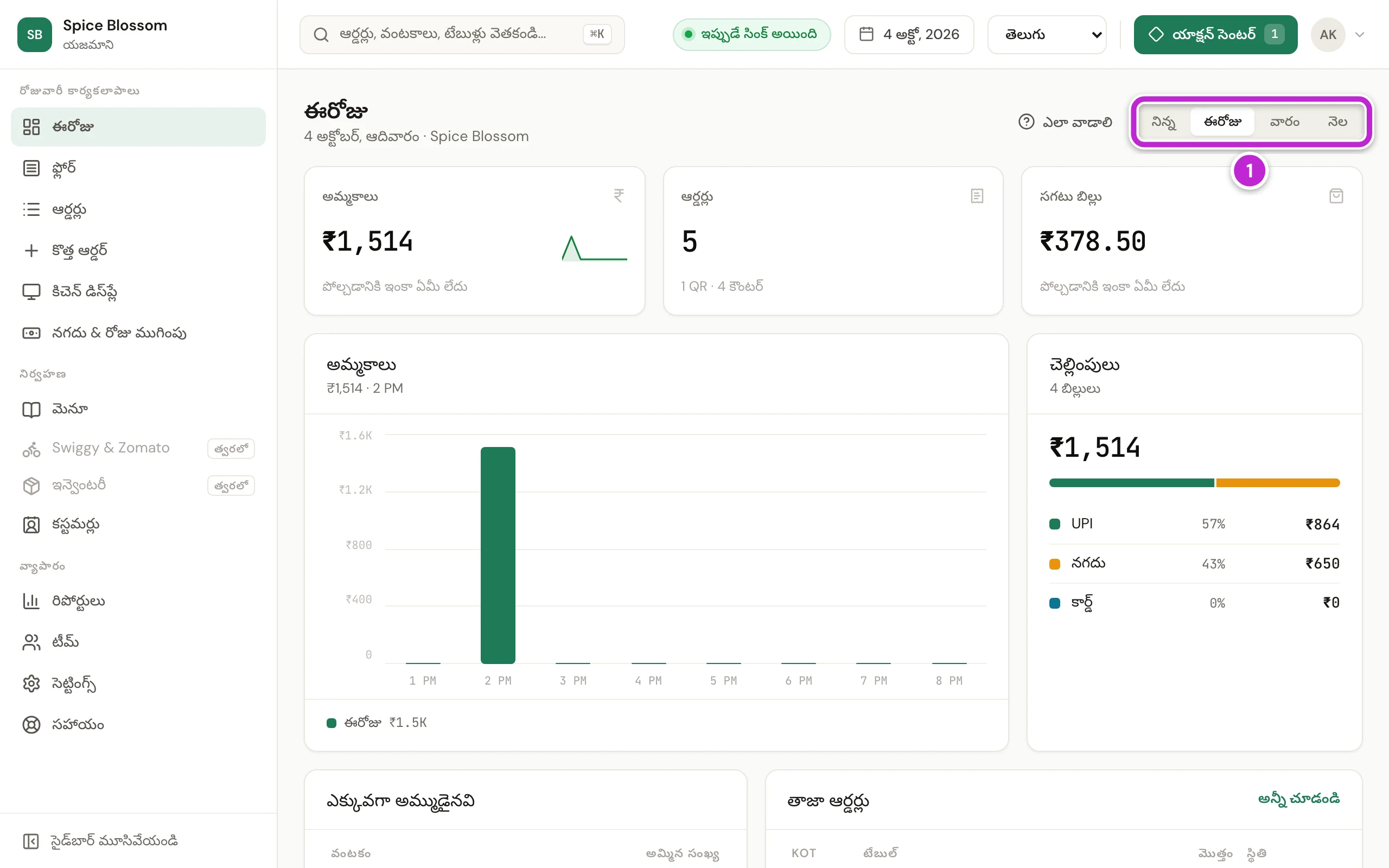
పైన కాలం ఎంచుకోండి (1): నిన్న, ఈరోజు, వారం లేదా నెల. ఆ కాలానికి కార్డులు అమ్మకాలు, ఆర్డర్లు, సగటు బిల్లు, చెల్లింపులు చూపిస్తాయి. వాటి కింద ఎక్కువగా అమ్ముడైనవి, తాజా ఆర్డర్లు ఉంటాయి.
-
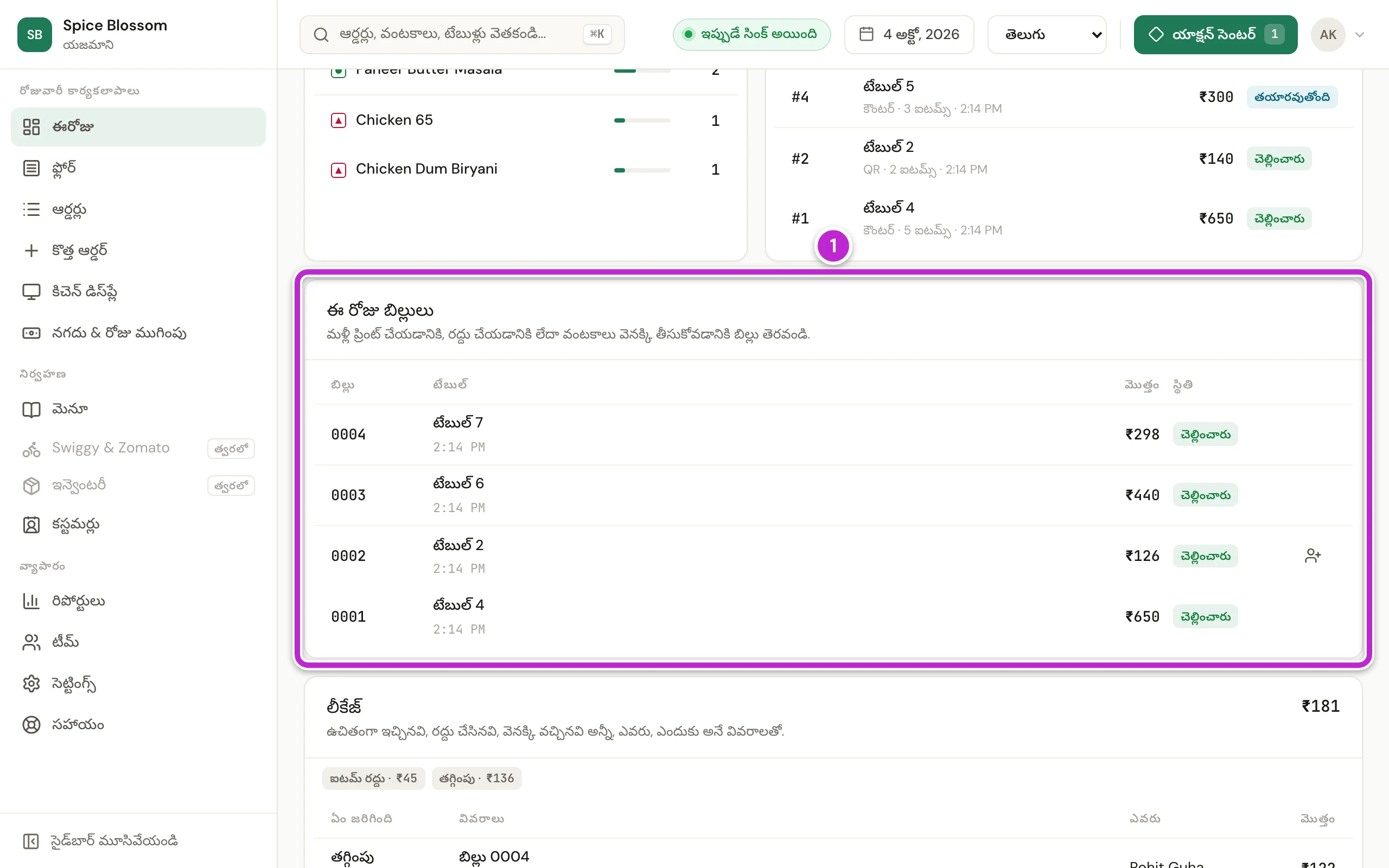
ఈ రోజు బిల్లులు వరకు కిందికి స్క్రోల్ చేయండి (1). ఇందులో ఆ రోజు ప్రతి బిల్లు దాని నంబర్, టేబుల్, మొత్తంతో, అది చెల్లించారు లేదా బాకీ అనేదానితో కనిపిస్తుంది.
-
బిల్లు మళ్లీ ప్రింట్ చేయడానికి, రద్దు చేయడానికి లేదా వంటకాలు వెనక్కి తీసుకోవడానికి, ఆ బిల్లు మీద క్లిక్ చేయండి. చెల్లించిన తర్వాత అతిథి మొబైల్ నంబర్ బిల్లుకు జోడించాలంటే, ఆ బిల్లు వరుస చివర ఉన్న బటన్ క్లిక్ చేయండి (కస్టమర్లు, కాయిన్లు).
-
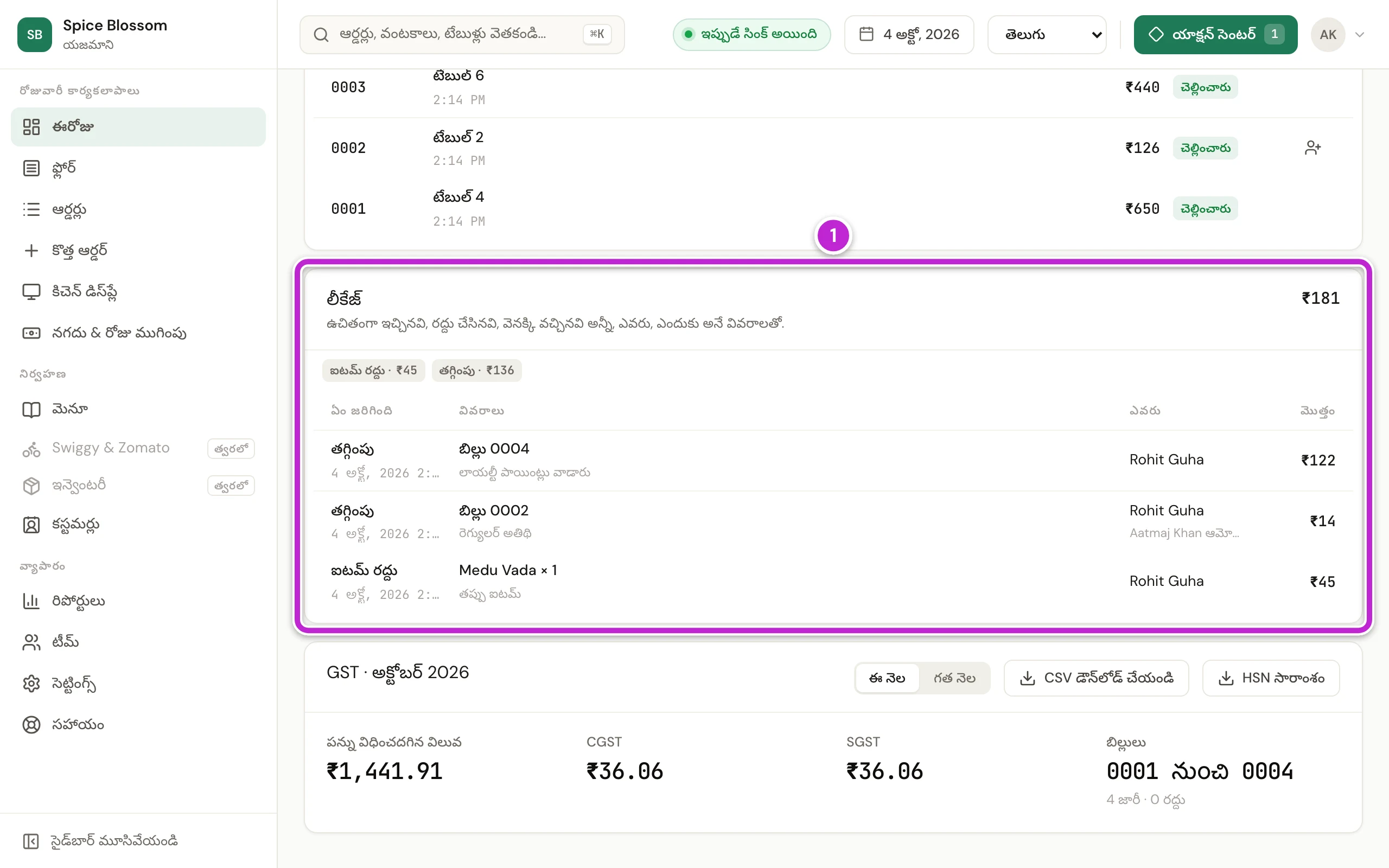
లీకేజ్ వరకు కిందికి స్క్రోల్ చేయండి (1). ఉచితంగా ఇచ్చినవి, రద్దు చేసినవి, వెనక్కి వచ్చినవి అన్నీ, ఎవరు చేశారో, ఎందుకు చేశారో దీనిలో ఉంటాయి. చిత్రంలో, ఒక అతిథి బిల్లు 0004 లో ₹122 కాయిన్లతో కట్టారు, యజమాని ఆమోదంతో ఒక రెగ్యులర్ అతిథికి ₹14 తగ్గింపు ఇచ్చారు, ఒక Medu Vada ను తప్పు ఐటమ్ అని రద్దు చేశారు (₹45).
రిపోర్టులు పేజీ చదవండి
Section titled “రిపోర్టులు పేజీ చదవండి”-
సైడ్బార్లో రిపోర్టులు క్లిక్ చేయండి.
-
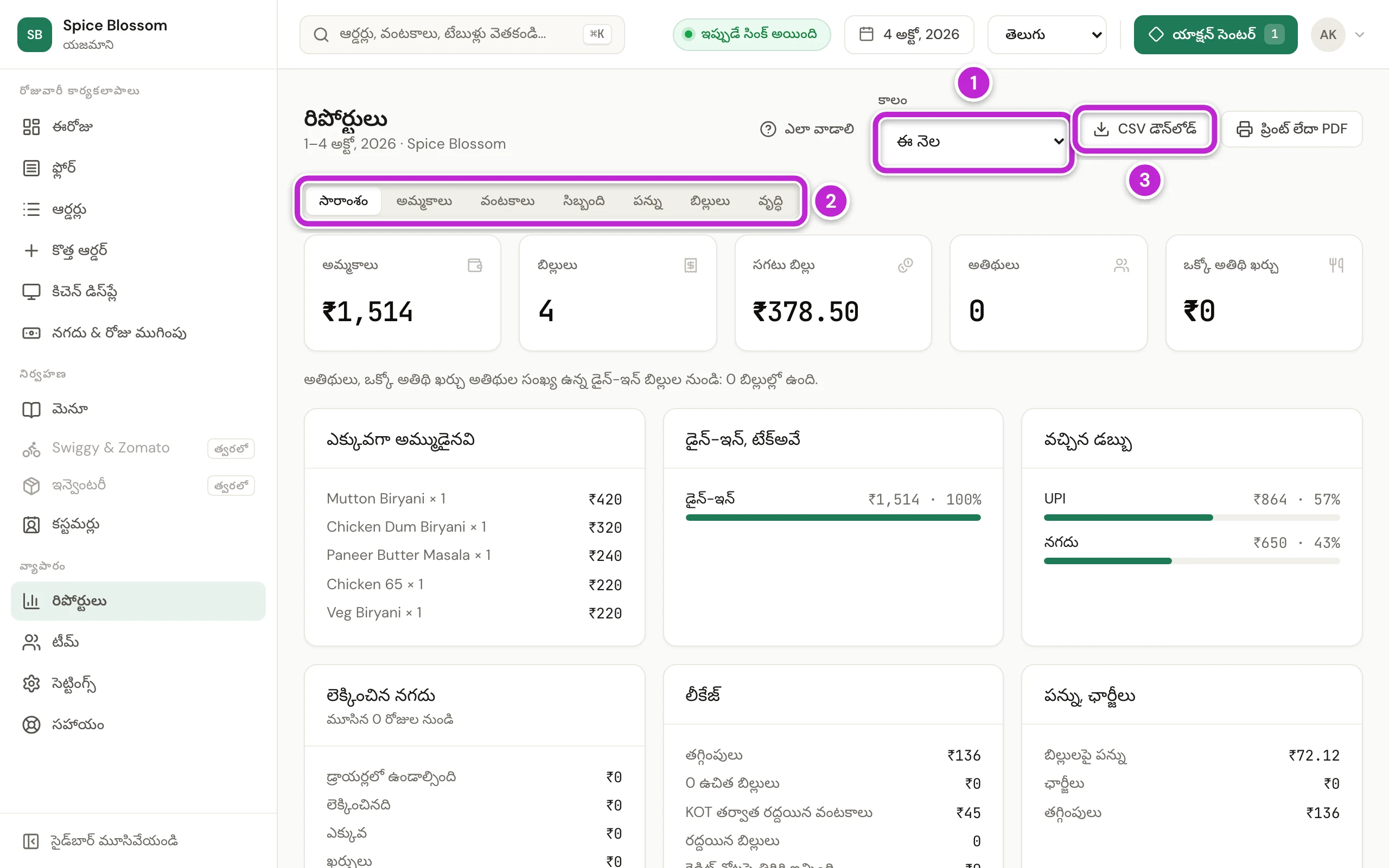
కాలం ఎంచుకోండి (1), ఉదాహరణకు ఈ నెల. మీకు కావలసిన తేదీలు ఎంచుకోవడానికి, తేదీలు ఎంచుకోండి ఎంచుకోండి.
-
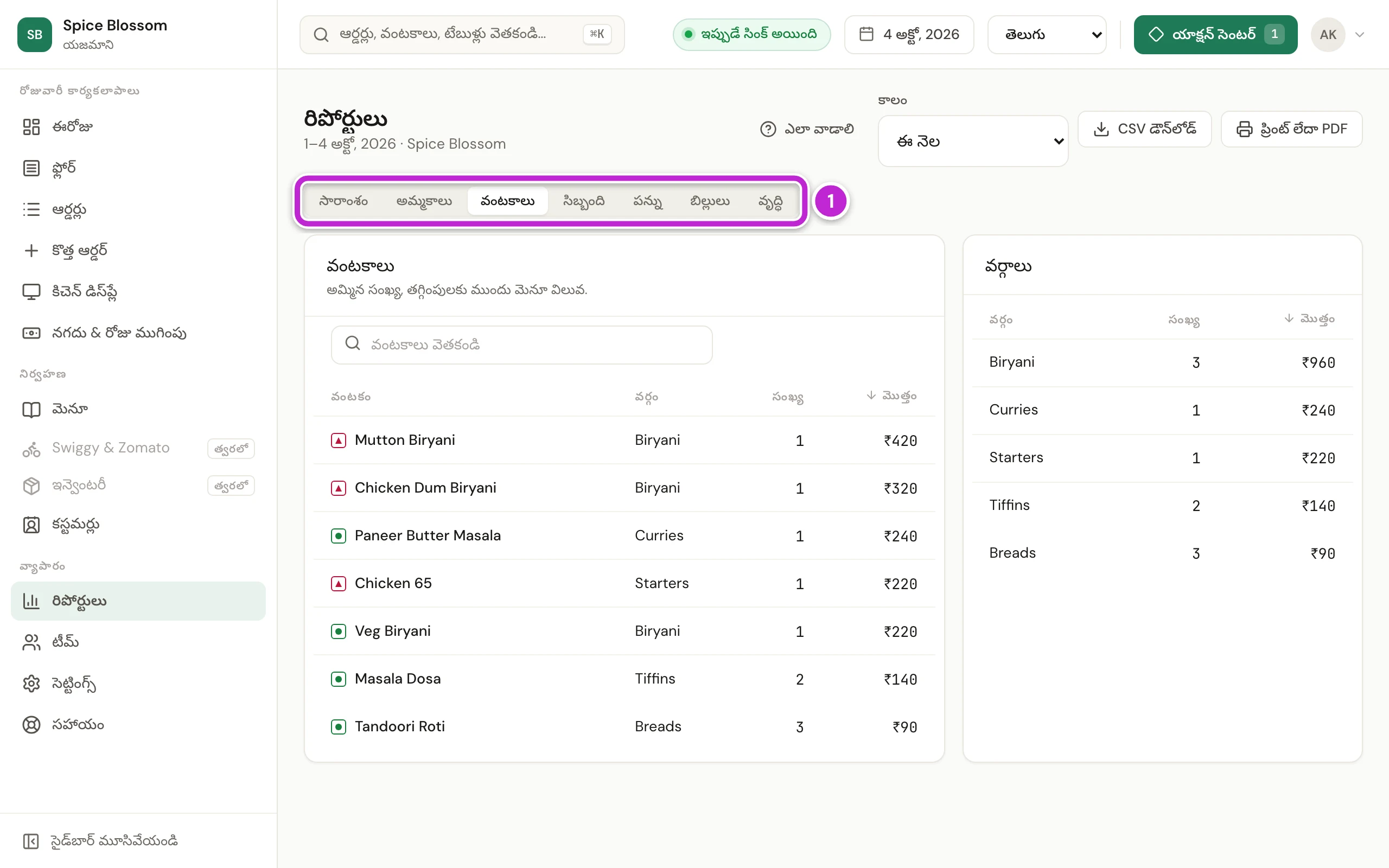
మీరు చదవాలనుకున్న రిపోర్టు మీద క్లిక్ చేయండి (2):
- సారాంశం: అమ్మకాలు, బిల్లులు, సగటు బిల్లు, అతిథులు, ఎక్కువగా అమ్ముడైన వంటకాలు, వచ్చిన డబ్బు, లెక్కించిన నగదు, లీకేజ్, పన్ను, అన్నీ ఒకే పేజీలో.
- అమ్మకాలు: రోజు వారీగా, గంట వారీగా, రోజులో సమయం వారీగా, వారంలో రోజు వారీగా, ఆర్డర్ రకం వారీగా, విభాగం వారీగా, చెల్లింపు విధానం వారీగా, బిల్లింగ్ కంప్యూటర్ వారీగా అమ్మకాలు.
- వంటకాలు: ప్రతి వంటకం, ప్రతి వర్గం ఎంత అమ్ముడైందో.
- సిబ్బంది: ఎవరు తీసుకున్నారో వారి వారీగా ఆర్డర్లు, ఎవరు ఇచ్చారో వారి వారీగా బిల్లులు.
- పన్ను: రేటు వారీగా, HSN లేదా SAC కోడ్ వారీగా పన్ను విధించే విలువ, పన్ను.
- బిల్లులు: ప్రతి బిల్లు దాని స్థలం, కొన్నవారు, పన్ను, స్థితితో, క్రెడిట్ నోట్లు.
- వృద్ధి: గత 12 నెలల్లో నెల వారీగా అమ్మకాలు.
-
లెక్కలు దాచుకోవడానికి లేదా మీ అకౌంటెంట్కు పంపడానికి, CSV డౌన్లోడ్ క్లిక్ చేయండి (3). మీరు చూస్తున్న రిపోర్టు Excel లేదా Google Sheets లో తెరుచుకునే ఫైల్గా సేవ్ అవుతుంది.
-
ఉదాహరణకు, ఏ వంటకాలు ఎక్కువగా అమ్ముడవుతున్నాయో చూడటానికి వంటకాలు క్లిక్ చేయండి (1). ఒక వంటకం కనుక్కోవడానికి వంటకాలు వెతకండి లో టైప్ చేయండి.
రిపోర్టు ప్రింట్ చేయడానికి లేదా PDF గా సేవ్ చేయడానికి, ప్రింట్ లేదా PDF క్లిక్ చేయండి. సారాంశం ఒకే A4 పేజీలో పడుతుంది.
ఏదైనా సరిగ్గా జరగకపోతే
Section titled “ఏదైనా సరిగ్గా జరగకపోతే”- రిపోర్టులు మేనేజర్లు, యజమానికి మాత్రమే. మీ పాత్రకు రిపోర్టులు చూసే అనుమతి లేదు. ఆ రోజు లెక్కలు చూడమని మేనేజర్ను లేదా యజమానిని అడగండి.
- రిపోర్టు లోడ్ కాలేదు. పేజీని మళ్లీ లోడ్ చేయండి. అయినా లోడ్ కాకపోతే, ఇంటర్నెట్ కనెక్షన్ చూడండి.
- ముందుకు సాగే, గరిష్ఠంగా ఒక సంవత్సరం ఉండే కాలం ఎంచుకోండి. తేదీలు ఎంచుకోండి లో, మొదటి తేదీ చివరి తేదీ కంటే ముందు ఉండాలి, కాలం గరిష్ఠంగా ఒక సంవత్సరం ఉండవచ్చు.
- ఆర్డర్ల కంటే అమ్మకాలు తక్కువగా కనిపిస్తున్నాయి. బిల్లు లేని ఆర్డర్లు ఇంకా అమ్మకాల్లో లేవు. ఇంకా తెరిచి ఉన్న టేబుళ్ల కోసం ఫ్లోర్ లో చూసి, వాటికి బిల్లు వేయండి (బిల్లు ప్రింట్ చేసి చెల్లింపు తీసుకోండి).