
बिल प्रिंट करें और भुगतान लें
कौन करता है: बिलिंग काउंटर पर कैशियर, मैनेजर और मालिक।
आपको क्या चाहिए:
- बिलिंग काउंटर, जिस पर आप अपने PIN से अंदर आए हों (व्यक्ति बदलें और काउंटर लॉक करें)।
- ऐसी टेबल जिस पर ऑर्डर हो (काउंटर पर ऑर्डर लें)।
- बिल के लिए प्रिंटर, अगर आप बिल प्रिंट करते हैं (बिलिंग काउंटर और प्रिंटर सेट अप करें)।
बिल खोलें
Section titled “बिल खोलें”-
फ़्लोर पर टेबल पर क्लिक करें। दाईं ओर एक पैनल खुलता है, जिसमें हर KOT, उसकी डिश और कुल रकम दिखती है।
-
बिल पर क्लिक करें (1)। अगर मेहमान पहले और ऑर्डर करना चाहते हैं, तो बाईं ओर मेन्यू में डिश खोजें (2), उन पर क्लिक करें और बिल खोलने से पहले KOT भेजें।
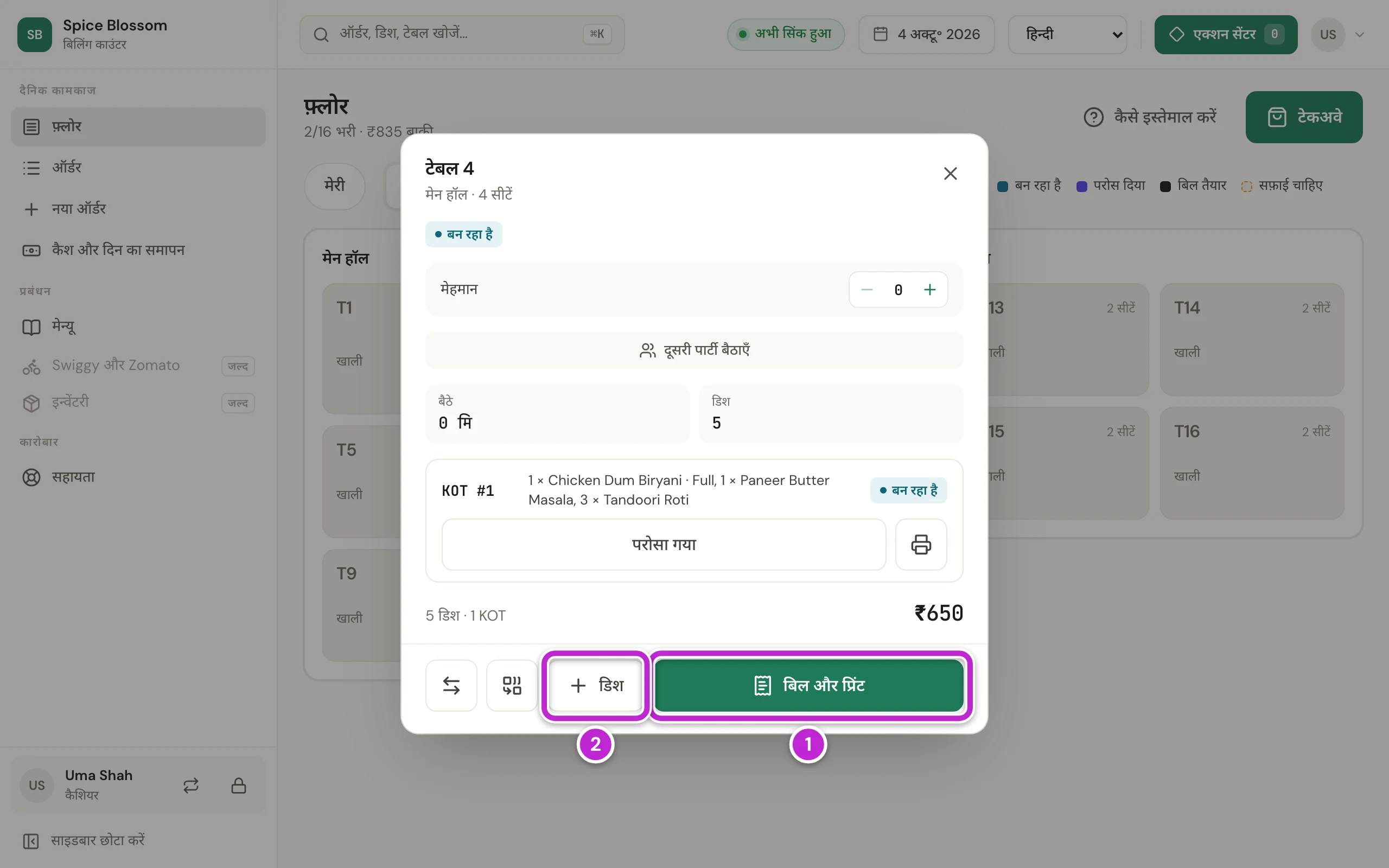
बिल खुलता है। इसमें डिश, छूट, चार्ज और कुल दिखते हैं। छूट देने या कोई डिश रद्द करने के लिए छूट, रद्द करना और मंज़ूरी देखें। मेहमान को कॉइन देने के लिए, ग्राहक के नीचे उनका मोबाइल नंबर जोड़ें (ग्राहक और कॉइन)।
कैश भुगतान लें
Section titled “कैश भुगतान लें”-
मेहमान के साथ डिश और कुल जाँचें।
-
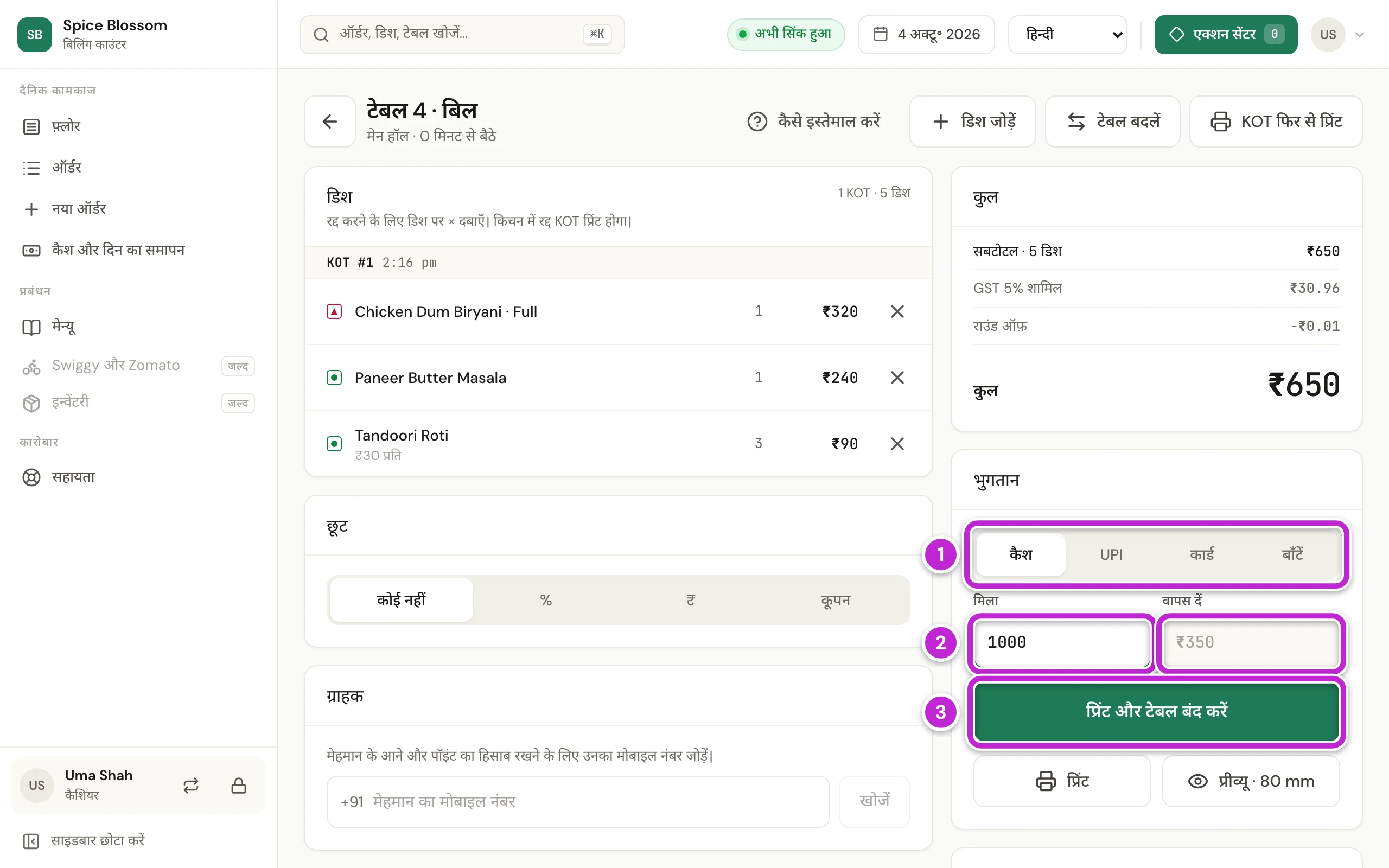
भुगतान के नीचे कैश पर क्लिक करें (1)।
-
मेहमान जो रकम देते हैं, उसे मिला में टाइप करें (2)। कितने पैसे लौटाने हैं, यह काउंटर वापस दें के नीचे दिखाता है। तस्वीर में मेहमान ₹650 के बिल के लिए ₹1000 देते हैं, इसलिए आप ₹350 लौटाते हैं।
-
सेव और प्रिंट पर क्लिक करें (3)। बिल प्रिंट होता है और टेबल बंद हो जाती है।
UPI, कार्ड या मिला-जुला भुगतान लें
Section titled “UPI, कार्ड या मिला-जुला भुगतान लें”-
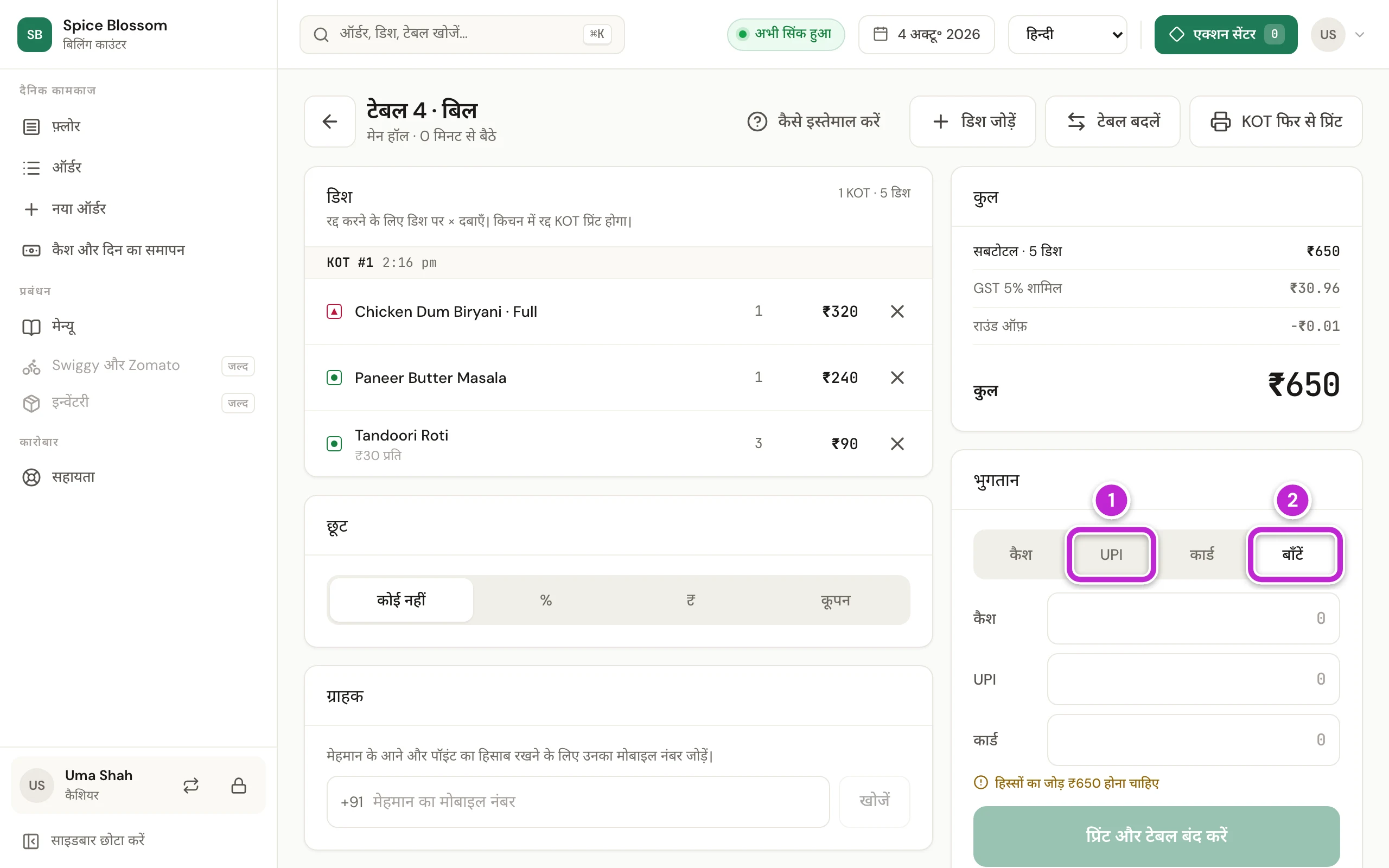
भुगतान के नीचे UPI (1) या कार्ड पर क्लिक करें। इसे तभी चुनें जब पैसा आपके पास पहुँच चुका हो।
-
अगर मेहमान कुछ कैश और कुछ UPI या कार्ड से देते हैं, तो बाँटें पर क्लिक करें (2)। हर हिस्सा उसके बॉक्स में टाइप करें। सभी हिस्सों का जोड़ कुल रकम के बराबर होना चाहिए।
-
सेव और प्रिंट पर क्लिक करें।
रकम के लिए UPI QR दिखाएँ
Section titled “रकम के लिए UPI QR दिखाएँ”जब मालिक ने रेस्टोरेंट की UPI ID जोड़ दी हो (GST और बिल की जानकारी), तो हर प्रिंट होने वाले बिल पर उसकी सही रकम का QR होता है। काउंटर स्क्रीन पर भी QR दिखा सकता है।
-
भुगतान के नीचे UPI पर क्लिक करें।
-
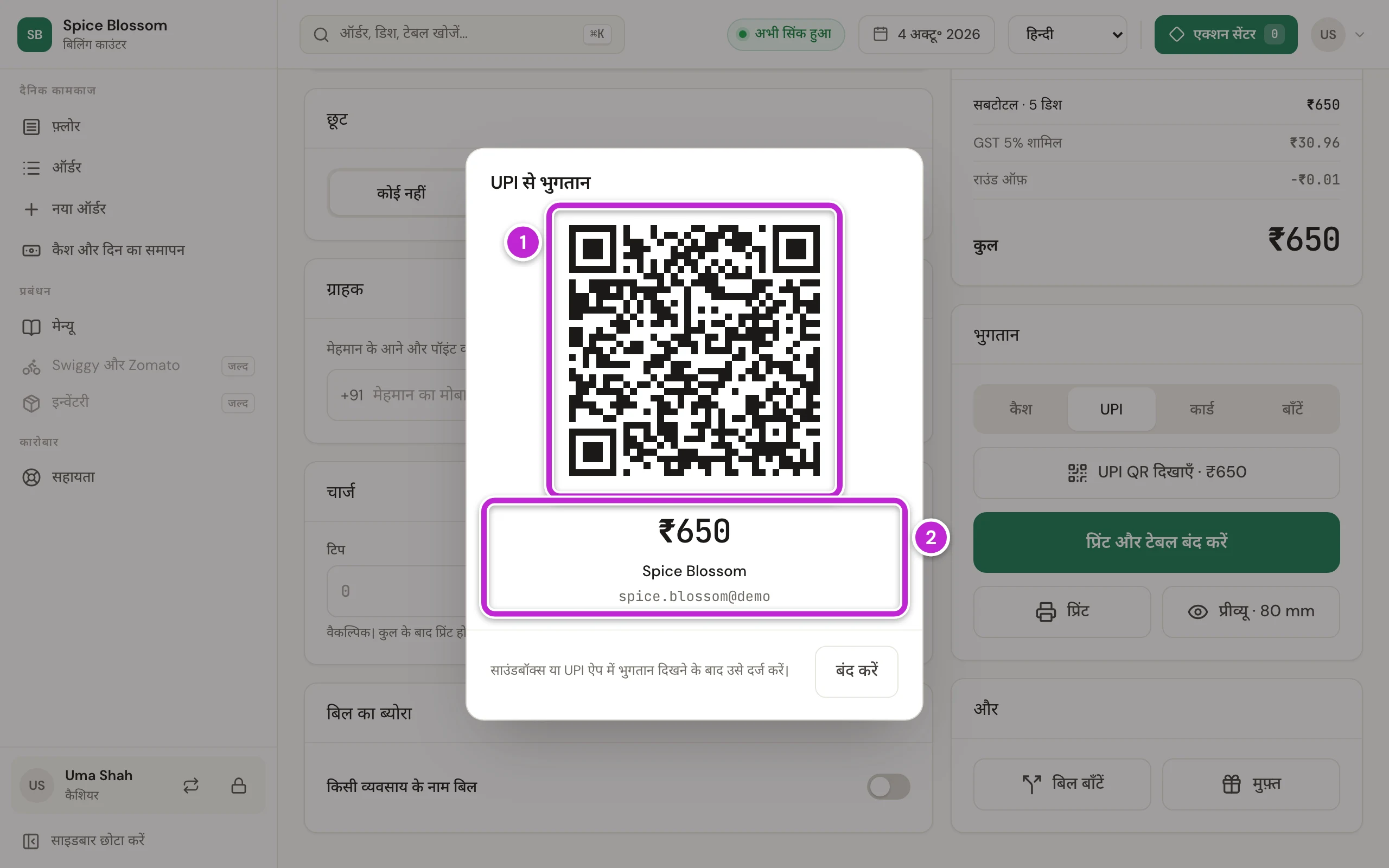
रकम वाले बटन पर क्लिक करें, जैसे UPI QR दिखाएँ · ₹650। एक बड़ा QR खुलता है (1), उसके नीचे रकम, रेस्टोरेंट का नाम और UPI ID दिखते हैं (2)। मेहमान किसी भी UPI ऐप से स्कैन करते हैं, रकम पहले से भरी होती है।
-
जब आपके साउंडबॉक्स या UPI ऐप में पैसा दिखे, तो विंडो बंद करें और सेव और प्रिंट पर क्लिक करें।
अगर मेहमान सिर्फ़ कुछ हिस्सा UPI से दें, तो बाँटें चुनें और UPI वाला हिस्सा टाइप करें। UPI बॉक्स के पास का छोटा QR बटन उस हिस्से का QR दिखाता है।
जब मेहमान अपने फ़ोन से भुगतान करें
Section titled “जब मेहमान अपने फ़ोन से भुगतान करें”जो मेहमान अपनी टेबल का QR स्टिकर स्कैन करते हैं, उन्हें बिल प्रिंट होते ही अपने फ़ोन पर बिल दिखता है।
-
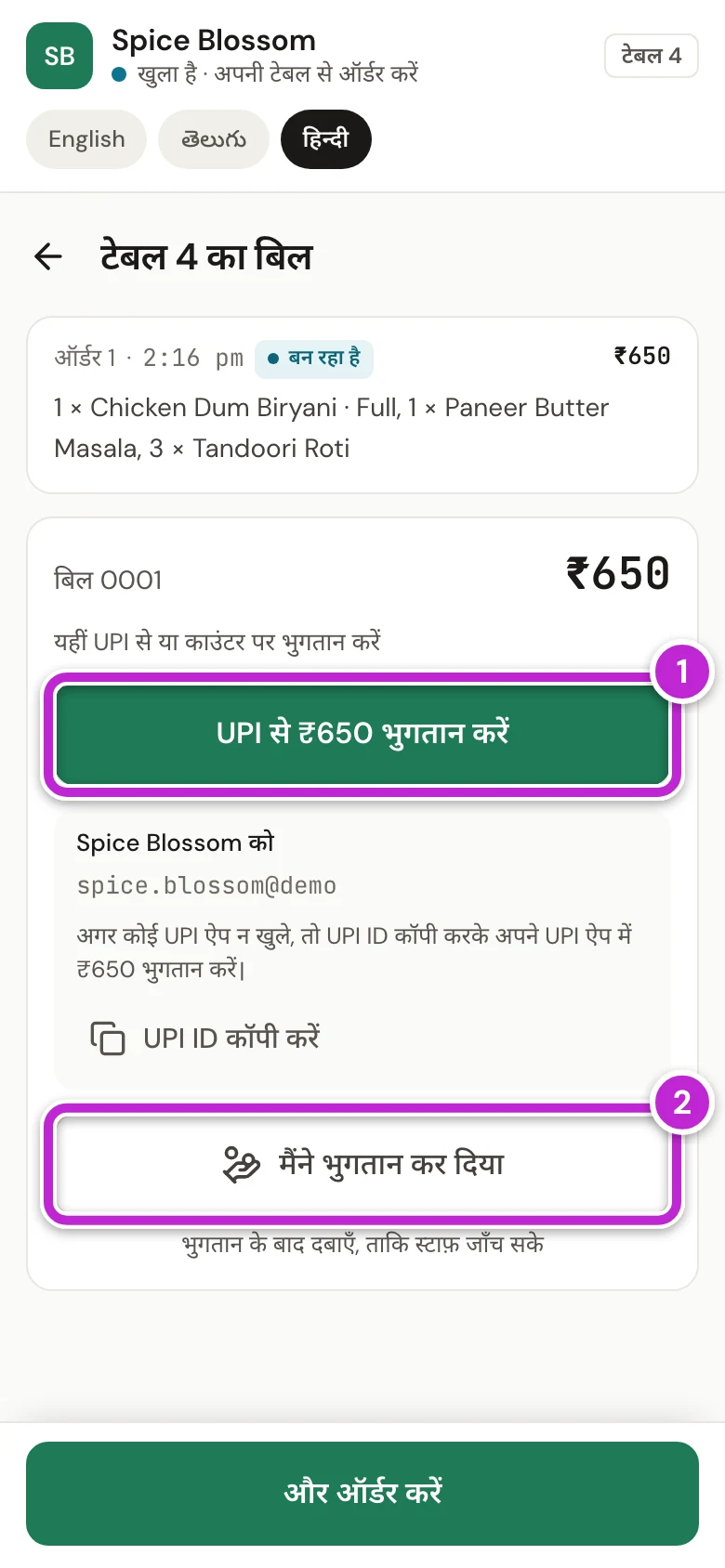
प्रिंट पर क्लिक करें। मेहमान के फ़ोन पर बिल के साथ UPI से ₹650 भुगतान करें (1) दिखता है। उसे दबाने पर उनका UPI ऐप रकम के साथ खुलता है। भुगतान के बाद वे मैंने भुगतान कर दिया (2) दबाते हैं।
-
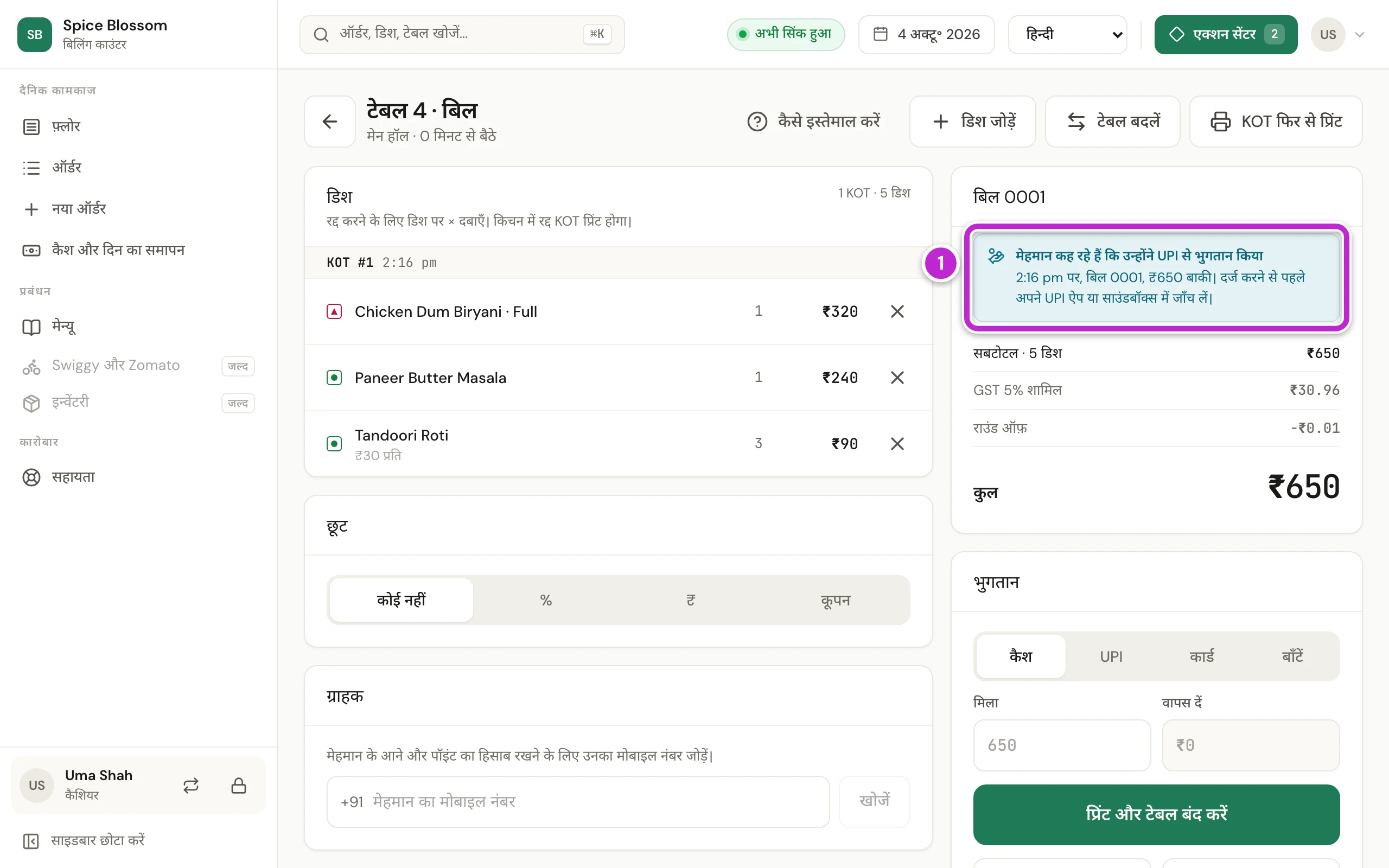
काउंटर पर घंटी बजती है। फ़्लोर पर उस टेबल पर भुगतान बताया दिखता है, और बिल पर समय और बाकी रकम के साथ मेहमान कह रहे हैं कि उन्होंने UPI से भुगतान किया (1) दिखता है।
-
अपना साउंडबॉक्स या UPI ऐप देखें। पैसा आने के बाद ही भुगतान के नीचे UPI चुनें और सेव और प्रिंट पर क्लिक करें। बिल चुकते ही नोट हट जाता है।
मेहमानों में बिल बाँटें
Section titled “मेहमानों में बिल बाँटें”-
और के नीचे बिल बाँटें पर क्लिक करें।
-
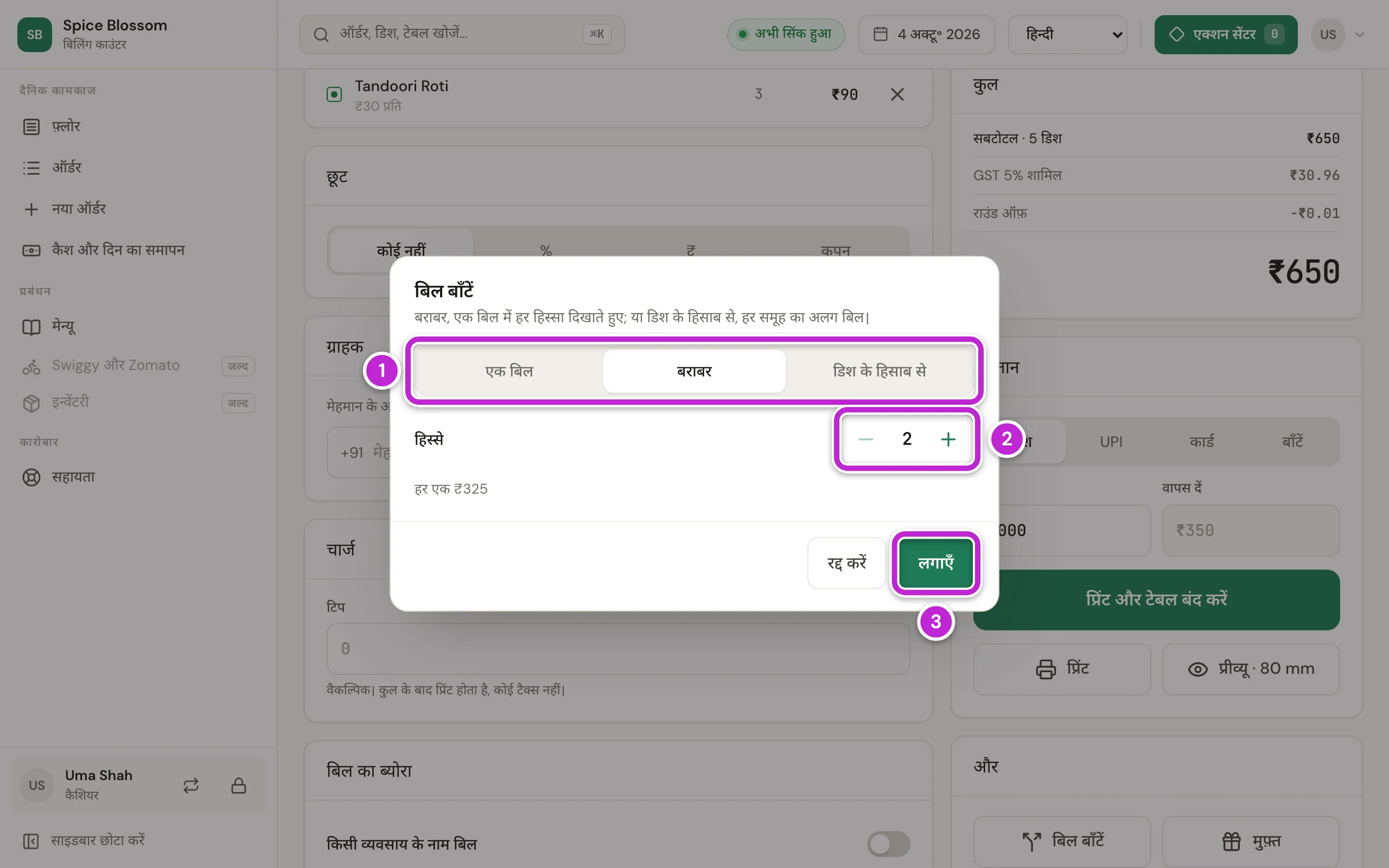
चुनें कि बिल कैसे बाँटना है (1):
- बराबर: एक बिल, जिसमें दिखता है कि हर व्यक्ति कितना देगा।
- डिश के हिसाब से: हर समूह की डिश का अलग बिल।
-
बराबर के लिए, प्लस या माइनस बटन से हिस्से की गिनती तय करें (2)। विंडो दिखाती है कि हर व्यक्ति कितना देगा, यहाँ हर एक ₹325।
-
लगाएँ पर क्लिक करें (3)।
फिर ऊपर बताए तरीके से भुगतान लें।
टेबल खाली करें
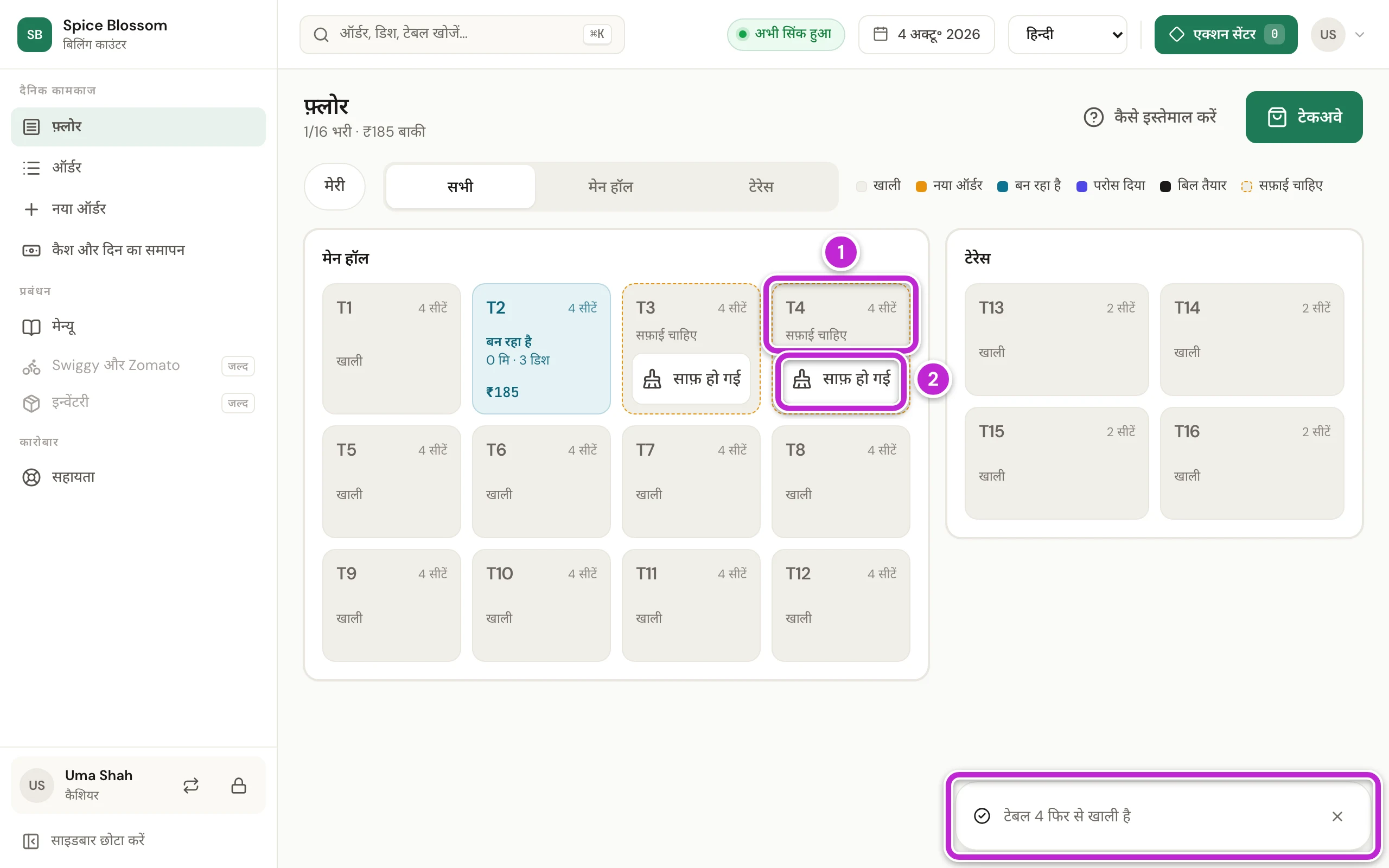
Section titled “टेबल खाली करें”भुगतान के बाद काउंटर फ़्लोर पर लौट आता है और टेबल 4 फिर से खाली है दिखाता है।
-
अगर आपका रेस्टोरेंट टेबल को सफ़ाई के लिए मार्क करता है, तो टेबल पर सफ़ाई चाहिए दिखता है (1)। टेबल साफ़ करें।
-
टेबल पर साफ़ हो गई पर क्लिक करें (2)।
सफ़ाई चाहिए सिर्फ़ याद दिलाने के लिए है। आप फिर भी उस टेबल पर नए मेहमान बैठा सकते हैं, और इससे भी यह हट जाता है। मालिक इसे सेटिंग्स, फ़्लोर में चालू या बंद करते हैं।
अगर कोई व्यवसाय बिल पर अपना GSTIN माँगे, तो प्रिंट करने से पहले बिल का ब्योरा के नीचे किसी व्यवसाय के नाम बिल पर क्लिक करें। दिन के आख़िर में दराज़ का कैश गिनें (कैश और दिन का समापन)।
अगर कुछ गड़बड़ हो
Section titled “अगर कुछ गड़बड़ हो”- टेबल बंद करने से पहले भुगतान लें। भुगतान के नीचे चुनें कि मेहमान ने कैसे भुगतान किया, फिर सेव और प्रिंट पर क्लिक करें।
- पहले नए ऑर्डर स्वीकार या अस्वीकार करें। इस टेबल के किसी मेहमान ने QR ऑर्डर भेजा है, जिसे अभी किसी ने स्वीकार नहीं किया। उसे ऑर्डर में स्वीकार या अस्वीकार करें (QR ऑर्डर स्वीकार करें), फिर बिल दोबारा खोलें।
- हिस्सों का जोड़ ₹650 होना चाहिए कैश, UPI और कार्ड के हिस्सों का जोड़ कुल रकम के बराबर नहीं है। रकम बदलें।
- यह बाकी रकम से ज़्यादा है। आपने जो रकम टाइप की, वह बिल से ज़्यादा है। सही रकम टाइप करें। कैश में, मेहमान ने जितना दिया वह मिला में टाइप करें।
- हर बिल में कम से कम एक डिश रखें। डिश के हिसाब से बाँटते समय हर बिल में कोई डिश होनी चाहिए। खाली बिल में कोई डिश डालें, या कम बिल बनाएँ।
- इस टेबल पर बिल के लिए कुछ नहीं है। टेबल पर कोई डिश नहीं है। जाँचें कि आपने सही टेबल खोली है।
- स्क्रीन के ऊपर बिल 0001 प्रिंट नहीं हुआ दिखे। जाँचें कि बिल प्रिंटर चालू है, उसमें कागज़ है और उसका केबल लगा है। फिर फिर कोशिश करें पर क्लिक करें।
- मेहमान के फ़ोन पर भुगतान का बटन नहीं है। मालिक ने UPI ID नहीं जोड़ी, या मेहमानों के फ़ोन पर दिखाएँ बंद है (GST और बिल की जानकारी)। मेहमान काउंटर पर भुगतान करें।
- मेहमान कहते हैं कि कोई UPI ऐप नहीं खुलता। कुछ फ़ोन बटन से UPI ऐप नहीं खोलते। मेहमान पेज से UPI ID कॉपी करके अपने UPI ऐप में रकम भर सकते हैं, या प्रिंट हुए बिल का QR स्कैन कर सकते हैं।