
GST और बिल की जानकारी
कौन करता है: मालिक।
आपको क्या चाहिए:
- अगर रेस्टोरेंट GST में पंजीकृत है, तो आपका GST प्रमाणपत्र। उस पर लिखा 15 अक्षरों का GSTIN चाहिए।
- आपका FSSAI लाइसेंस नंबर।
- DineSure खुला हुआ कंप्यूटर (साइन इन)।
अपने बिलों पर GST सेट करें
Section titled “अपने बिलों पर GST सेट करें”हर नया रेस्टोरेंट पंजीकृत नहीं से शुरू होता है: बिलों पर GST नहीं लगता। इसे तभी बदलें जब रेस्टोरेंट के पास GSTIN हो।
-
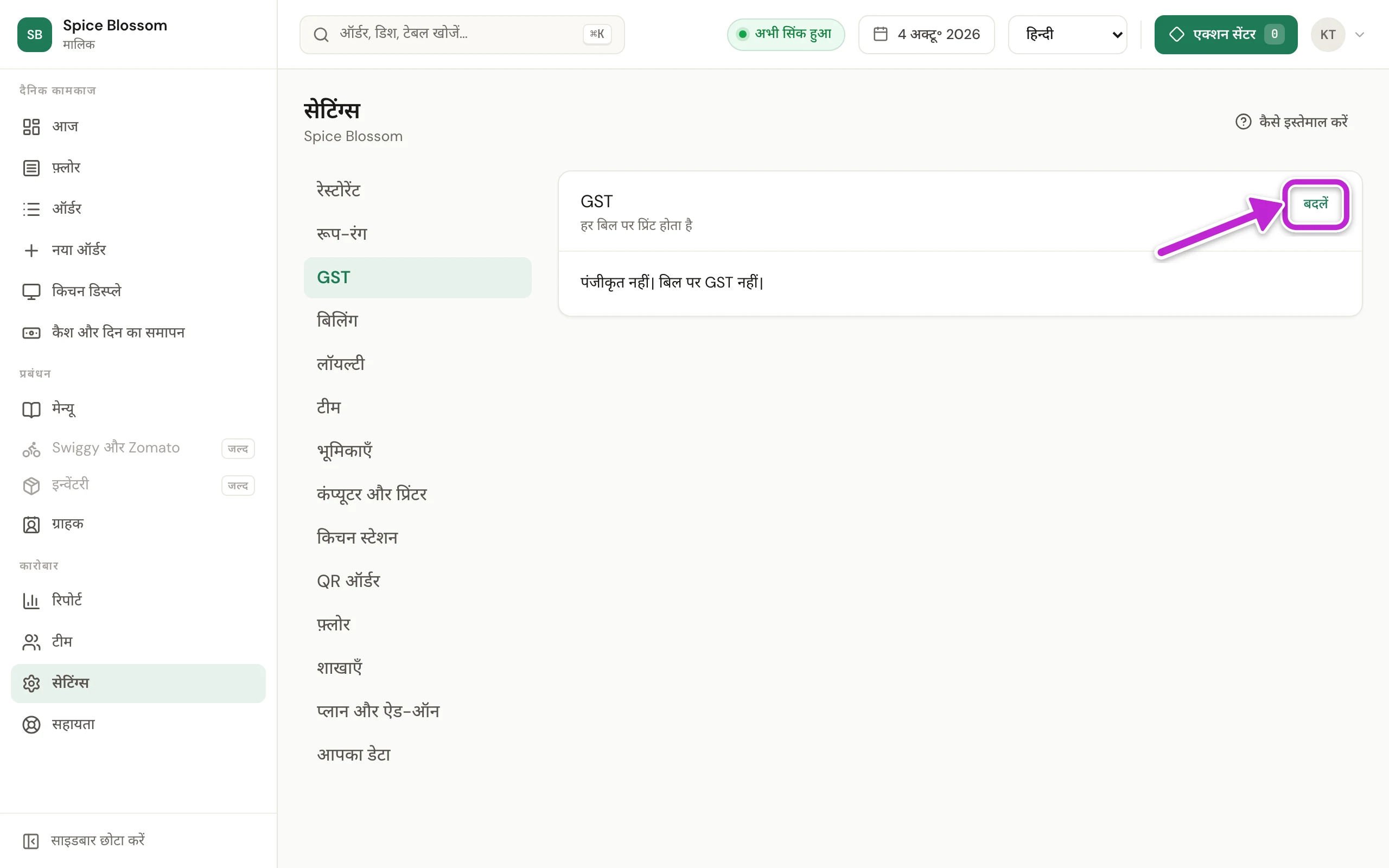
सेटिंग्स पर क्लिक करें, फिर GST पर।
-
कार्ड पर दिखता है कि अभी आपके बिल कैसे सेट हैं। बदलें पर क्लिक करें।
-
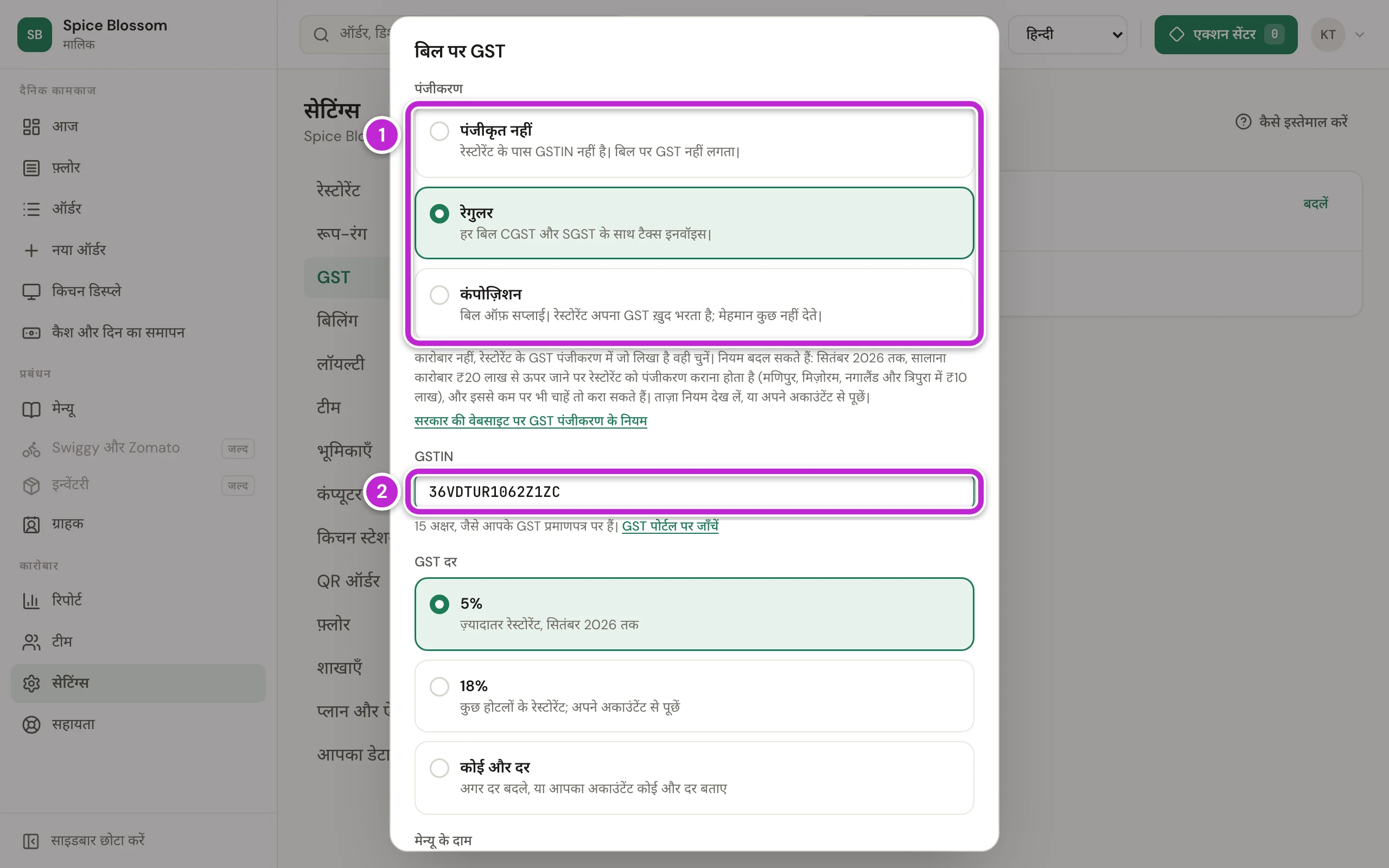
पंजीकरण (1) में वही चुनें जो आपके GST पंजीकरण में लिखा है: - पंजीकृत नहीं: रेस्टोरेंट के पास GSTIN नहीं है। बिलों पर GST नहीं लगता। - रेगुलर: हर बिल CGST और SGST के साथ टैक्स इनवॉइस (Tax Invoice) होता है। - कंपोज़िशन: बिल ऑफ़ सप्लाई (Bill of Supply)। रेस्टोरेंट अपना GST ख़ुद भरता है, और मेहमान कोई GST नहीं देते।
-
GSTIN (2) में अपना GSTIN ठीक वैसे ही टाइप करें जैसा आपके GST प्रमाणपत्र पर है। यह सही है या नहीं, यह पक्का करने के लिए GST पोर्टल पर जाँचें पर क्लिक करें।
-
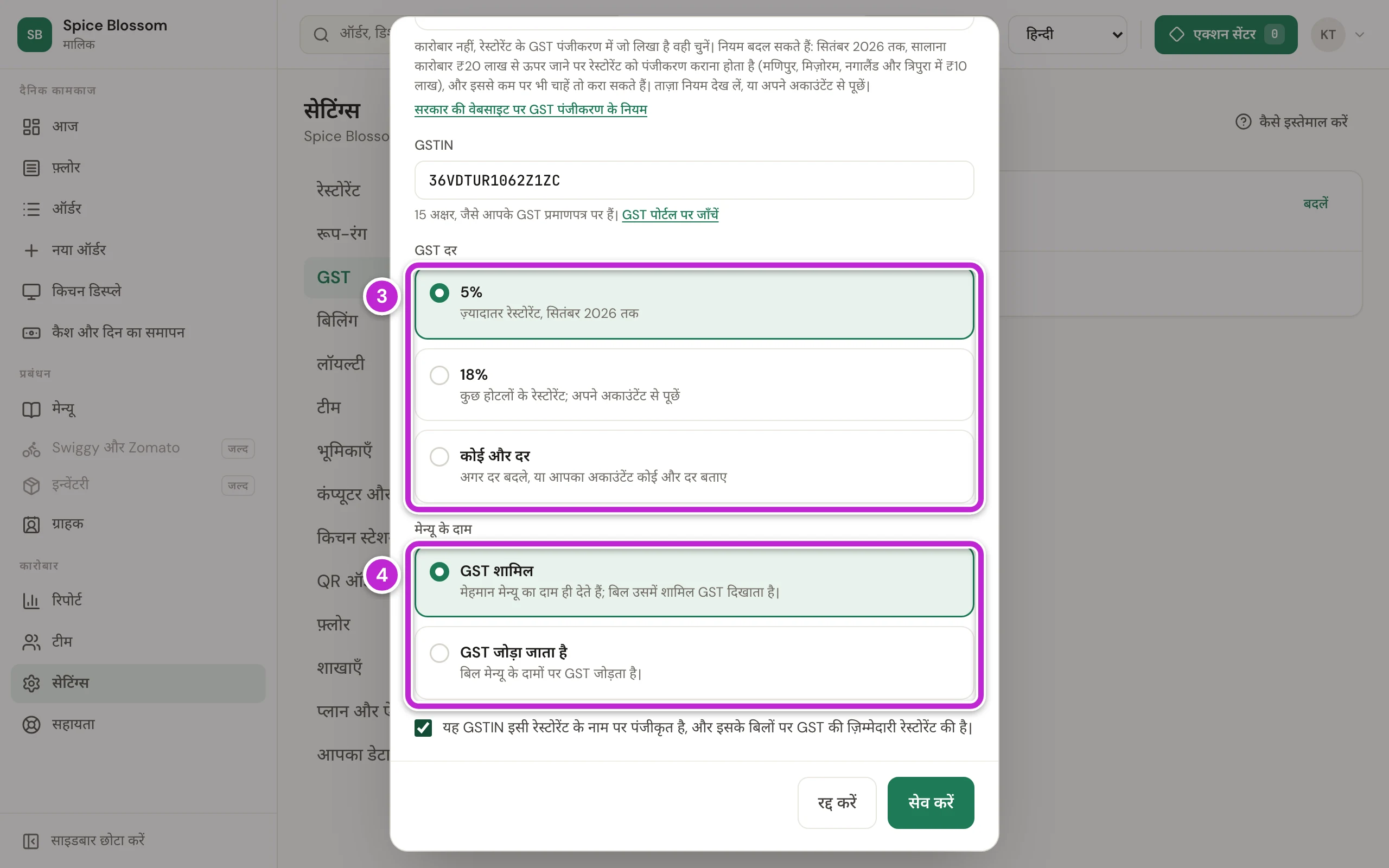
अगर आपने रेगुलर चुना है, तो GST दर (3) चुनें। स्क्रीन पर लिखा है कि 5% ज़्यादातर रेस्टोरेंट के लिए है और 18% कुछ होटलों के रेस्टोरेंट के लिए। अगर आपका अकाउंटेंट कोई और दर बताए, तो कोई और दर चुनें और उसे टाइप करें।
-
मेन्यू के दाम (4) में से एक चुनें: - GST शामिल: मेहमान मेन्यू का दाम ही देते हैं, और बिल पर उसी के अंदर का GST दिखता है। - GST जोड़ा जाता है: बिल मेन्यू के दामों के ऊपर GST जोड़ता है।
-
बॉक्स के पास लिखा वाक्य (5) पढ़ें और उस पर सही का निशान लगाएँ। इसमें लिखा है कि यह GSTIN इसी रेस्टोरेंट के नाम पर पंजीकृत है, और इसके बिलों पर GST की ज़िम्मेदारी रेस्टोरेंट की है। इसके बिना DineSure GST सेव नहीं करता।
-
सेव करें (6) पर क्लिक करें।
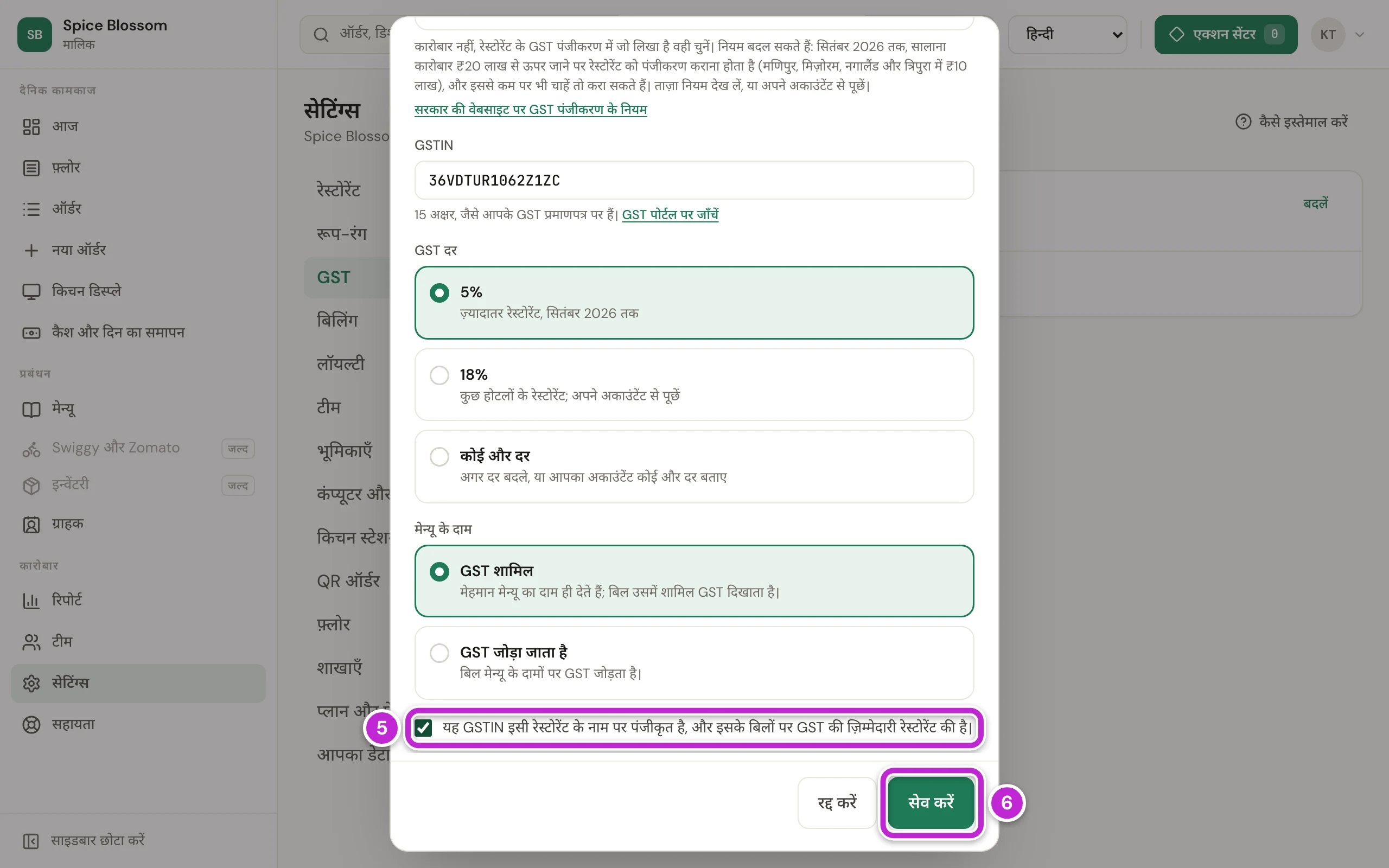
DineSure दिखाता है “GST सेव हो गया। अगले बिल से लागू होगा।” जो बिल आप पहले दे चुके हैं, वे वैसे ही रहते हैं जैसे प्रिंट हुए थे। Tax Invoice, Bill of Supply, GSTIN, CGST और SGST शब्द हर बिल पर, हर भाषा में, अंग्रेज़ी में ही प्रिंट होते हैं।
अपने बिलों की बाकी जानकारी जाँचें
Section titled “अपने बिलों की बाकी जानकारी जाँचें”-
सेटिंग्स पर क्लिक करें, फिर रेस्टोरेंट पर।
-
नाम, फ़ोन, पता और FSSAI लाइसेंस नं. जाँचें। ये QR मेन्यू और बिल पर दिखते हैं।
-
बदलाव सेव करें पर क्लिक करें।
-
बिलिंग पर क्लिक करें।
-
बिल के नियम में चुनें कि कुल को राउंड करें कैसे हो। सर्विस चार्ज या पैकिंग चार्ज तभी जोड़ें जब आपका रेस्टोरेंट यह लेता हो।
-
बदलाव सेव करें पर क्लिक करें।
जब कैशियर बिल पर मेहमान का मोबाइल नंबर जोड़ता है, तो प्रिंट हुए बिल पर उस नंबर के सिर्फ़ आख़िरी 4 अंक और मेहमान के कॉइन भी दिखते हैं (ग्राहक और कॉइन)।
मेहमानों को UPI से भुगतान करने दें
Section titled “मेहमानों को UPI से भुगतान करने दें”मेहमान बिल की सही रकम आपकी अपनी UPI ID पर चुका सकते हैं: बिल पर छपे QR से, काउंटर की स्क्रीन के QR से, या अपने फ़ोन के बटन से। पैसा सीधे आपके बैंक खाते में जाता है, DineSure से होकर नहीं।
-
सेटिंग्स पर, फिर बिलिंग पर क्लिक करें।
-
UPI भुगतान कार्ड पर UPI ID जोड़ें पर क्लिक करें।
-
अपनी UPI ID UPI ID (1) में ठीक वैसे टाइप करें जैसे आपके साउंडबॉक्स या UPI ऐप में दिखती है। बिज़नेस UPI ID हो तो वही लगाएँ: कुछ UPI ऐप निजी UPI ID पर तय रकम भेजने से मना करते हैं।
-
रेस्टोरेंट का नाम दिखाने के लिए मेहमानों को दिखने वाला नाम (2) खाली छोड़ें, या वह नाम टाइप करें जो मेहमानों को दिखे।
-
चुनें कि QR कहाँ दिखे (3): बिल पर QR छापें और मेहमानों के फ़ोन पर दिखाएँ।
-
₹1 से आज़माएँ वाला QR (4) अपने फ़ोन से स्कैन करके भुगतान करें। देखें कि ₹1 आपके बैंक खाते में पहुँचा।
-
सेव करें (5) पर क्लिक करें।
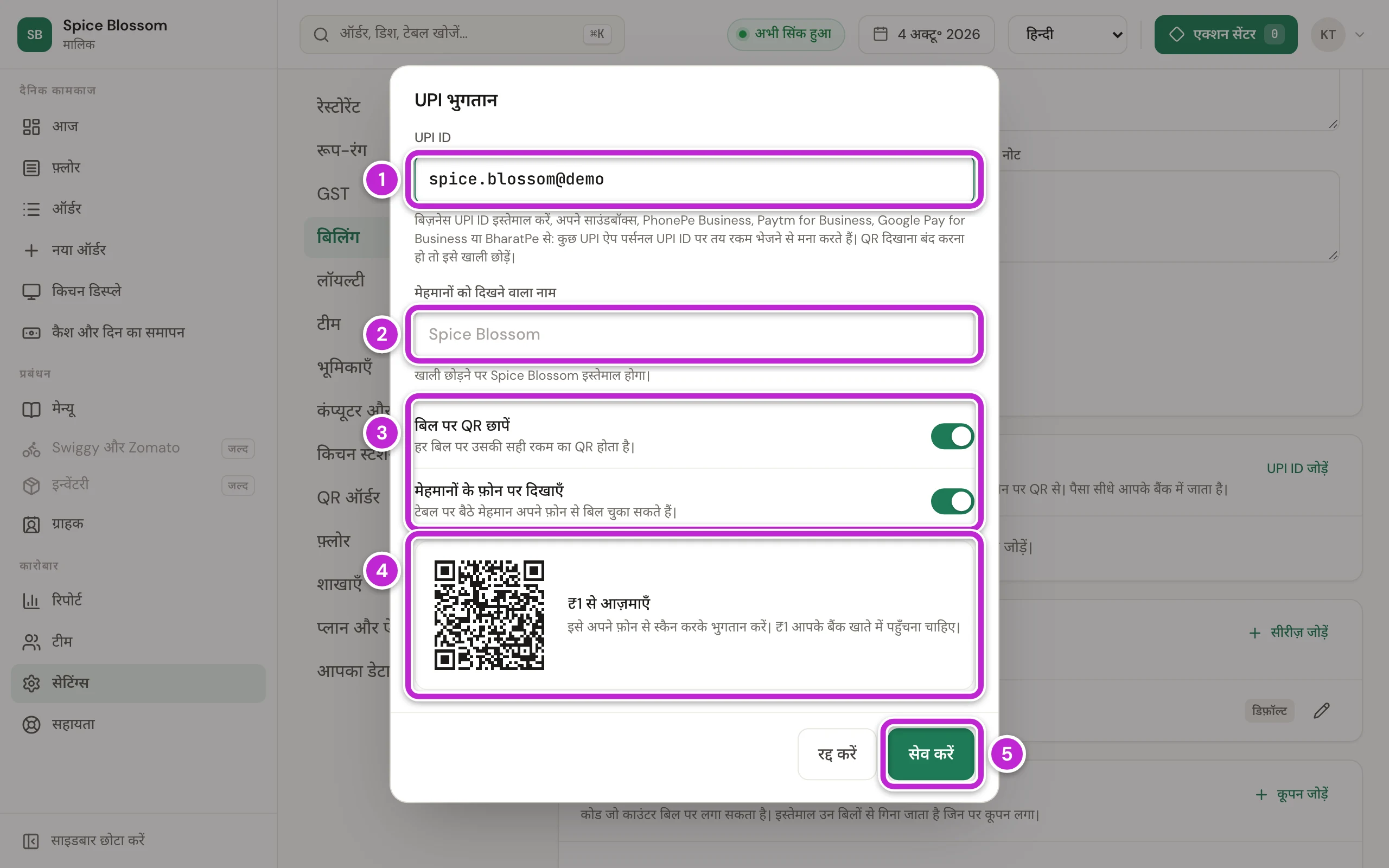
UPI ID सिर्फ़ मालिक जोड़ता या बदलता है। QR दिखाना बंद करने के लिए बदलें पर क्लिक करें, UPI ID खाली करें और सेव करें। भुगतान लेने के लिए बिल प्रिंट करें और भुगतान लें देखें।
चुनें कि QR ऑर्डर किचन तक कैसे पहुँचें
Section titled “चुनें कि QR ऑर्डर किचन तक कैसे पहुँचें”-
सेटिंग्स पर क्लिक करें, फिर QR ऑर्डर पर।
-
जब QR ऑर्डर आए (1) में से एक चुनें: - पहले काउंटर स्वीकार करे: काउंटर पहले हर QR ऑर्डर देखता है, फिर KOT प्रिंट होता है। शरारती ऑर्डर रोकने के लिए यह चुनें। - अपने आप स्वीकार करें और KOT प्रिंट करें: ज़्यादा तेज़। ऑर्डर आते ही KOT किचन में प्रिंट हो जाता है।
-
QR ऑर्डर चालू (2) चालू करें। जब यह बंद होता है, तो मेहमानों को दिखता है कि आप बंद हैं।
-
बदलाव सेव करें (3) पर क्लिक करें।
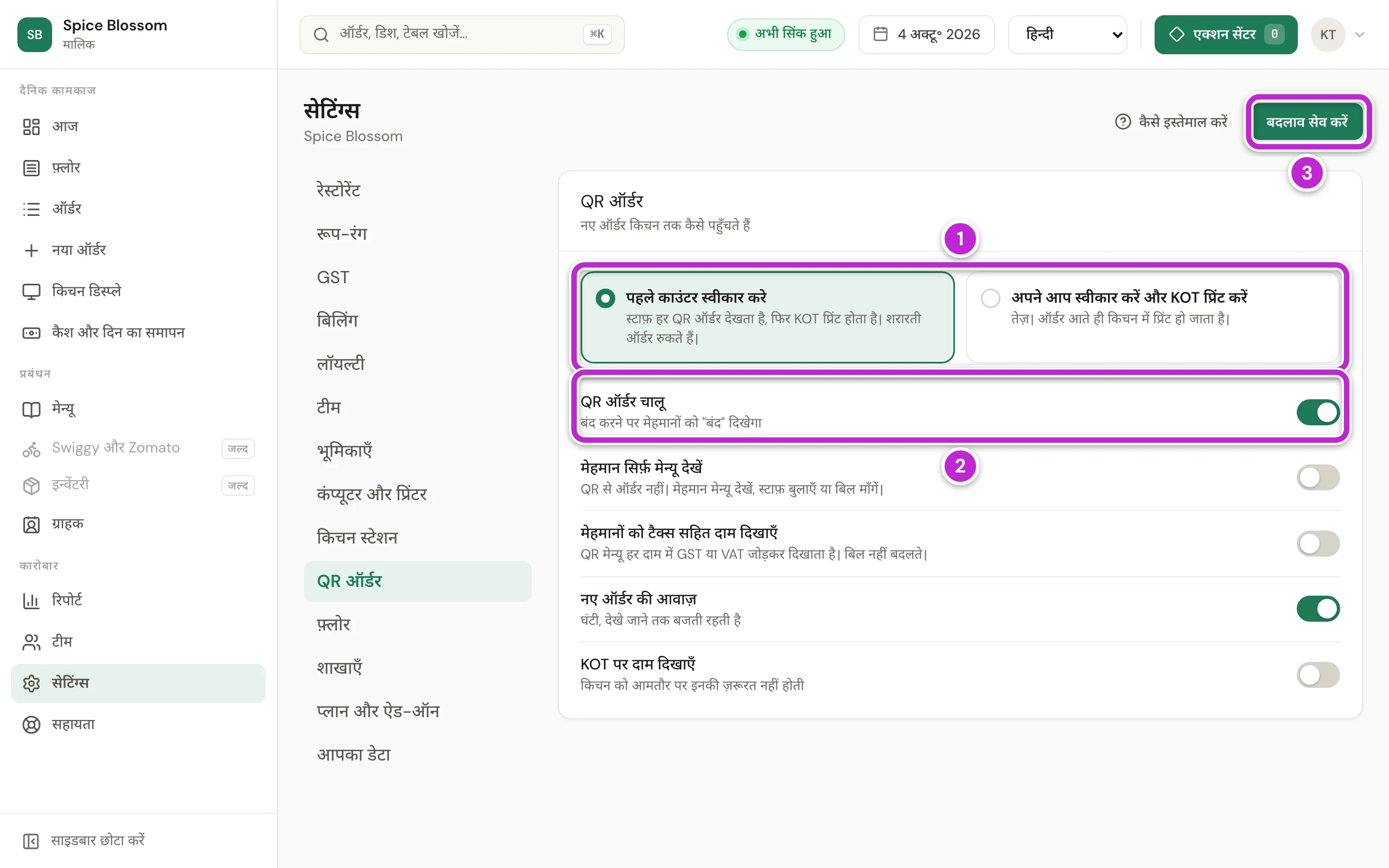
मेहमानों के भेजे ऑर्डर स्वीकार करने के लिए QR ऑर्डर स्वीकार करें देखें।
अगर कुछ गड़बड़ हो
Section titled “अगर कुछ गड़बड़ हो”- GSTIN जाँचें: GST प्रमाणपत्र के अनुसार 15 अक्षर। GSTIN में टाइप करने में ग़लती है। प्रमाणपत्र से देखकर एक-एक अक्षर फिर से टाइप करें।
- चुनें कि आपके मेन्यू के दामों में GST शामिल है या नहीं। आपने रेगुलर चुना है। मेन्यू के दाम में दो में से एक विकल्प चुनें।
- GST लेने के लिए इसकी पुष्टि करें। GST के विकल्पों के नीचे वाले बॉक्स पर सही का निशान लगाएँ, फिर सेव करें पर क्लिक करें।
- 1 से 40 के बीच पूरी संख्या डालें। कोई और दर में दर पूरी संख्या होनी चाहिए, जैसे 12।
- बिल पर पुराना GST दिख रहा है। GST का बदलाव अगले बिल से लागू होता है। बदलाव से पहले दिए गए बिलों पर उनका पुराना GST ही रहता है।
- आपको सेटिंग्स में GST नहीं दिखता। GST सिर्फ़ मालिक, या जिसे मालिक अनुमति दें, वही बदल सकता है। मालिक से कहें।
- name@bank जैसी UPI ID डालें। UPI ID में टाइपिंग की गलती है। अपने UPI ऐप या साउंडबॉक्स के स्टिकर से देखकर फिर से टाइप करें। यह name@bank जैसी दिखती है।
- UPI ID जोड़ें नहीं दिखता। UPI ID सिर्फ़ मालिक बदलता है। मालिक से कहें।