
अपनी रिपोर्ट देखें
कौन करता है: मालिक और मैनेजर।
आपको क्या चाहिए:
- कंप्यूटर पर खुला DineSure, जिसमें आप मालिक या मैनेजर के रूप में साइन इन हों (साइन इन)।
आज का हाल एक नज़र में देखें
Section titled “आज का हाल एक नज़र में देखें”-
साइडबार में आज पर क्लिक करें।
-
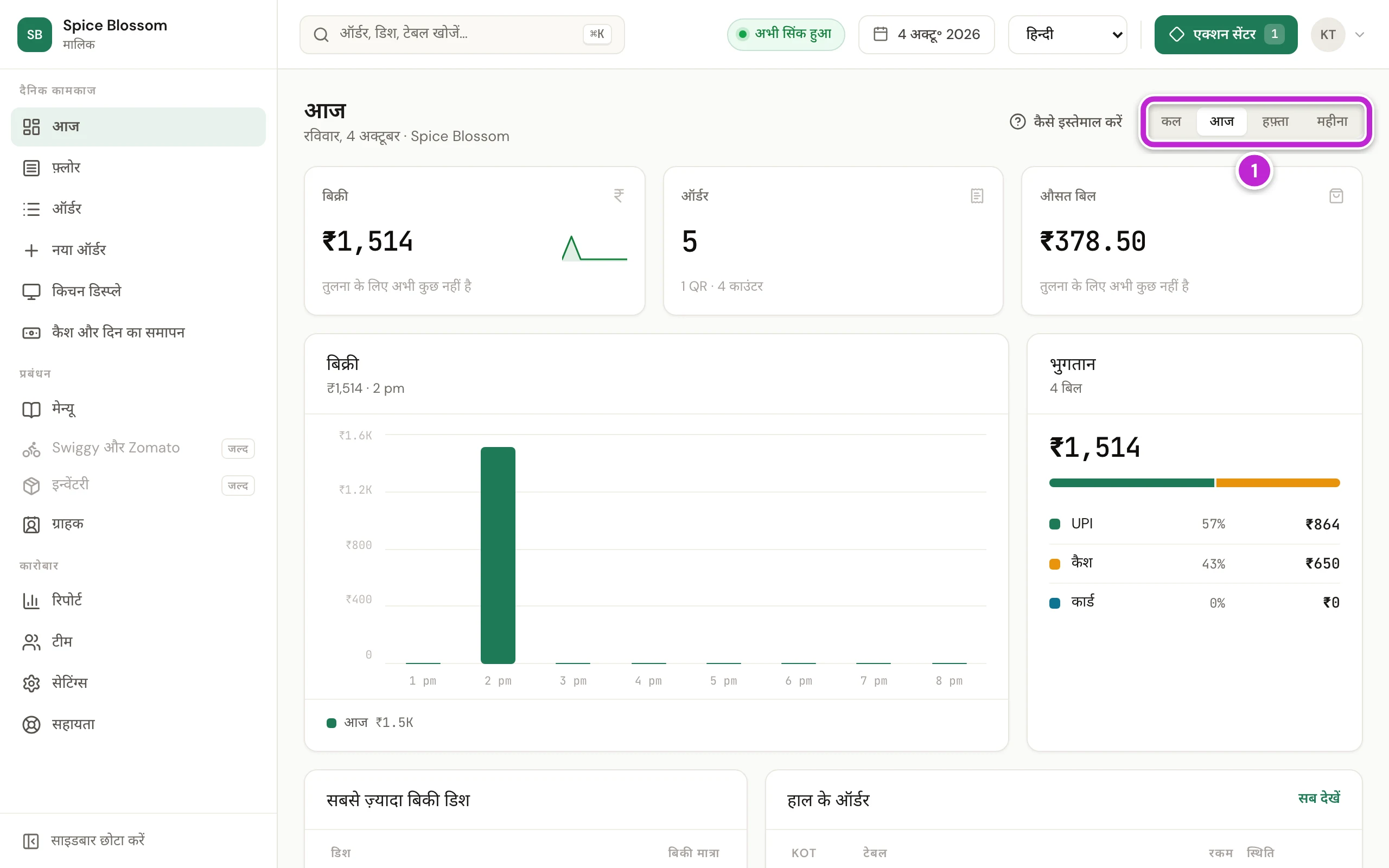
ऊपर अवधि चुनें (1): कल, आज, हफ़्ता या महीना। कार्ड उस अवधि की बिक्री, ऑर्डर, औसत बिल और भुगतान दिखाते हैं। उनके नीचे सबसे ज़्यादा बिकी डिश और हाल के ऑर्डर हैं।
-
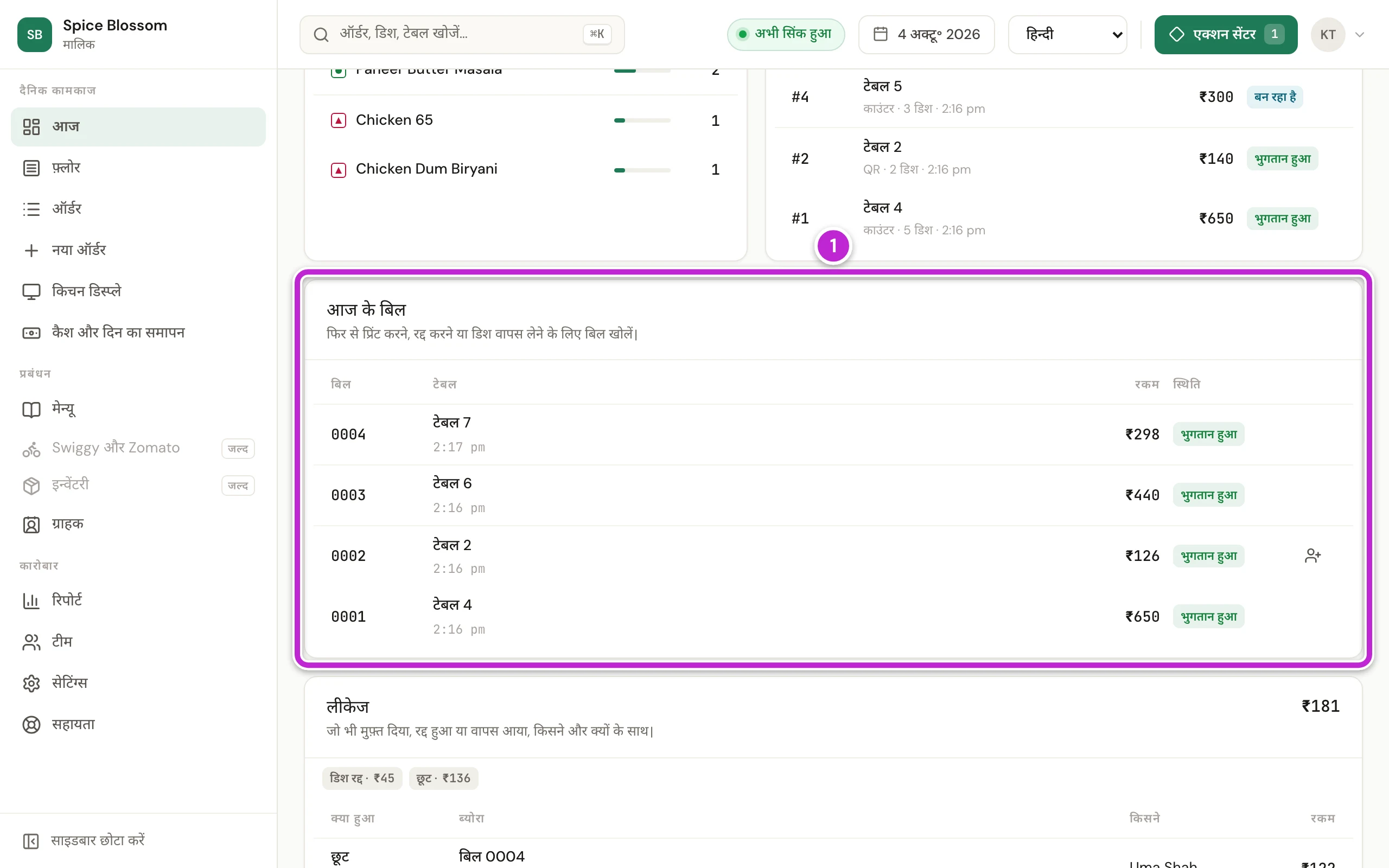
नीचे आज के बिल तक स्क्रॉल करें (1)। इसमें दिन का हर बिल उसके नंबर, उसकी टेबल और उसकी रकम के साथ दिखता है, और यह भी कि वह भुगतान हुआ है या बाकी।
-
कोई बिल फिर से प्रिंट करने, रद्द करने या डिश वापस लेने के लिए उस बिल पर क्लिक करें। भुगतान के बाद बिल पर मेहमान का मोबाइल नंबर जोड़ने के लिए, उस बिल की लाइन के आख़िर में दिए बटन पर क्लिक करें (ग्राहक और कॉइन)।
-
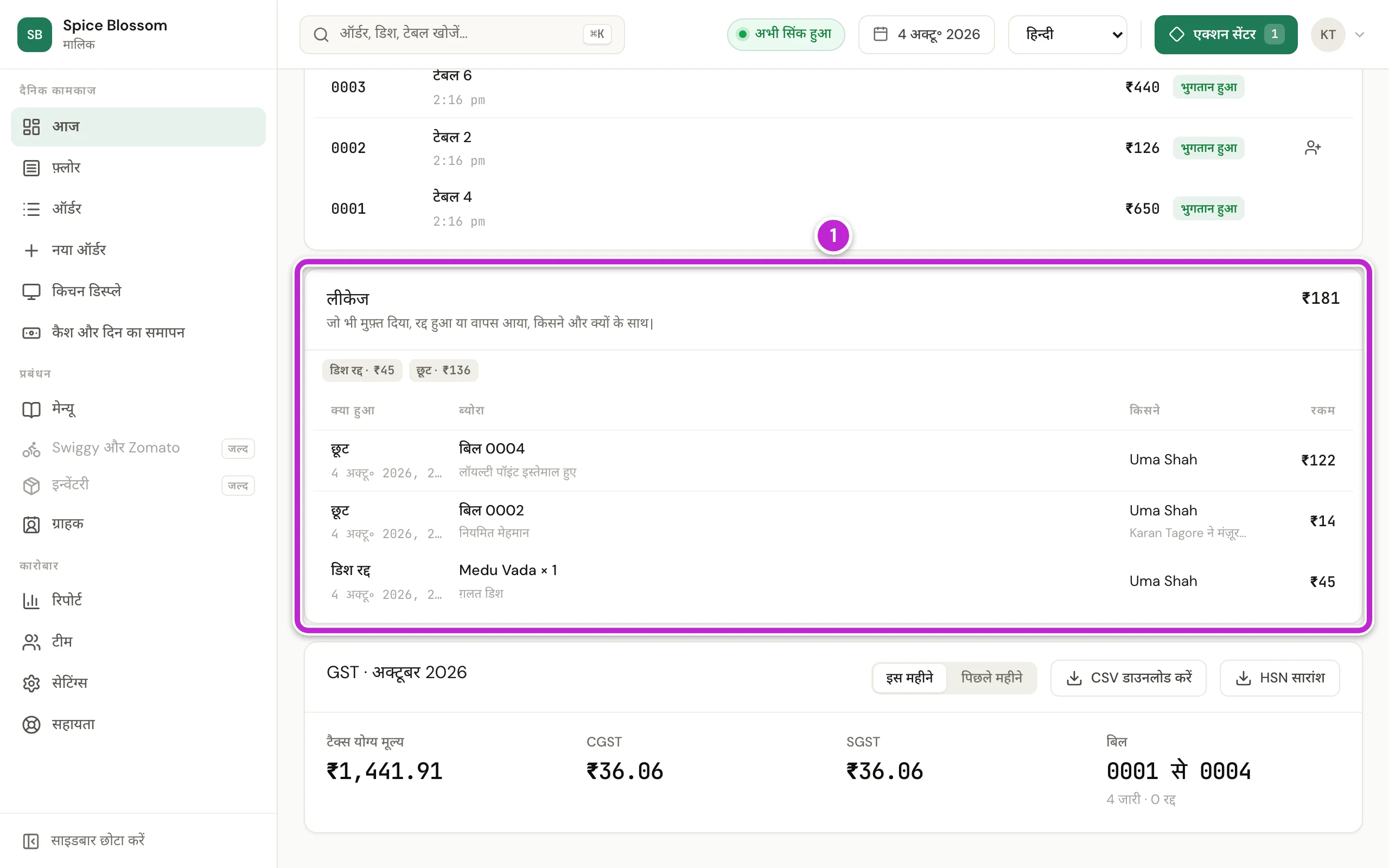
नीचे लीकेज तक स्क्रॉल करें (1)। इसमें वह सब है जो मुफ़्त दिया गया, रद्द हुआ या वापस आया, साथ में किसने किया और क्यों। तस्वीर में एक मेहमान ने बिल 0004 के ₹122 कॉइन से चुकाए, मालिक की मंज़ूरी से एक नियमित मेहमान को ₹14 की छूट दी गई, और एक Medu Vada ग़लत डिश होने के कारण रद्द हुआ (₹45)।
रिपोर्ट पेज पढ़ें
Section titled “रिपोर्ट पेज पढ़ें”-
साइडबार में रिपोर्ट पर क्लिक करें।
-
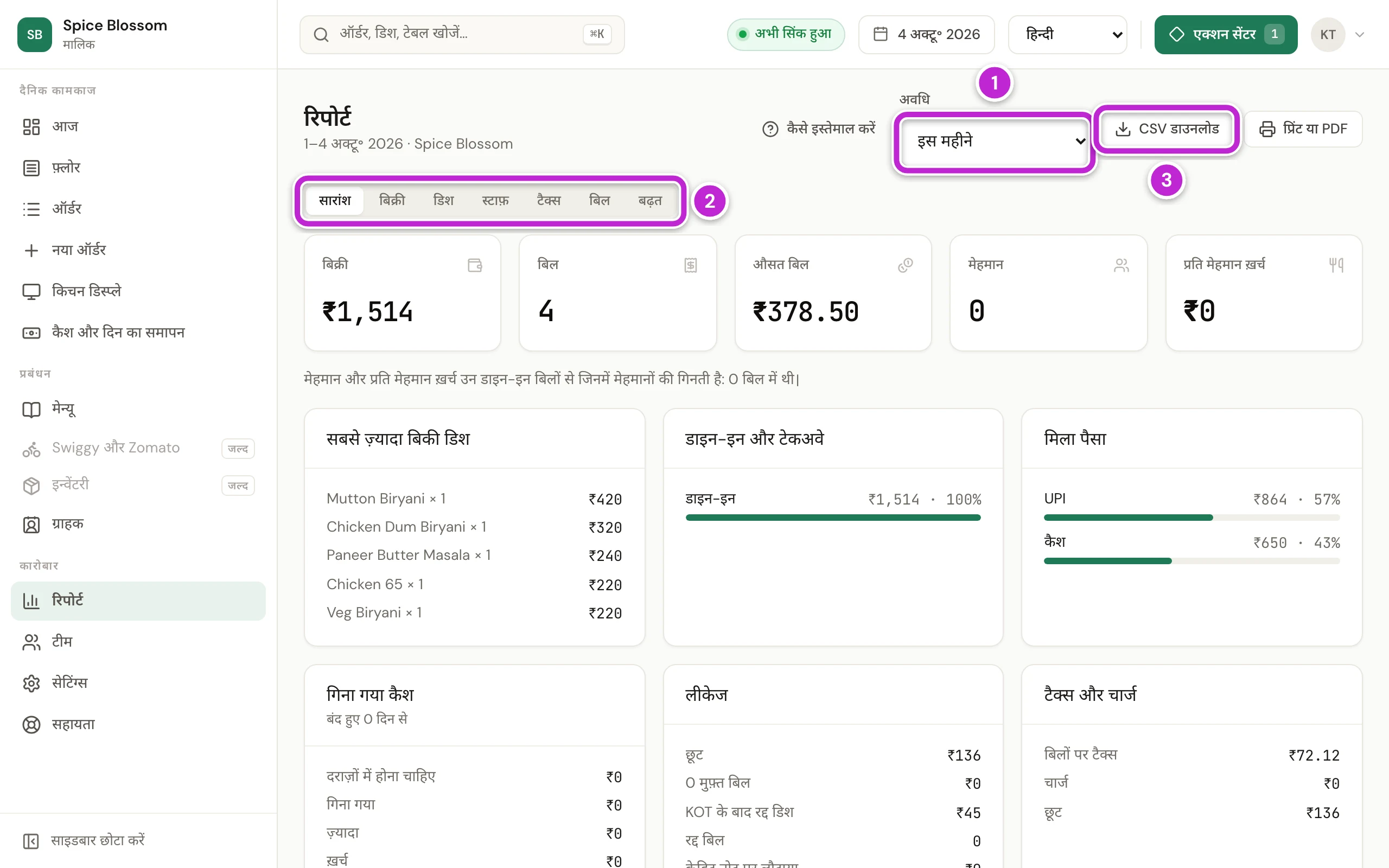
अवधि चुनें (1), जैसे इस महीने। अपनी तारीख़ें चुनने के लिए तारीख़ें चुनें चुनें।
-
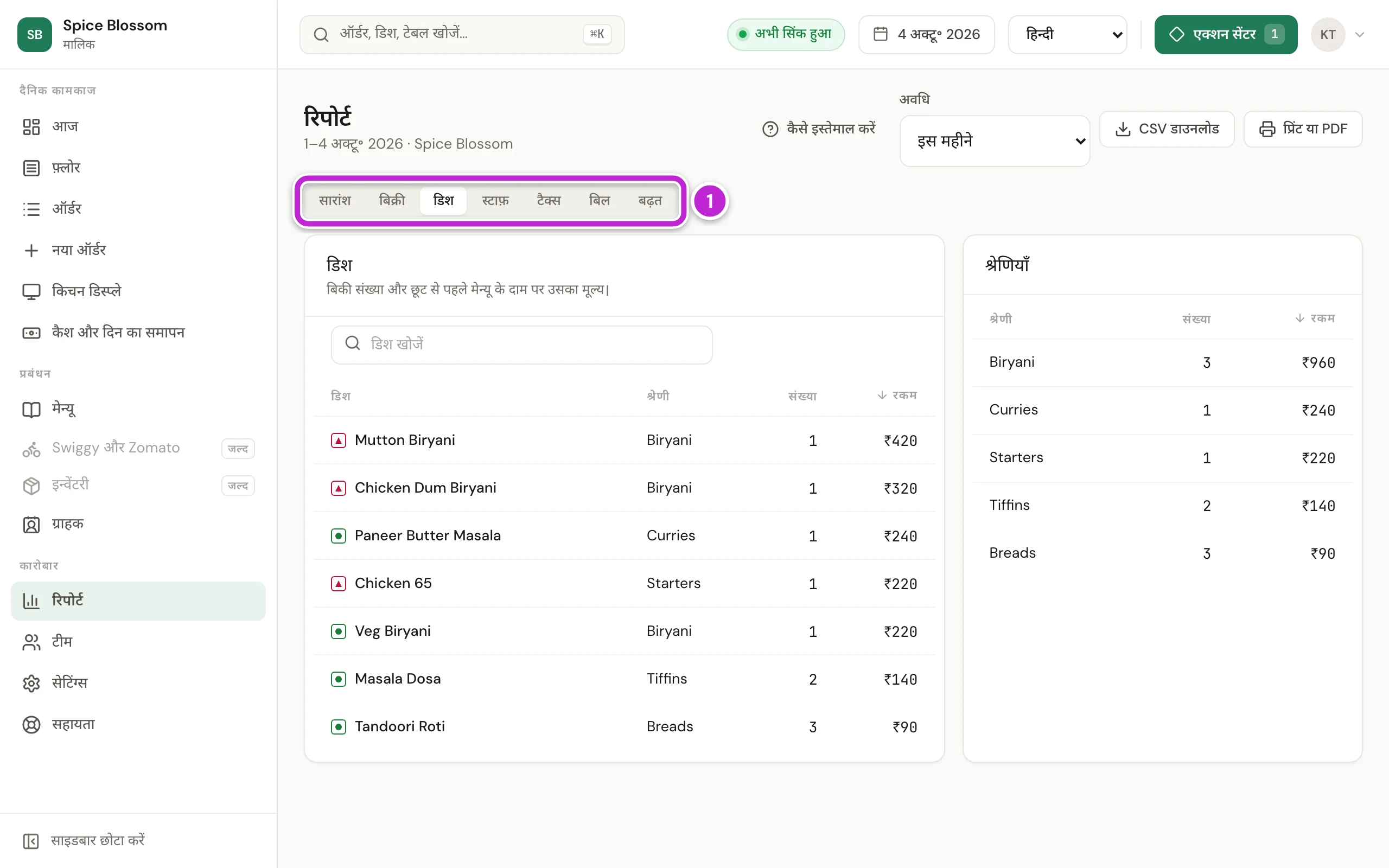
जो रिपोर्ट पढ़नी है, उस पर क्लिक करें (2):
- सारांश: एक ही पेज पर बिक्री, बिल, औसत बिल, मेहमान, सबसे ज़्यादा बिकी डिश, मिला पैसा, गिना गया कैश, लीकेज और टैक्स।
- बिक्री: दिन, घंटे, दिन के समय, हफ़्ते के दिन, ऑर्डर के प्रकार, जगह, भुगतान के तरीके और बिलिंग कंप्यूटर के हिसाब से बिक्री।
- डिश: हर डिश और श्रेणी कितनी बिकी।
- स्टाफ़: किसने कितने ऑर्डर लिए, और किसने कितने बिल जारी किए।
- टैक्स: रेट के हिसाब से टैक्स लगने वाली रकम और टैक्स, और HSN या SAC कोड के हिसाब से भी।
- बिल: हर बिल, उसकी जगह, ख़रीदार, टैक्स और स्थिति के साथ, और क्रेडिट नोट।
- बढ़त: पिछले 12 महीनों की बिक्री, महीने के हिसाब से।
-
आँकड़े सँभालकर रखने या अपने अकाउंटेंट को भेजने के लिए CSV डाउनलोड पर क्लिक करें (3)। आप जो रिपोर्ट देख रहे हैं, वह एक फ़ाइल के रूप में सेव हो जाती है, जो Excel या Google Sheets में खुलती है।
-
जैसे, कौन-सी डिश सबसे ज़्यादा बिकती हैं, यह देखने के लिए डिश पर क्लिक करें (1)। किसी एक डिश को ढूँढने के लिए डिश खोजें में टाइप करें।
रिपोर्ट प्रिंट करने या PDF के रूप में सेव करने के लिए प्रिंट या PDF पर क्लिक करें। सारांश एक A4 पेज पर आ जाता है।
अगर कुछ गड़बड़ हो
Section titled “अगर कुछ गड़बड़ हो”- रिपोर्ट सिर्फ़ मैनेजर और मालिक के लिए हैं। आपकी भूमिका रिपोर्ट नहीं देख सकती। दिन के आँकड़े देखने के लिए मैनेजर या मालिक से कहें।
- रिपोर्ट लोड नहीं हुई। पेज रीलोड करें। अगर फिर भी लोड न हो, तो इंटरनेट कनेक्शन जाँचें।
- आगे बढ़ती और ज़्यादा से ज़्यादा एक साल की अवधि चुनें। तारीख़ें चुनें में पहली तारीख़ आख़िरी तारीख़ से पहले होनी चाहिए, और अवधि ज़्यादा से ज़्यादा एक साल की हो सकती है।
- बिक्री ऑर्डर से कम दिख रही है। जिन ऑर्डर का बिल नहीं बना, वे अभी बिक्री में नहीं हैं। फ़्लोर पर देखें कि कौन-सी टेबल अभी खुली हैं, और उनका बिल बनाएँ (बिल प्रिंट करें और भुगतान लें)।