
अपना मेन्यू बनाएँ
कौन करता है: मालिक और मैनेजर डिश जोड़ते और बदलते हैं। कैशियर और किचन भी किसी डिश को ख़त्म बता सकते हैं।
आपको क्या चाहिए:
- आप साइन इन हैं (साइन इन)।
- डिश और दाम वाला आपका मेन्यू कार्ड।
मेन्यू खोलें
Section titled “मेन्यू खोलें”-
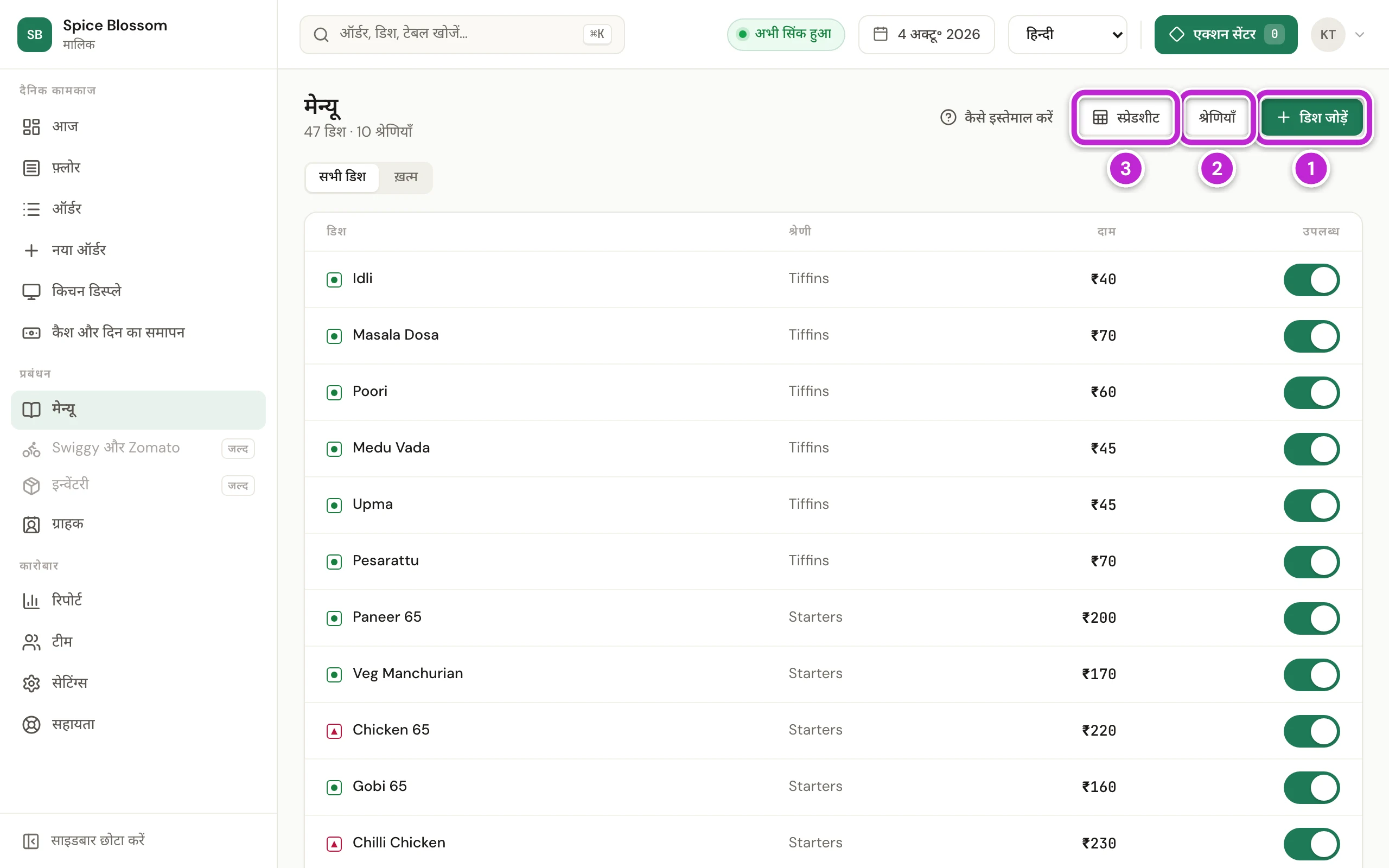
बाईं ओर के मेन्यू में मेन्यू पर क्लिक करें। आपको हर डिश उसकी श्रेणी, उसके दाम और उपलब्ध स्विच के साथ दिखती है। ऊपर डिश जोड़ें (1), श्रेणियाँ (2) और स्प्रेडशीट (3) बटन हैं।
श्रेणी जोड़ें
Section titled “श्रेणी जोड़ें”-
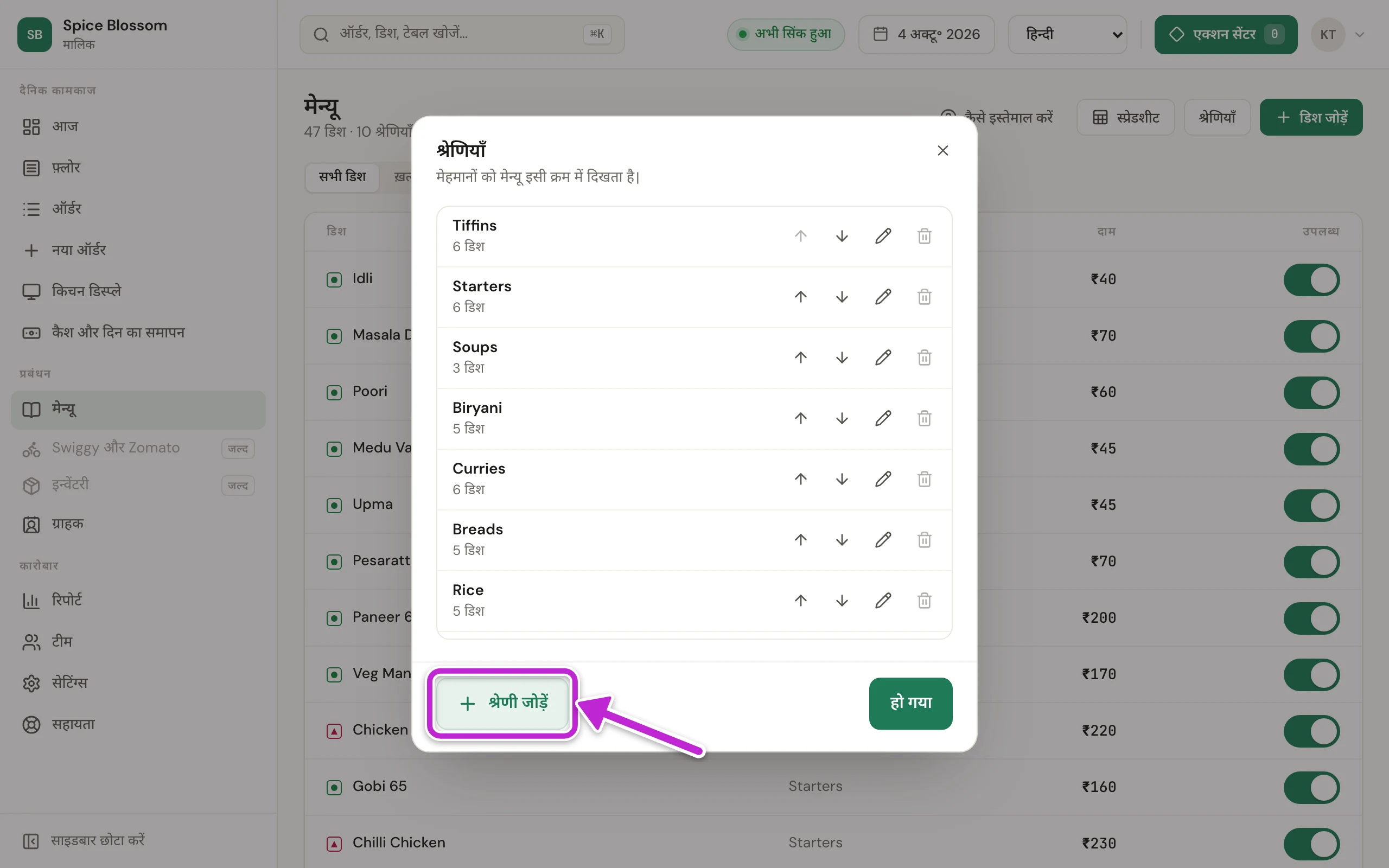
श्रेणियाँ पर क्लिक करें। मेहमानों को श्रेणियाँ इसी सूची के क्रम में दिखती हैं। किसी श्रेणी को ऊपर या नीचे ले जाने के लिए उसके बगल वाले ऊपर या नीचे के तीर पर क्लिक करें।
-
श्रेणी जोड़ें पर क्लिक करें।
-
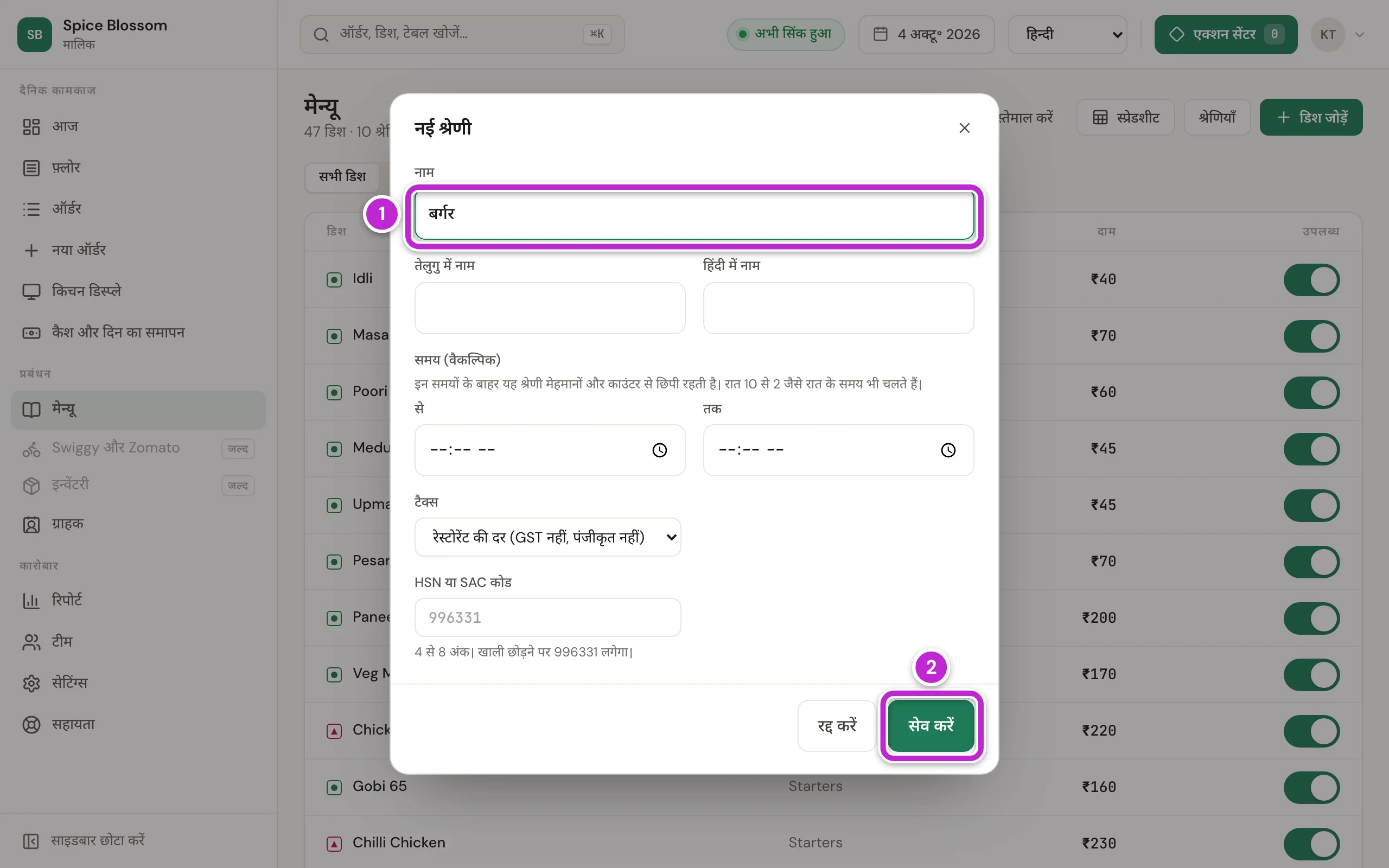
श्रेणी का नाम (1) टाइप करें, जैसे बर्गर। तेलुगु और हिंदी पढ़ने वाले मेहमानों के लिए आप इसका नाम तेलुगु और हिंदी में भी टाइप कर सकते हैं।
-
सेव करें (2) पर क्लिक करें।
-
हो गया पर क्लिक करें।
डिश जोड़ें
Section titled “डिश जोड़ें”-
डिश जोड़ें पर क्लिक करें।
-
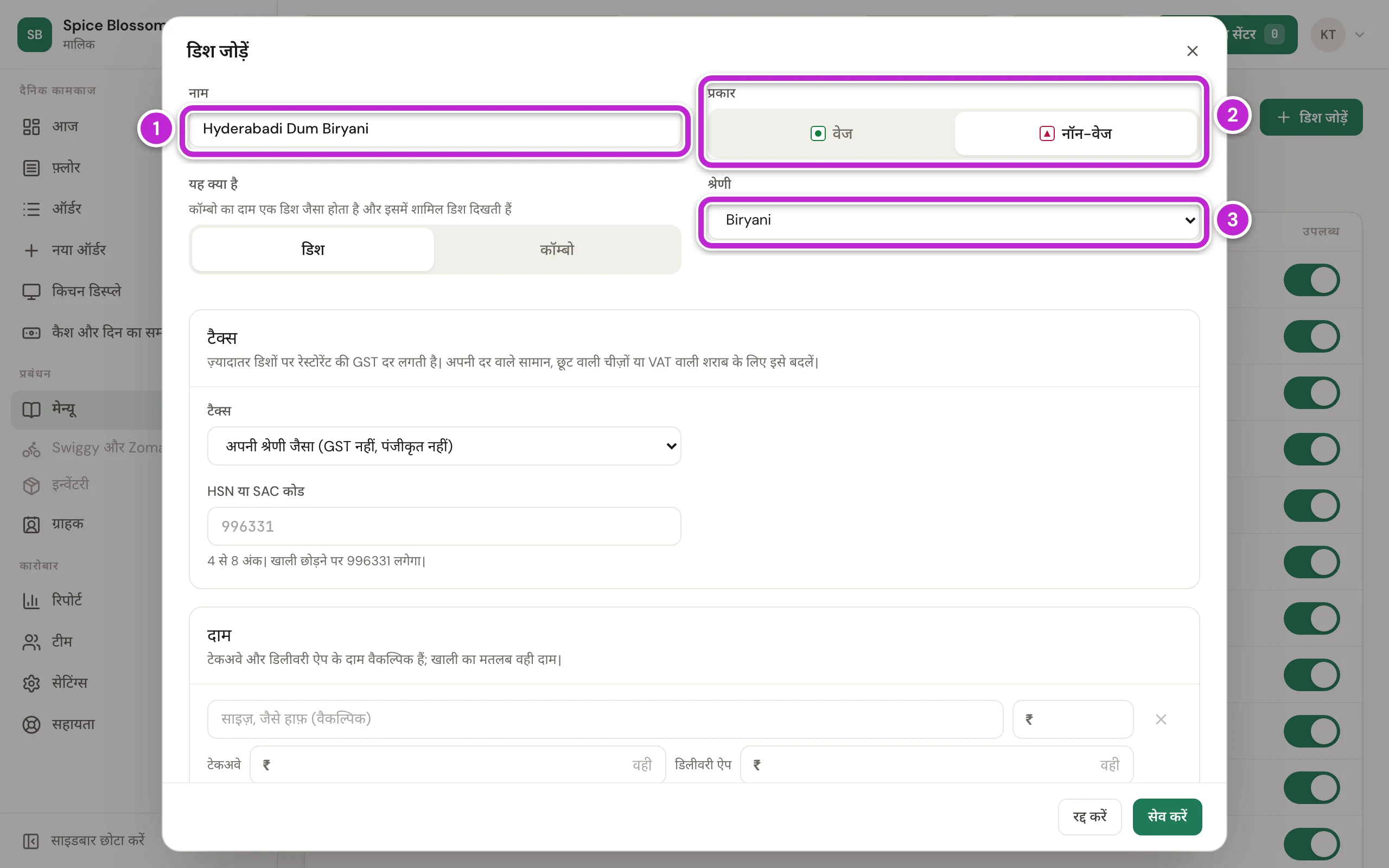
डिश का नाम (1) टाइप करें।
-
प्रकार (2) के नीचे वेज या नॉन-वेज पर क्लिक करें। मेहमानों को डिश के बगल में हरा या लाल निशान दिखता है।
-
उसकी श्रेणी (3) चुनें।
-
दाम वाले हिस्से में दाम (4) टाइप करें, जैसे ₹300।
-
सेव करें (5) पर क्लिक करें।
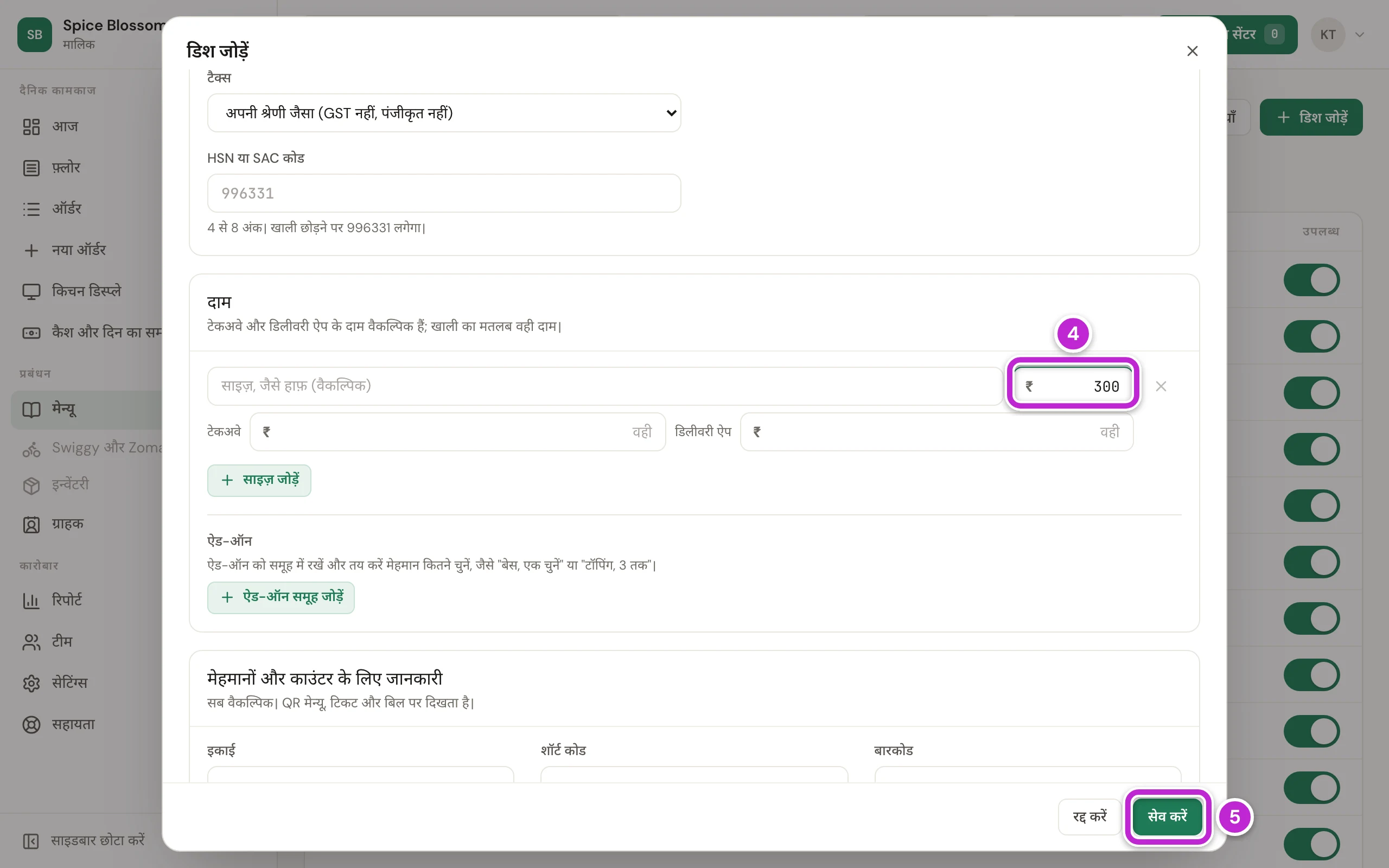
डिश तुरंत मेन्यू में आ जाती है, काउंटर पर भी और QR मेन्यू पर भी।
दाम बदलें या साइज़ जोड़ें
Section titled “दाम बदलें या साइज़ जोड़ें”-
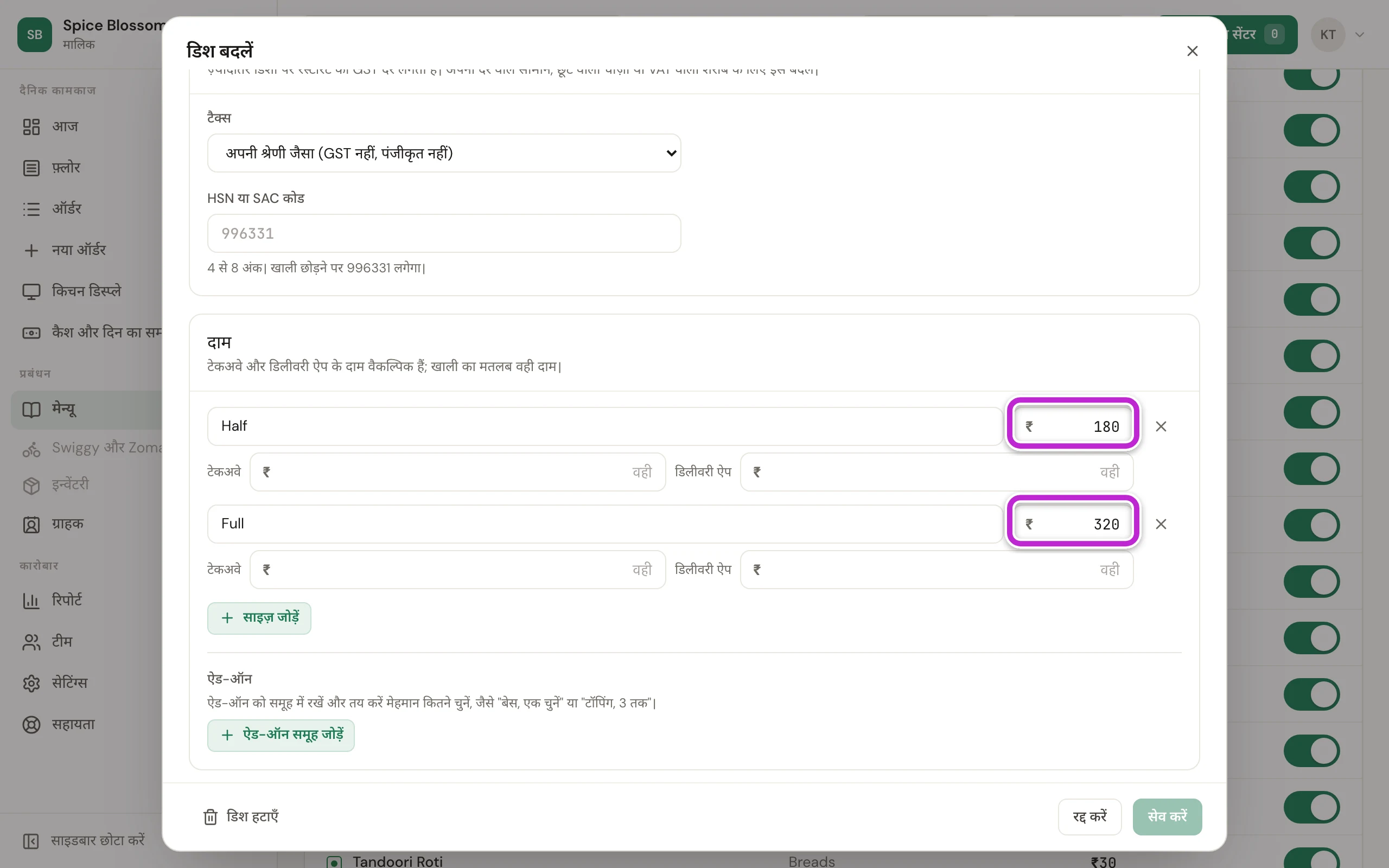
सूची में डिश के नाम पर क्लिक करें। डिश बदलें विंडो खुलती है।
-
दाम वाले हिस्से में नया दाम टाइप करें। जिस डिश के साइज़ हैं, जैसे हाफ़ और फ़ुल, उसमें हर साइज़ की अपनी लाइन और अपना दाम होता है।
-
साइज़ जोड़ने के लिए साइज़ जोड़ें पर क्लिक करें और उसका नाम और दाम टाइप करें।
-
एक जैसा दाम लेने के लिए टेकअवे और डिलीवरी खाली छोड़ दें। वहाँ दाम तभी टाइप करें जब उन ऑर्डर के लिए दाम अलग हो।
-
सेव करें पर क्लिक करें।
डिश को ख़त्म बताएँ
Section titled “डिश को ख़त्म बताएँ”जब किचन में कोई डिश ख़त्म हो जाए, तो उसे बंद कर दें, ताकि कोई उसे ऑर्डर न करे।
-
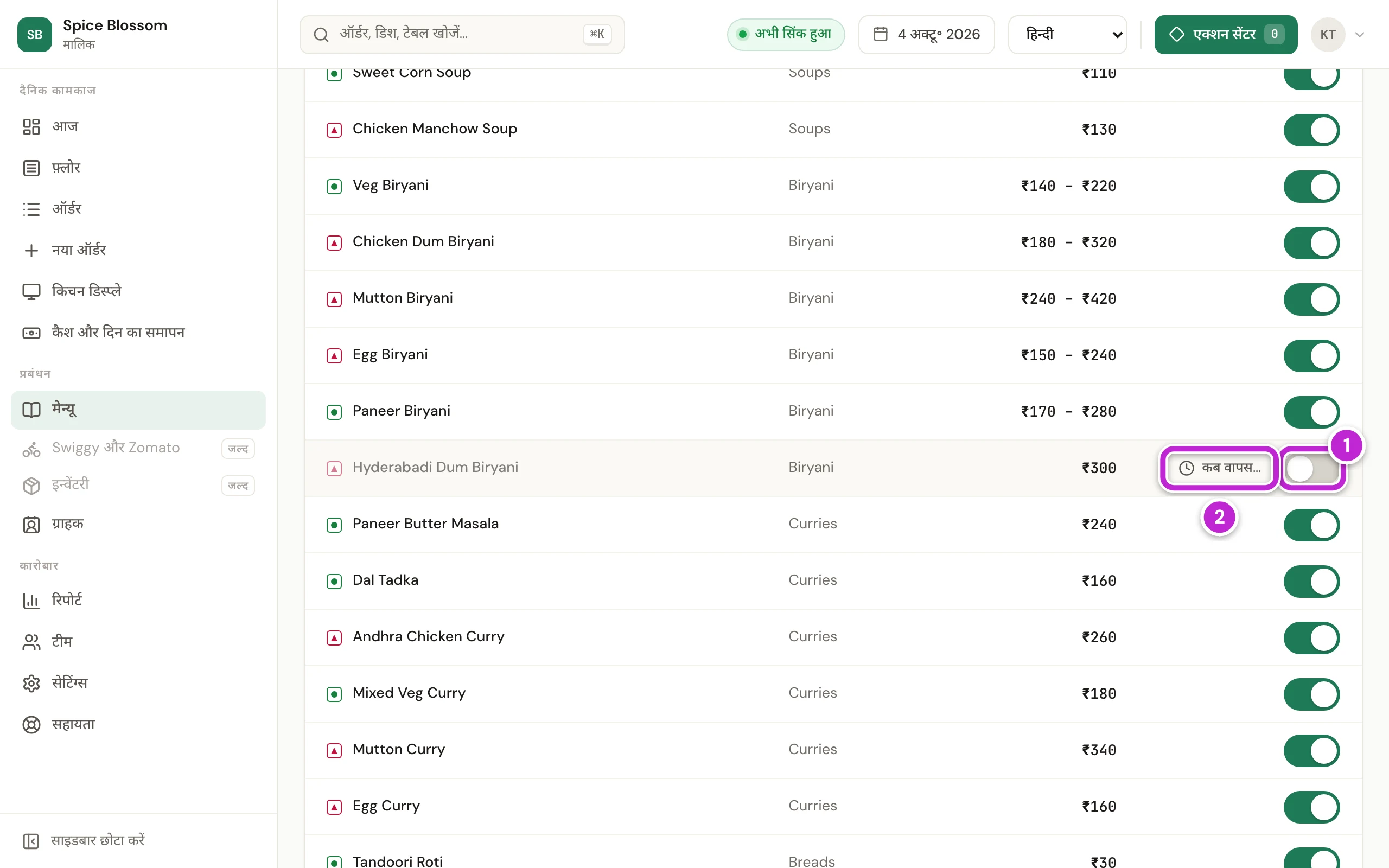
मेन्यू पेज पर डिश ढूँढें। उसे बंद करने के लिए उसके उपलब्ध स्विच (1) पर क्लिक करें। लाइन ग्रे हो जाती है। मेहमानों को QR मेन्यू पर वह डिश अभी उपलब्ध नहीं दिखती है और वे उसे ऑर्डर नहीं कर सकते।
-
अगर आपको पता है कि डिश फिर कब तैयार होगी, तो कब वापस… (2) पर क्लिक करें।
-
वापसी का समय (1) में समय टाइप करें।
-
समय तय करें (2) पर क्लिक करें।
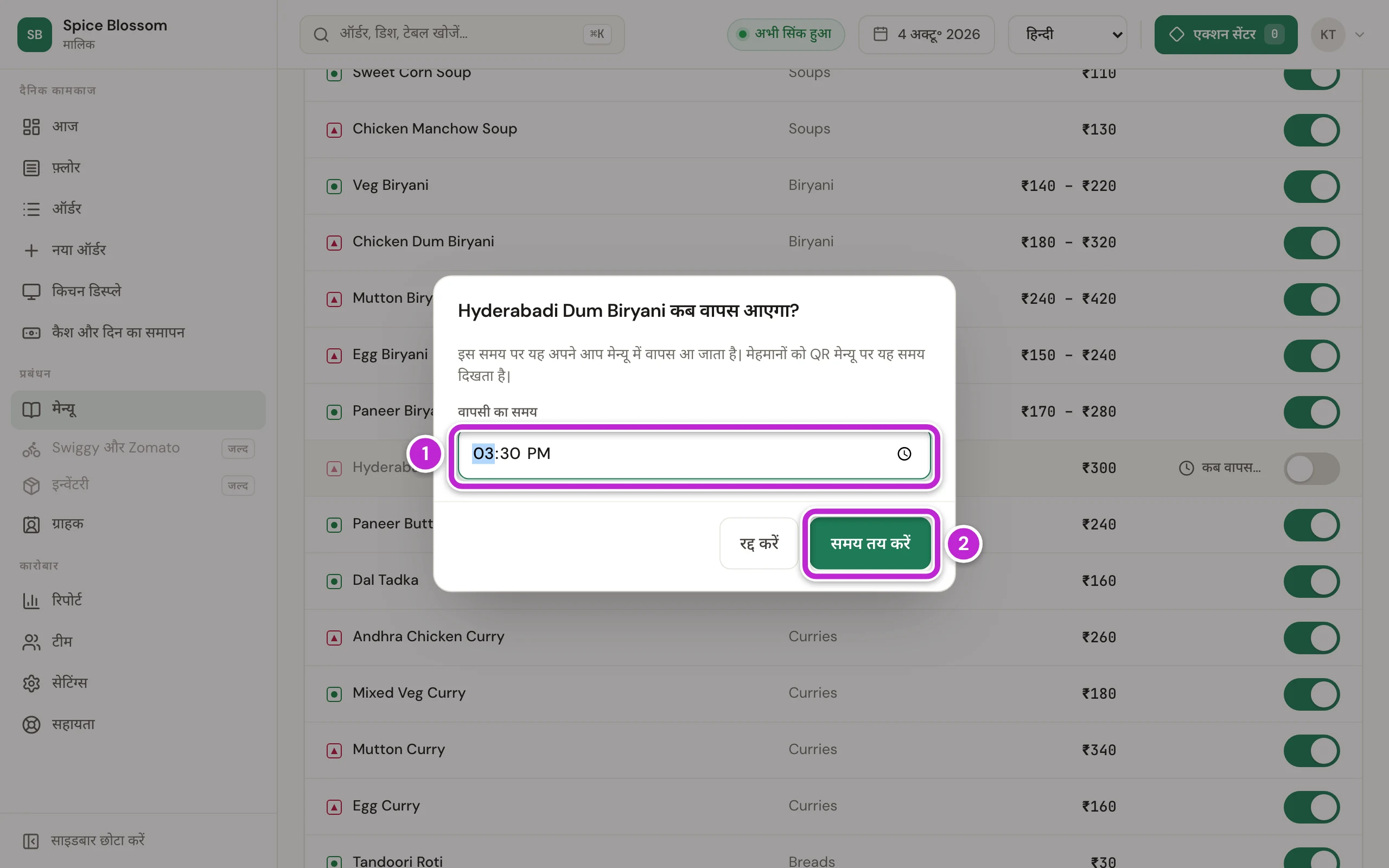
उस समय डिश अपने आप मेन्यू में वापस आ जाती है। तब तक मेहमानों को QR मेन्यू पर वह समय दिखता है। अगर डिश पहले तैयार हो जाए, तो उसके स्विच पर क्लिक करके उसे फिर से चालू करें। बंद की गई सारी डिश देखने के लिए सूची के ऊपर ख़त्म टैब पर क्लिक करें।
स्प्रेडशीट में कई डिश बदलें
Section titled “स्प्रेडशीट में कई डिश बदलें”जब आप एक साथ कई दाम बदलें, या लंबा मेन्यू जोड़ें, तब इसका इस्तेमाल करें।
-
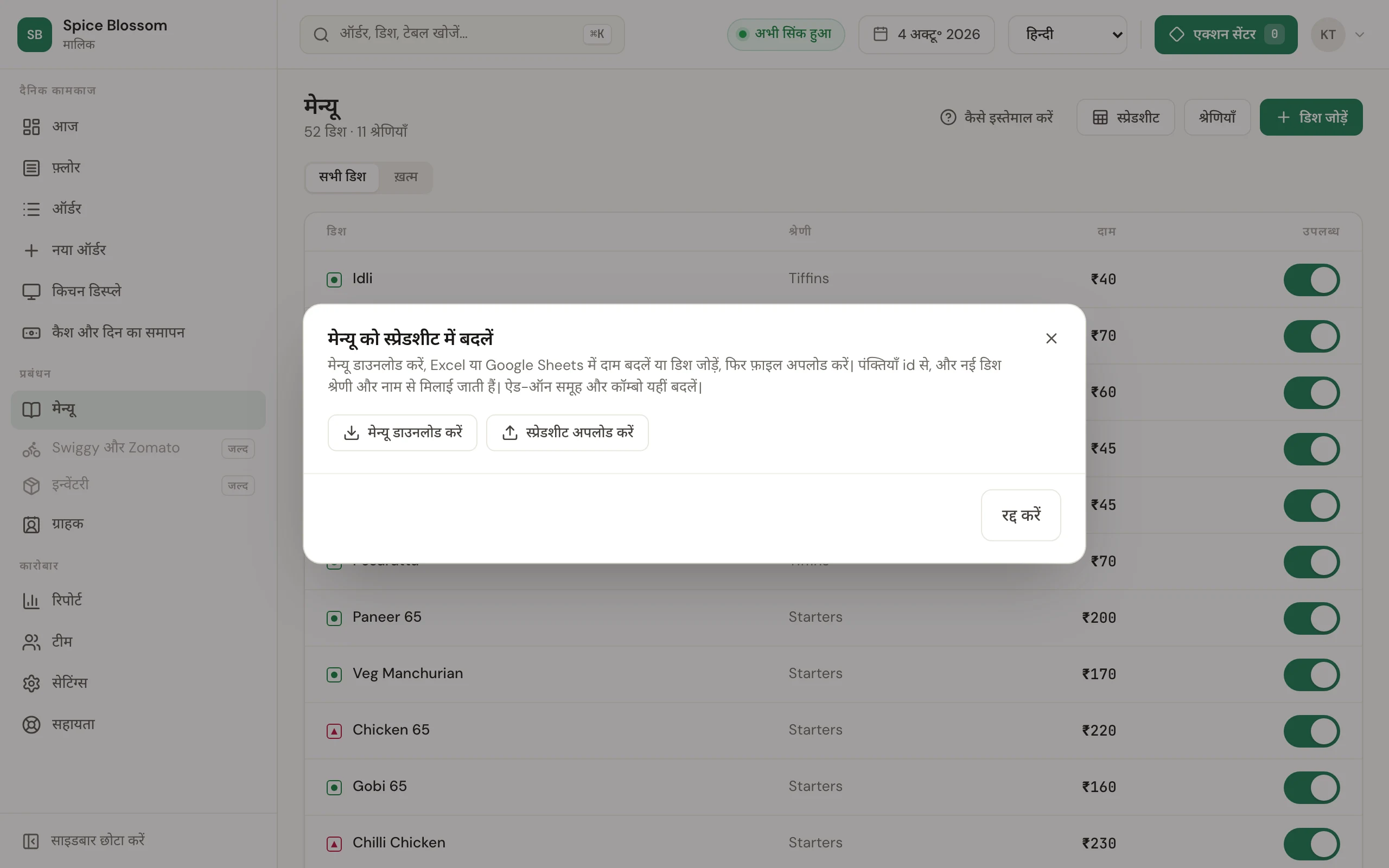
स्प्रेडशीट पर क्लिक करें।
-
मेन्यू डाउनलोड करें पर क्लिक करें। आपके पूरे मेन्यू वाली एक फ़ाइल कंप्यूटर पर डाउनलोड हो जाती है।
-
फ़ाइल को Excel या Google Sheets में खोलें। दाम बदलें या डिश जोड़ें, फिर फ़ाइल सेव करें।
-
फिर से स्प्रेडशीट पर क्लिक करें, फिर स्प्रेडशीट अपलोड करें पर क्लिक करें और सेव की हुई फ़ाइल चुनें।
-
DineSure फ़ाइल की हर पंक्ति को नई, बदली, वही या समस्या के रूप में दिखाता है। सूची जाँचें।
-
बदलाव लागू करने वाले बटन पर क्लिक करें, जैसे 2 बदलाव लागू करें।
जब तक आप वह बटन क्लिक नहीं करते, मेन्यू में कुछ नहीं बदलता।
अगर कुछ गड़बड़ हो
Section titled “अगर कुछ गड़बड़ हो”- इस नाम की एक और डिश पहले से है। डिश को कोई अलग नाम दें, जैसे नाम में साइज़ या बनाने का तरीका जोड़कर।
- इस नाम की एक और श्रेणी पहले से है। जो श्रेणी पहले से है वही इस्तेमाल करें, या नई श्रेणी को अलग नाम दें।
- पहले इस श्रेणी की डिश हटाएँ या दूसरी श्रेणी में ले जाएँ। जिस श्रेणी में डिश हैं, उसे हटाया नहीं जा सकता। हर डिश खोलकर दूसरी श्रेणी चुनें, या डिश हटा दें, फिर श्रेणी हटाएँ।
- 180 या 180.50 जैसी रकम डालें। सिर्फ़ अंक टाइप करें। ₹ का निशान बॉक्स में पहले से है।
- हर साइज़ का अलग नाम दें, जैसे हाफ़ और फ़ुल। डिश के दो साइज़ का नाम एक जैसा है, या किसी साइज़ का नाम खाली है। हर साइज़ को नाम दें।
- दाम बदलना आपकी भूमिका में नहीं है। मालिक या मैनेजर से दाम बदलने को कहें।
- मेन्यू दूसरे काउंटर पर बदल गया। इसे फिर से खोलें। जब यह विंडो आपके पास खुली थी, तब किसी ने दूसरी स्क्रीन पर मेन्यू बदल दिया। विंडो बंद करें, फिर से खोलें और अपना बदलाव दोबारा करें।
- स्प्रेडशीट पढ़ी नहीं जा सकी। बताई गई पंक्तियाँ जाँचें। फ़ाइल में बताई गई पंक्तियाँ ठीक करें, फ़ाइल सेव करें और फिर से अपलोड करें।
- इस फ़ाइल में मेन्यू से अलग कुछ नहीं है। आपने बिना बदलाव वाली फ़ाइल अपलोड कर दी। बदलने के बाद फ़ाइल सेव करें, फिर दोबारा अपलोड करें।