
किचन डिस्प्ले और टोकन डिस्प्ले
कौन करता है: किचन, मालिक और मैनेजर। मालिक किसी TV या टैबलेट को डिस्प्ले के रूप में सेट अप करते हैं।
आपको क्या चाहिए:
- किचन डिस्प्ले के लिए: किचन डिस्प्ले ऐड-ऑन, जिसे DineSure आपके रेस्टोरेंट के लिए चालू करता है। टोकन डिस्प्ले मुफ़्त है।
- Chrome और इंटरनेट वाला TV, टैबलेट या पुराना फ़ोन, अगर आप किचन में या टेकअवे काउंटर पर हमेशा चालू रहने वाली स्क्रीन चाहते हैं।
किचन डिस्प्ले चलाएँ
Section titled “किचन डिस्प्ले चलाएँ”-
साइडबार में किचन डिस्प्ले पर क्लिक करें। अगर आपके किचन में एक से ज़्यादा स्टेशन हैं, तो ऊपर स्टेशन चुनें, या हर डिश देखने के लिए सभी स्टेशन (पास) चुनें।
-
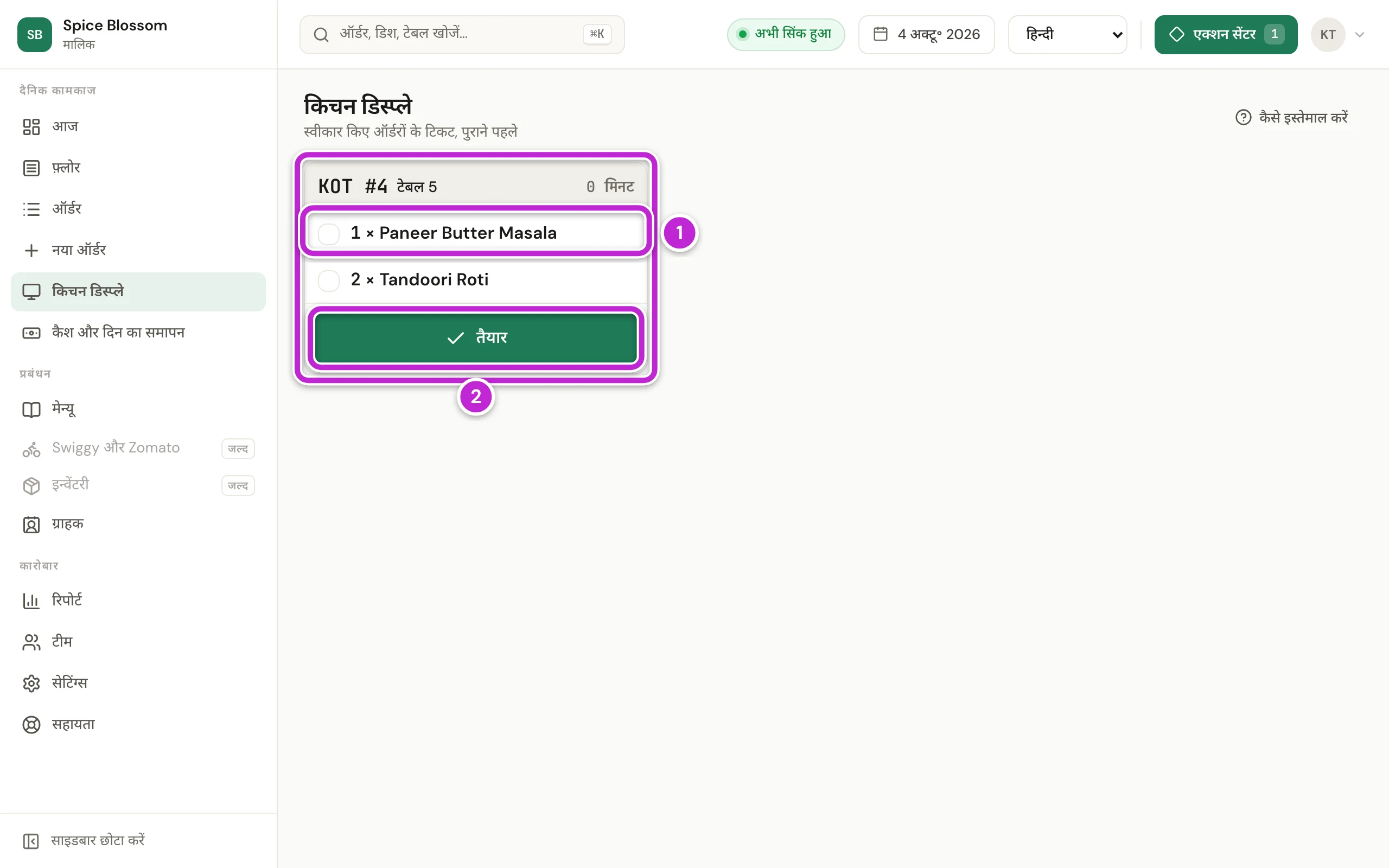
हर स्वीकार किया गया ऑर्डर एक टिकट होता है, जिस पर उसका KOT नंबर, उसकी टेबल और स्वीकार होने के बाद बीते मिनट दिखते हैं। सबसे पुराना टिकट सबसे पहले आता है। जो टिकट आपके तैयारी का लक्ष्य से ज़्यादा देर रुकता है, वह नारंगी हो जाता है (यह 15 मिनट है, जब तक आप इसे सेटिंग्स, किचन में न बदलें)। हर डिश टिकट पर एक लाइन होती है (1), और तैयार (2) पूरे टिकट को तैयार मार्क करता है।
-
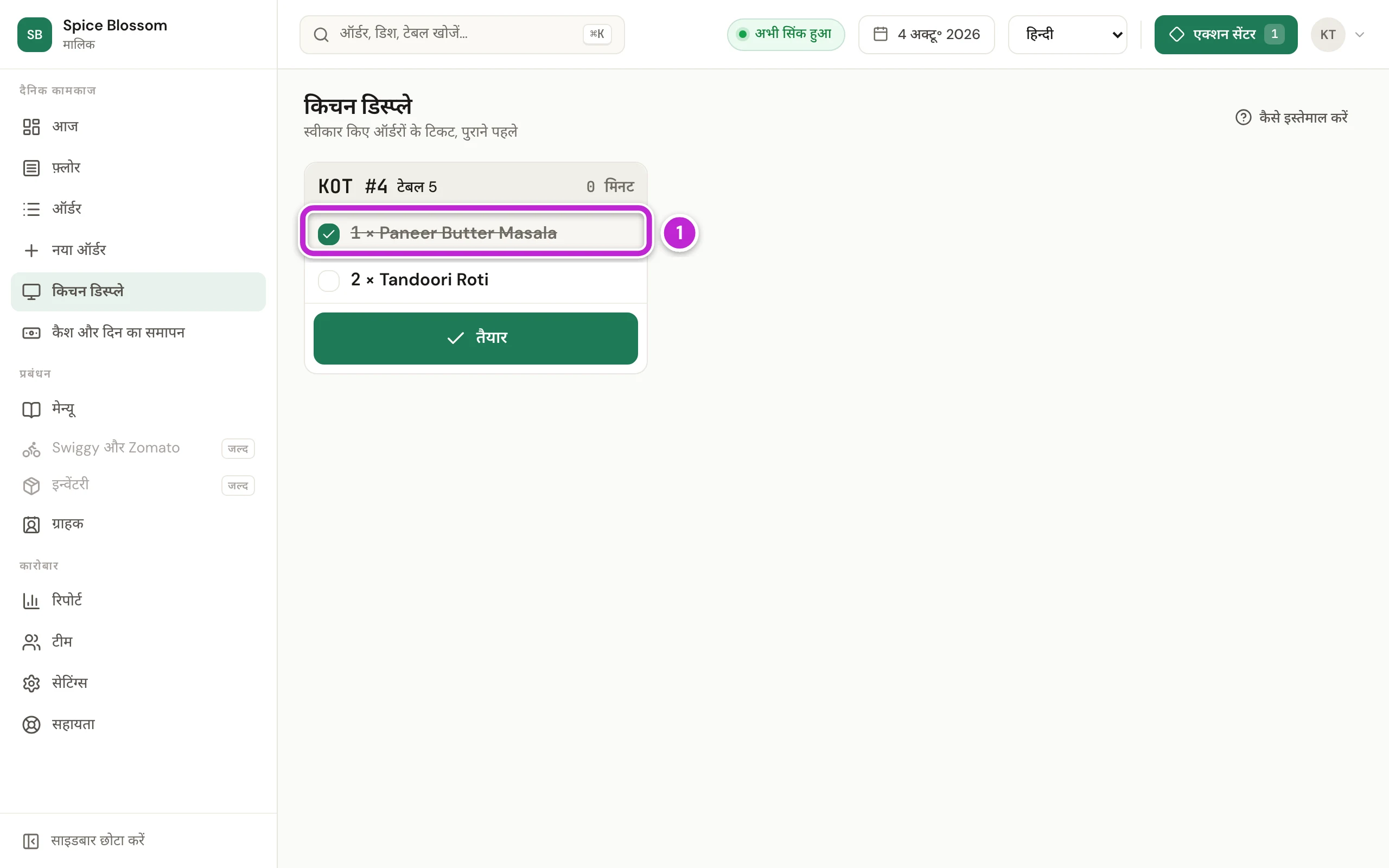
जब कोई डिश बन जाए, तो उसकी लाइन पर क्लिक करें। उस पर सही का निशान लग जाता है और वह कट जाती है (1)। अगर ग़लत डिश पर क्लिक हो गया, तो उस पर फिर से क्लिक करें।
-
जब पूरा टिकट तैयार हो, तो तैयार पर क्लिक करें। जब टिकट की हर डिश पर निशान लग जाता है, तो टिकट अपने आप तैयार हो जाता है।
-
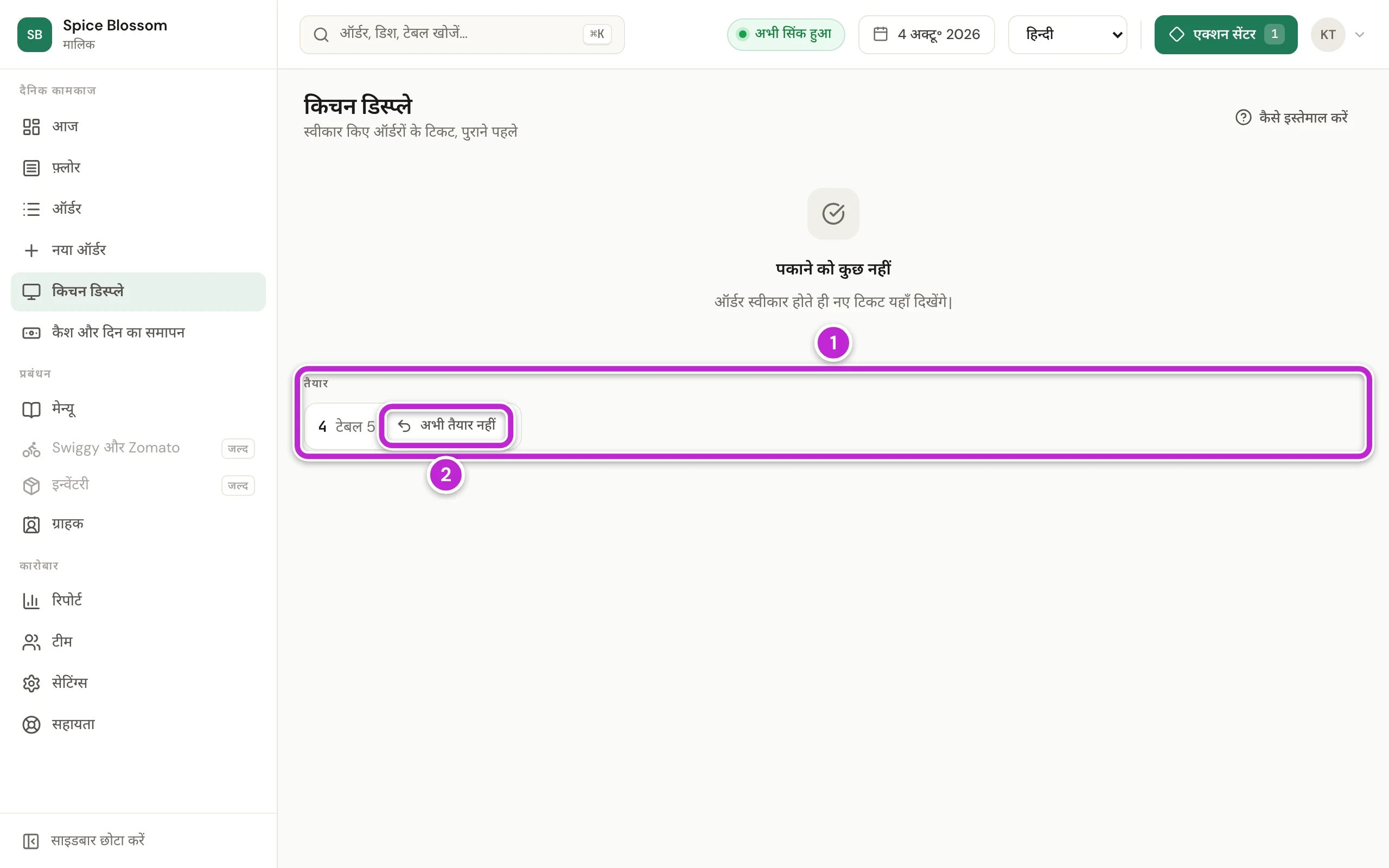
टिकट नीचे तैयार वाले हिस्से में चला जाता है (1)। अब काउंटर और मेहमान के फ़ोन पर यह तैयार दिखता है, ताकि स्टाफ़ इसे टेबल तक ले जा सके। अगर आपने ग़लती से तैयार मार्क कर दिया, तो अभी तैयार नहीं पर क्लिक करें (2)।
किसी स्क्रीन को किचन या टोकन डिस्प्ले बनाएँ
Section titled “किसी स्क्रीन को किचन या टोकन डिस्प्ले बनाएँ”डिस्प्ले सिर्फ़ अपनी स्क्रीन दिखाता है, साइडबार के बिना, और कभी प्रिंट नहीं करता। मालिक हर TV या टैबलेट पर इसे एक बार सेट अप करते हैं।
-
TV या टैबलेट पर Chrome खोलें और मालिक के मोबाइल नंबर से साइन इन करें (साइन इन)।
-
आपका खाता खोलने के लिए ऊपर दाईं ओर अपने नाम के पहले अक्षरों पर क्लिक करें।
-
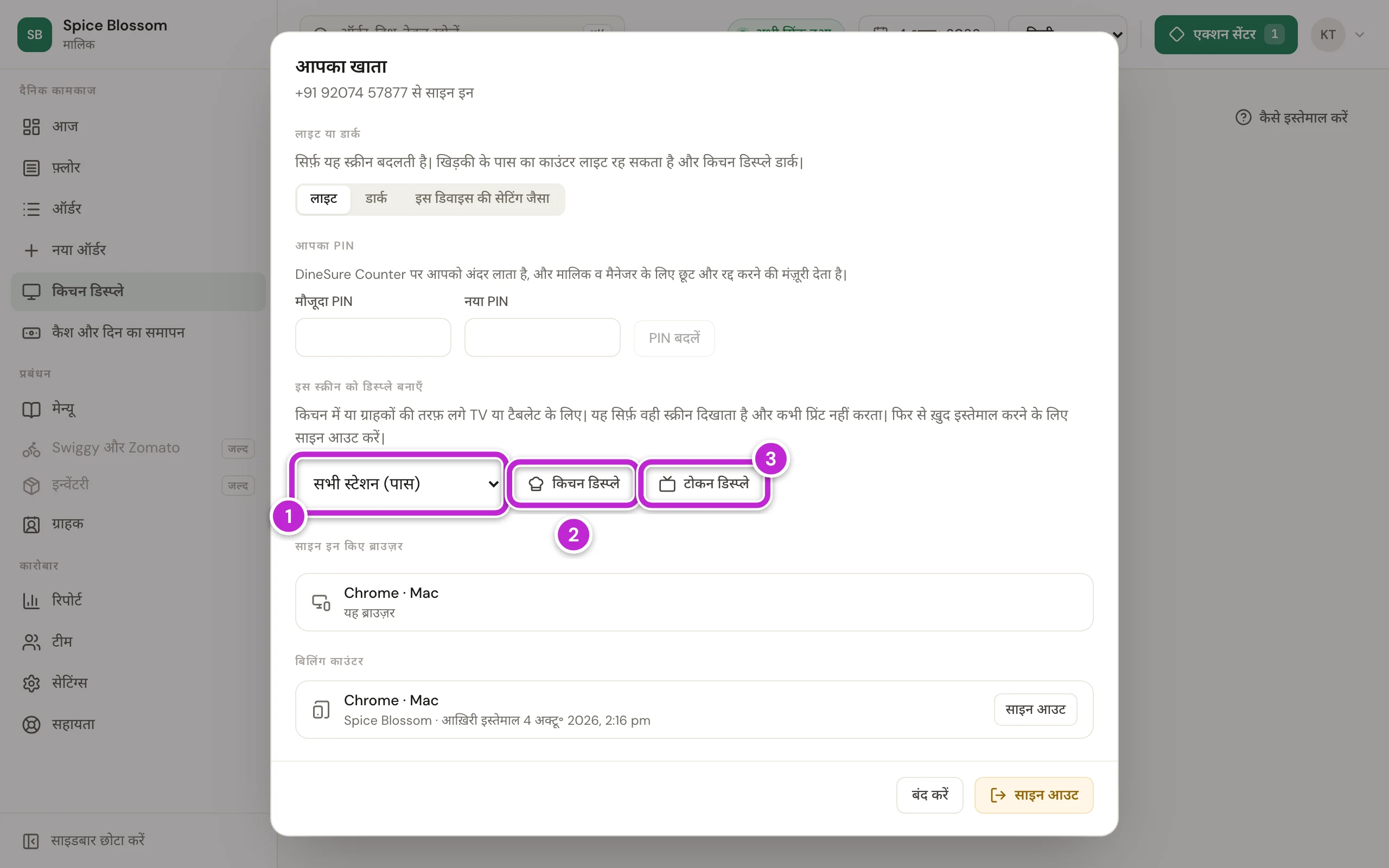
इस स्क्रीन को डिस्प्ले बनाएँ के नीचे चुनें कि यह स्क्रीन किस स्टेशन के लिए है (1)। एक ही स्क्रीन पर हर डिश दिखाने के लिए सभी स्टेशन (पास) चुनें।
-
किचन की स्क्रीन के लिए किचन डिस्प्ले पर क्लिक करें (2)। या टेकअवे ग्राहकों की तरफ़ लगी स्क्रीन के लिए टोकन डिस्प्ले पर क्लिक करें (3)।
-
स्क्रीन आपके चुने हुए डिस्प्ले में बदल जाती है। टोकन डिस्प्ले टेकअवे टोकन को बन रहे हैं और लेने को तैयार के नीचे दिखाता है। ऑर्डर परोसे जाने पर टोकन स्क्रीन से हट जाता है।
स्क्रीन को किसी और काम में लेने के लिए, डिस्प्ले पर ऊपर दाईं ओर साइन आउट वाले बटन, इस डिस्प्ले को साइन आउट करें, पर क्लिक करें। स्क्रीन साइन इन पेज पर लौट आती है।
अगर कुछ गड़बड़ हो
Section titled “अगर कुछ गड़बड़ हो”- किचन डिस्प्ले एक ऐड-ऑन है। आपके रेस्टोरेंट में अभी किचन डिस्प्ले नहीं है। अपने रेस्टोरेंट के लिए चालू करने को DineSure से कहें।
- किचन टिकट लोड नहीं हुए। इंटरनेट कनेक्शन टूट गया। Wi-Fi जाँचें, फिर पेज रीलोड करें।
- कोई ऑर्डर किचन डिस्प्ले पर नहीं है। सिर्फ़ स्वीकार किए गए ऑर्डर दिखते हैं। अगर वह QR ऑर्डर है, तो पहले उसे ऑर्डर पर स्वीकार करें (QR ऑर्डर स्वीकार करें)।
- टिकट पर उसकी कुछ ही डिश दिख रही हैं। स्क्रीन एक ही स्टेशन दिखा रही है। बाकी डिश अपने-अपने स्टेशन की स्क्रीन पर हैं। हर डिश देखने के लिए सभी स्टेशन (पास) चुनें।