
बिलिंग काउंटर और प्रिंटर सेट अप करें
कौन करता है: मालिक, काउंटर के हर कंप्यूटर के लिए एक बार।
आपको क्या चाहिए:
- आपके काउंटर का कंप्यूटर: Windows कंप्यूटर, या Apple M1 या उससे नए चिप वाला Mac।
- आपके रसीद प्रिंटर, इस कंप्यूटर से जुड़े हुए, चालू और कागज़ लगे हुए। पहले हर प्रिंटर का ड्राइवर उसके डिब्बे से या उसकी कंपनी की वेबसाइट से इंस्टॉल करें।
- आपका फ़ोन। साइन इन का कोड उस पर WhatsApp से आता है।
- लगभग पाँच मिनट।
DineSure Counter इंस्टॉल करें
Section titled “DineSure Counter इंस्टॉल करें”-
अपने काउंटर वाले कंप्यूटर पर Chrome खोलें, app.dinesure.in पर जाएँ और साइन इन करें (साइन इन)।
-
सेटिंग्स पर क्लिक करें, फिर कंप्यूटर और प्रिंटर पर।
-
अपना बिलिंग काउंटर सेट करें के नीचे Windows के लिए डाउनलोड करें या Mac के लिए डाउनलोड करें पर क्लिक करें।
-
डाउनलोड हुई फ़ाइल खोलें। पहली बार खोलने पर Windows या macOS आपसे पक्का करने को कहता है। Windows पर More info (और जानकारी) पर क्लिक करें, फिर Run anyway (फिर भी चलाएँ) पर। Mac पर System Settings (सिस्टम सेटिंग्स) खोलें, फिर Privacy & Security (प्राइवेसी और सुरक्षा), और Open Anyway (फिर भी खोलें) पर क्लिक करें।
DineSure Counter मुफ़्त है। यह कंप्यूटर के साथ ही शुरू होता है और इसकी विंडो बंद होने पर भी प्रिंट करता रहता है।
इस कंप्यूटर को काउंटर बनाएँ
Section titled “इस कंप्यूटर को काउंटर बनाएँ”-
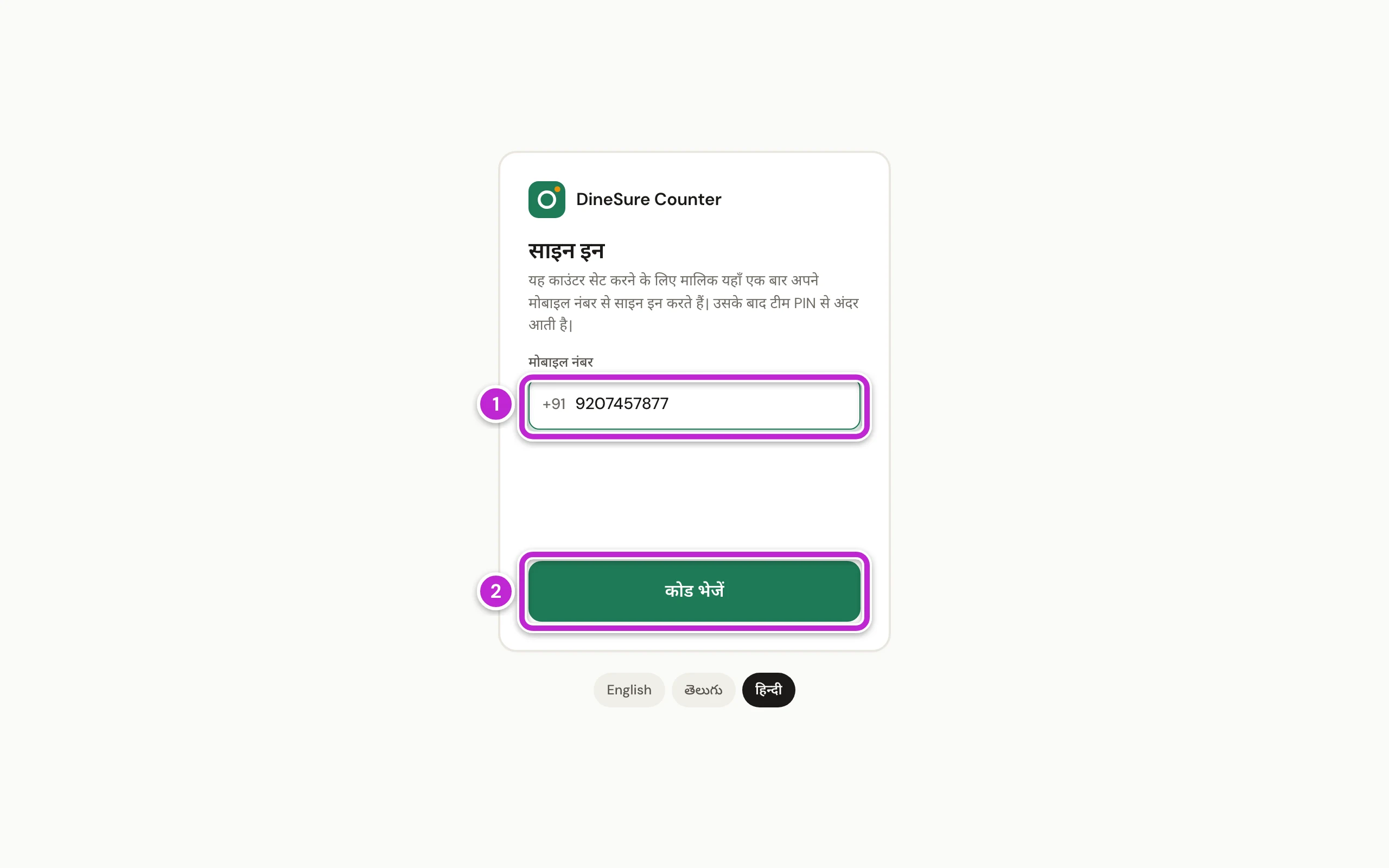
DineSure Counter खोलें। मोबाइल नंबर (1) में अपना 10 अंकों का मोबाइल नंबर टाइप करें।
-
कोड भेजें (2) पर क्लिक करें।
-
WhatsApp पर आया 6 अंकों का कोड टाइप करें।
-
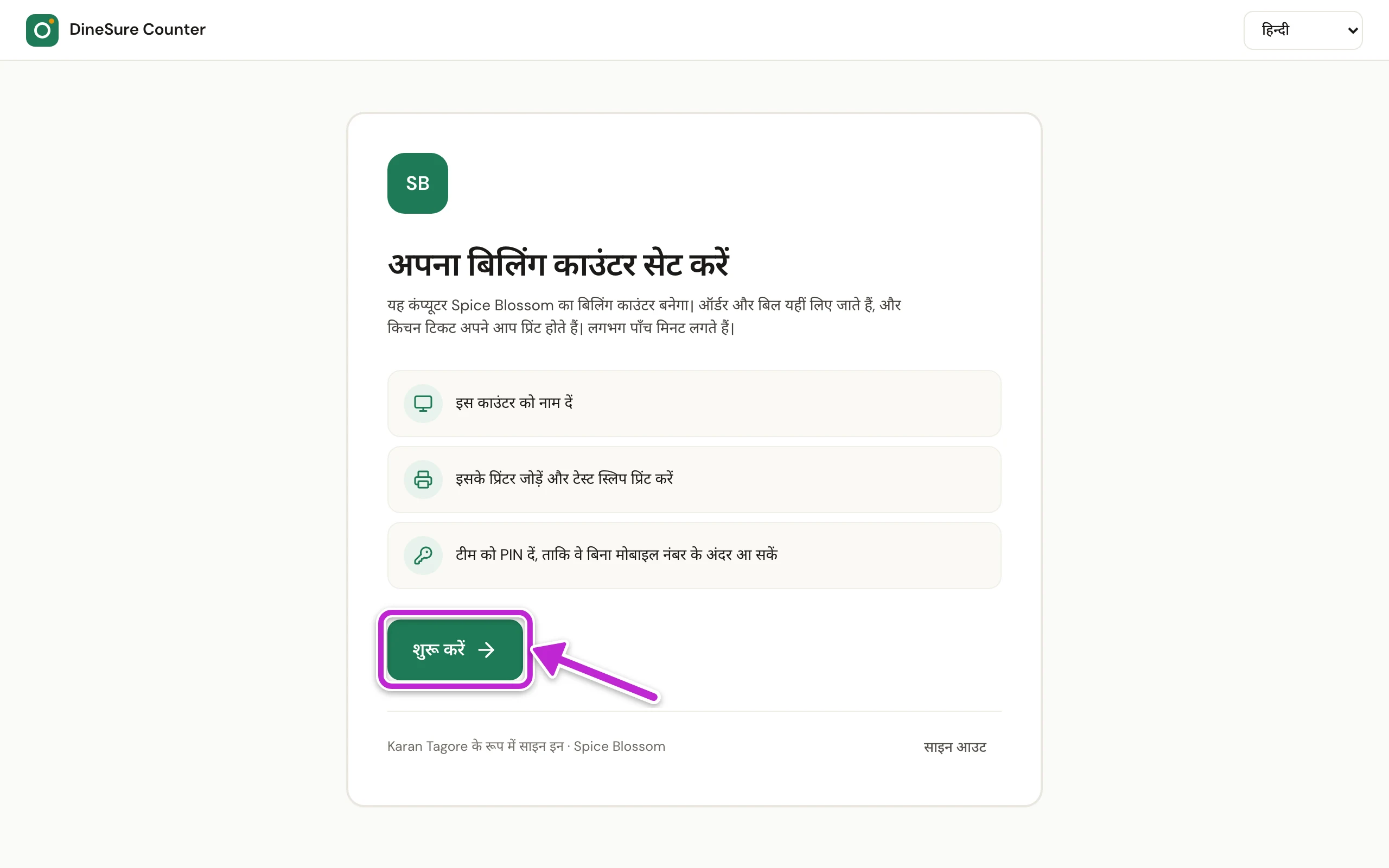
DineSure Counter में अपना बिलिंग काउंटर सेट करें दिखता है। शुरू करें पर क्लिक करें।
-
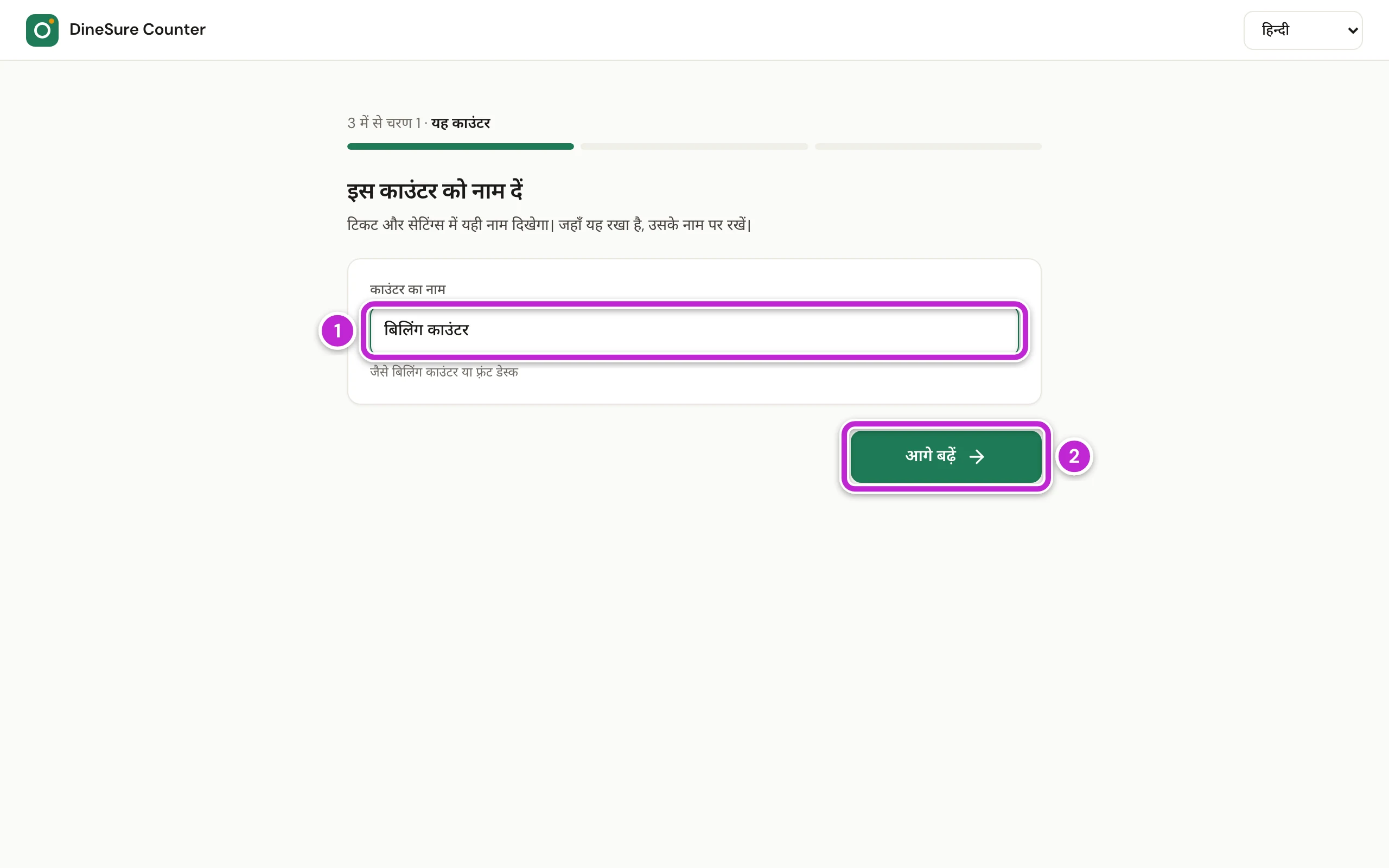
काउंटर का नाम (1) में नाम टाइप करें। नाम उस जगह पर रखें जहाँ कंप्यूटर रखा है, जैसे बिलिंग काउंटर या फ़्रंट डेस्क। टिकट और सेटिंग्स में यही नाम दिखता है।
-
आगे बढ़ें (2) पर क्लिक करें।
-
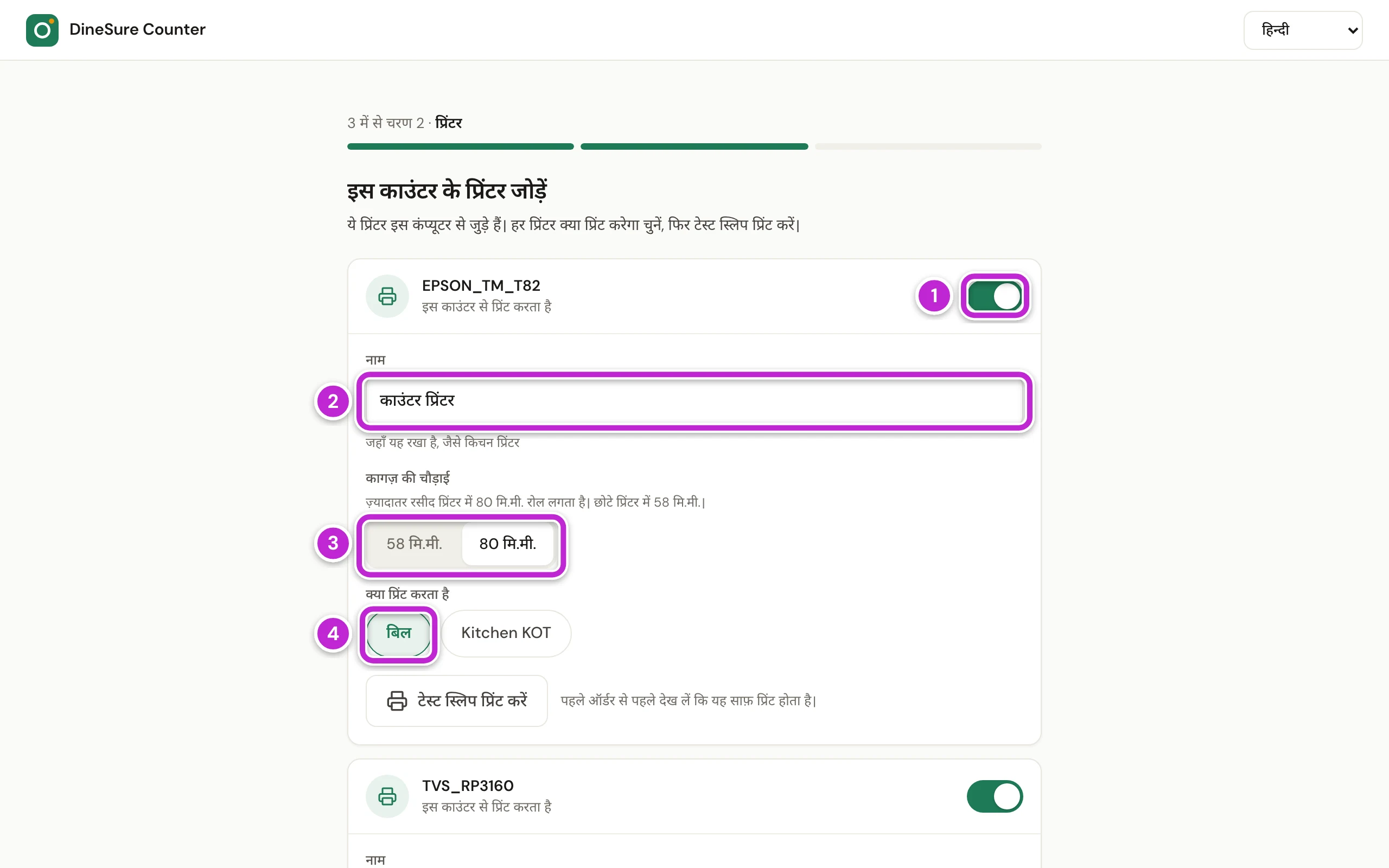
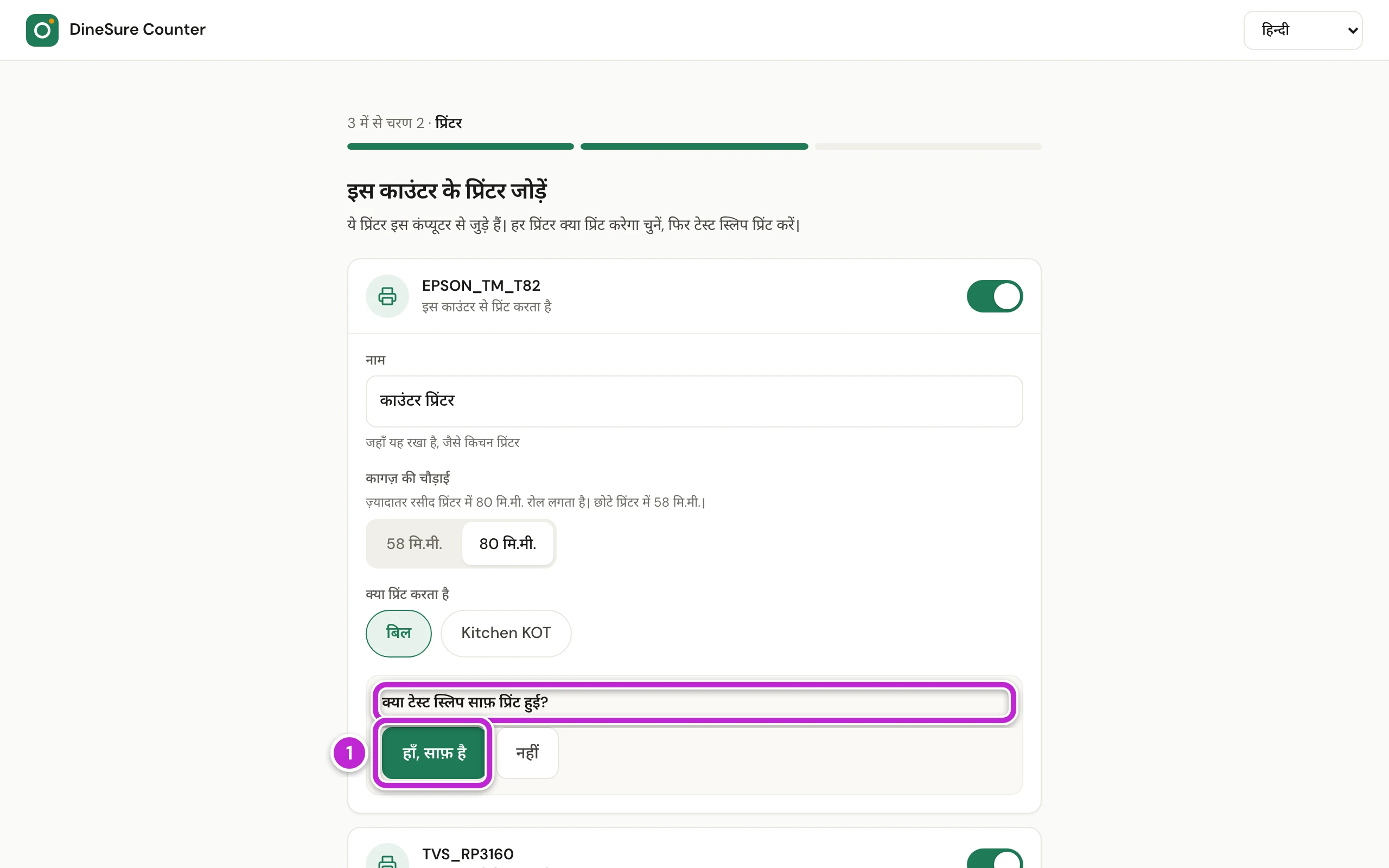
DineSure Counter इस कंप्यूटर से जुड़े प्रिंटर दिखाता है। जिस प्रिंटर को इस्तेमाल करना है, उसका स्विच चालू करें (1)। फिर उस पर इस काउंटर से प्रिंट करता है लिखा आता है।
-
नाम (2) में ऐसा नाम टाइप करें जिससे पता चले कि प्रिंटर कहाँ रखा है, जैसे काउंटर प्रिंटर या किचन प्रिंटर।
-
कागज़ की चौड़ाई (3) चुनें। ज़्यादातर रसीद प्रिंटर में 80 मि.मी. का रोल लगता है। छोटे प्रिंटर में 58 मि.मी. का।
-
क्या प्रिंट करता है में चुनें कि यह प्रिंटर क्या प्रिंट करेगा (4): बिल, किसी किचन स्टेशन के KOT जैसे
Kitchen KOT, या दोनों।
-
टेस्ट स्लिप प्रिंट करें पर क्लिक करें। प्रिंटर से एक छोटी स्लिप निकलती है।
-
स्लिप देखें। अगर वह साफ़ पढ़ी जा रही है, तो हाँ, साफ़ है (1) पर क्लिक करें। अगर नहीं, तो नहीं पर क्लिक करें और स्क्रीन पर दिए सुझाव मानें।
-
जिस-जिस प्रिंटर को चालू किया है, हर एक के लिए कदम 8 से 12 करें। फिर आगे बढ़ें पर क्लिक करें।
-
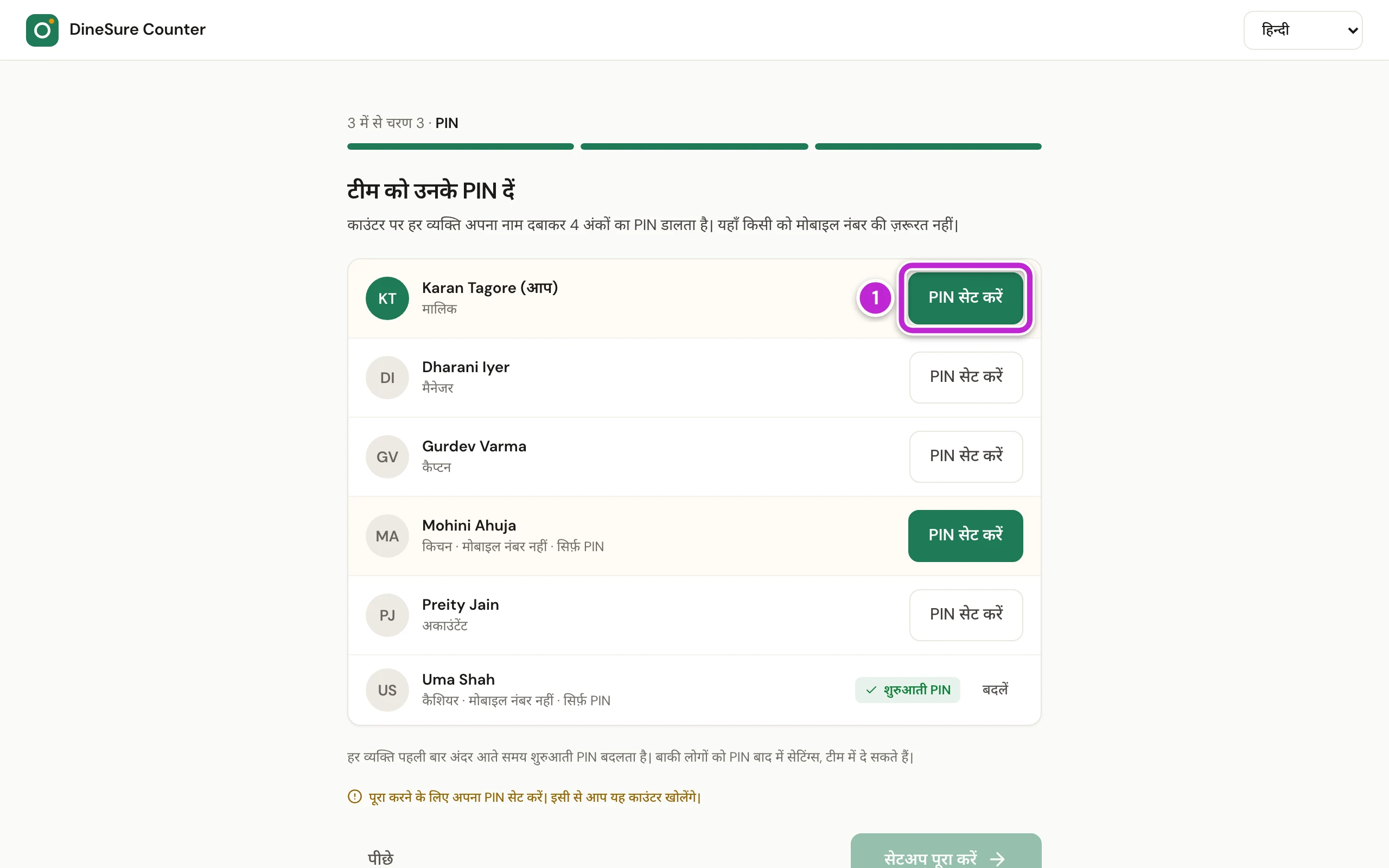
DineSure Counter में टीम को उनके PIN दें दिखता है। अपनी लाइन पर PIN सेट करें (1) पर क्लिक करें।
-
PIN में 4 अंकों का PIN टाइप करें।
-
सेव करें पर क्लिक करें। यह काउंटर आप अपने PIN से खोलते हैं, इसलिए इसके बिना सेटअप पूरा नहीं होता।
-
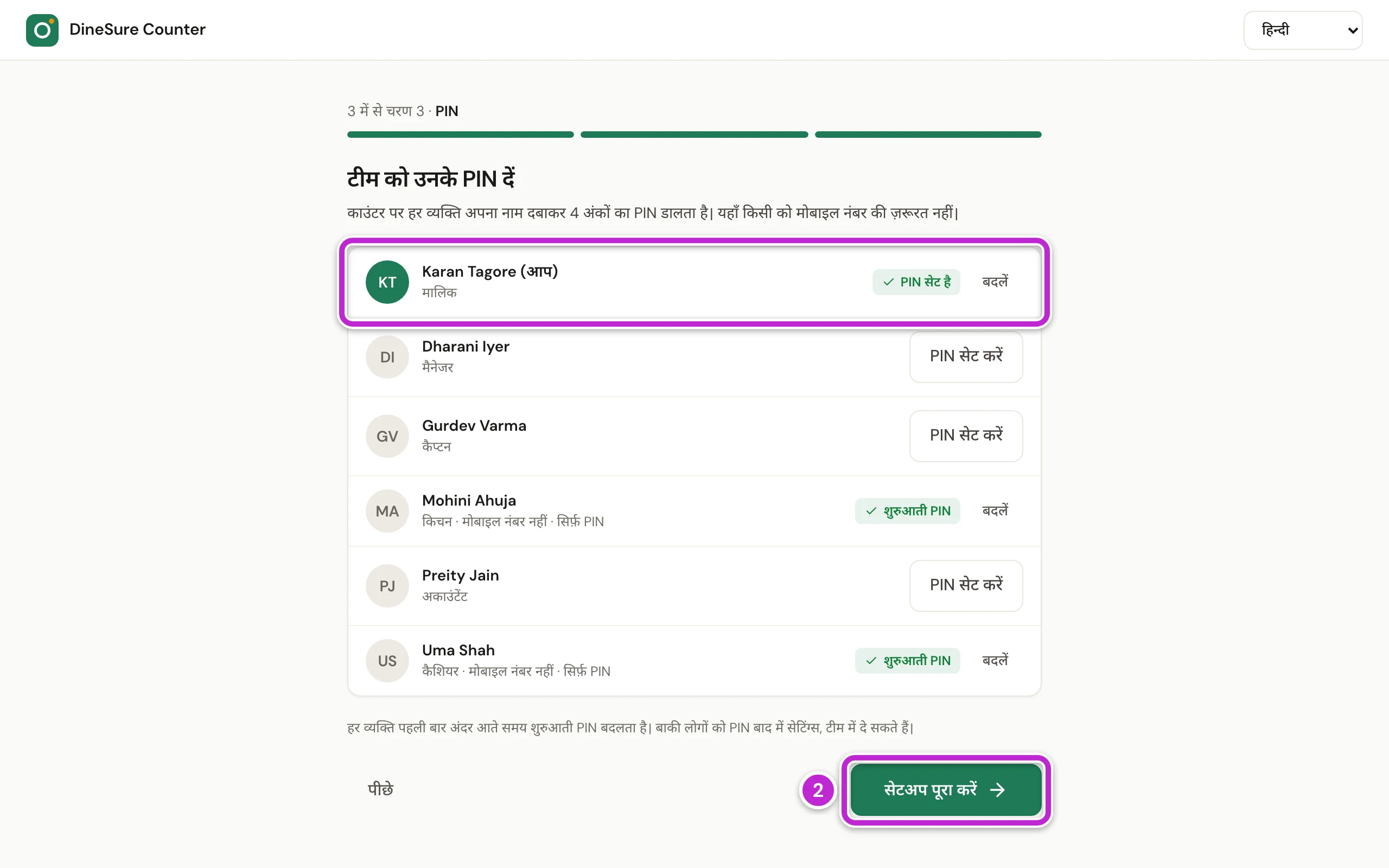
काउंटर पर काम करने वाले हर व्यक्ति की लाइन पर PIN सेट करें पर क्लिक करें, और इसी तरह उन्हें शुरुआती PIN दें। हर व्यक्ति पहली बार अंदर आते समय अपना शुरुआती PIN बदलता है।
-
जब आपकी लाइन पर PIN सेट है दिखे, तो सेटअप पूरा करें (2) पर क्लिक करें।
-
DineSure Counter में आपका बिलिंग काउंटर तैयार है दिखता है, और यह भी कि कितने प्रिंटर तैयार हैं। काउंटर खोलें पर क्लिक करें।
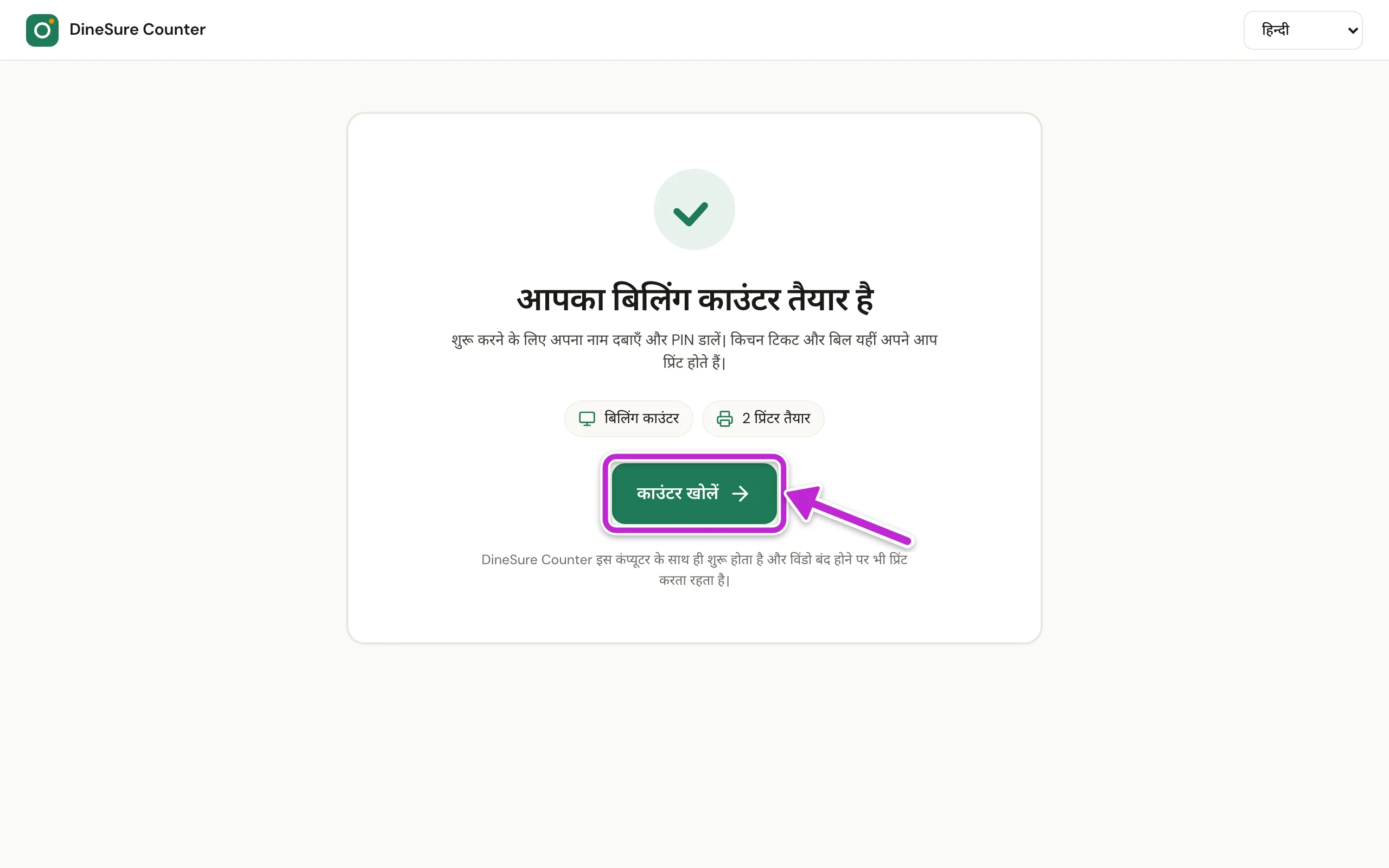
काउंटर तैयार है। अब से हर व्यक्ति शुरू करने के लिए अपना नाम चुनता है और अपना PIN डालता है (व्यक्ति बदलें और काउंटर लॉक करें)।
चुनें कि हर किचन के KOT कहाँ प्रिंट हों
Section titled “चुनें कि हर किचन के KOT कहाँ प्रिंट हों”किचन स्टेशन वह जगह है जहाँ खाना बनता है, जैसे किचन, तंदूर या बार। हर श्रेणी के KOT उसके स्टेशन पर प्रिंट होते हैं। किसी श्रेणी का स्टेशन आप मेन्यू में चुनते हैं (अपना मेन्यू बनाएँ)।
-
DineSure Counter में सेटिंग्स पर क्लिक करें, फिर किचन स्टेशन पर।
-
स्टेशन जोड़ने के लिए जोड़ें पर क्लिक करें।
-
स्टेशन का नाम में उसका नाम टाइप करें, जैसे बार या तंदूर।
-
सेव करें पर क्लिक करें।
-
कंप्यूटर और प्रिंटर पर क्लिक करें।
-
जिस प्रिंटर पर इस स्टेशन के KOT प्रिंट होने चाहिए, उसके पास वाले पेंसिल बटन पर क्लिक करें।
-
क्या प्रिंट करता है में स्टेशन के नाम पर क्लिक करें।
-
सेव करें पर क्लिक करें।
बाद में कोई और प्रिंटर जोड़ने के लिए, जिस कंप्यूटर से वह जुड़ा है उस पर DineSure Counter खोलें, सेटिंग्स पर क्लिक करें, फिर कंप्यूटर और प्रिंटर पर, और प्रिंटर जोड़ें पर क्लिक करें। प्रिंटर सिर्फ़ उसी कंप्यूटर के DineSure Counter में जोड़े जा सकते हैं जिससे वे जुड़े हैं।
अगर कुछ गड़बड़ हो
Section titled “अगर कुछ गड़बड़ हो”- सिर्फ़ मालिक काउंटर सेट कर सकते हैं। मालिक के अलावा किसी और ने साइन इन किया है। मालिक से कहें कि वे इस कंप्यूटर पर अपने मोबाइल नंबर से साइन इन करें।
- कोई रसीद प्रिंटर नहीं मिला। प्रिंटर का तार लगाएँ, उसे चालू करें और उसका ड्राइवर इंस्टॉल करें। फिर प्रिंटर फिर से ढूँढें पर क्लिक करें। आप बिना प्रिंटर के आगे बढ़ें पर क्लिक करके प्रिंटर बाद में सेटिंग्स में भी जोड़ सकते हैं।
- टेस्ट स्लिप खाली निकली। रसीद वाला कागज़ सिर्फ़ एक तरफ़ प्रिंट होता है। कागज़ का रोल पलटकर लगाएँ और फिर से प्रिंट करें।
- लिखाई कटी हुई है या बहुत छोटी है। कागज़ की दूसरी चौड़ाई चुनें।
- कुछ भी नहीं निकला। देखें कि प्रिंटर चालू है, उसमें कागज़ है और उसका तार लगा है।
- पहले नया DineSure Counter लें। इस कंप्यूटर पर पुराना DineSure Counter है। नया डाउनलोड करें और पुराने के ऊपर ही इंस्टॉल करें। आप साइन इन ही रहते हैं।
- काउंटर के ऊपर किचन प्रिंटर जुड़ा नहीं है। जिस कंप्यूटर से यह प्रिंटर जुड़ा है, वह बंद है, या उस पर DineSure Counter नहीं चल रहा। वह कंप्यूटर चालू करें और उस पर DineSure Counter खोलें। दोबारा जुड़ते ही रुके हुए टिकट प्रिंट हो जाते हैं।
- यह कंप्यूटर पहले भी सेट हो चुका है। नाम वाले कदम पर उसके पुराने नाम पर क्लिक करें, जैसे यह बिलिंग काउंटर है, ताकि उसके प्रिंटर बने रहें।