
काउंटर पर ऑर्डर लें
कौन करता है: बिलिंग काउंटर पर कैशियर, मैनेजर और मालिक। जो कैप्टन टेबल पर फ़ोन से ऑर्डर लेते हैं, वे टेबल पर ऑर्डर लें देखें।
आपको क्या चाहिए:
- बिलिंग काउंटर, जिस पर आप अपने PIN से अंदर आए हों (व्यक्ति बदलें और काउंटर लॉक करें)।
- DineSure में आपका मेन्यू (अपना मेन्यू बनाएँ)।
टेबल चुनें
Section titled “टेबल चुनें”-
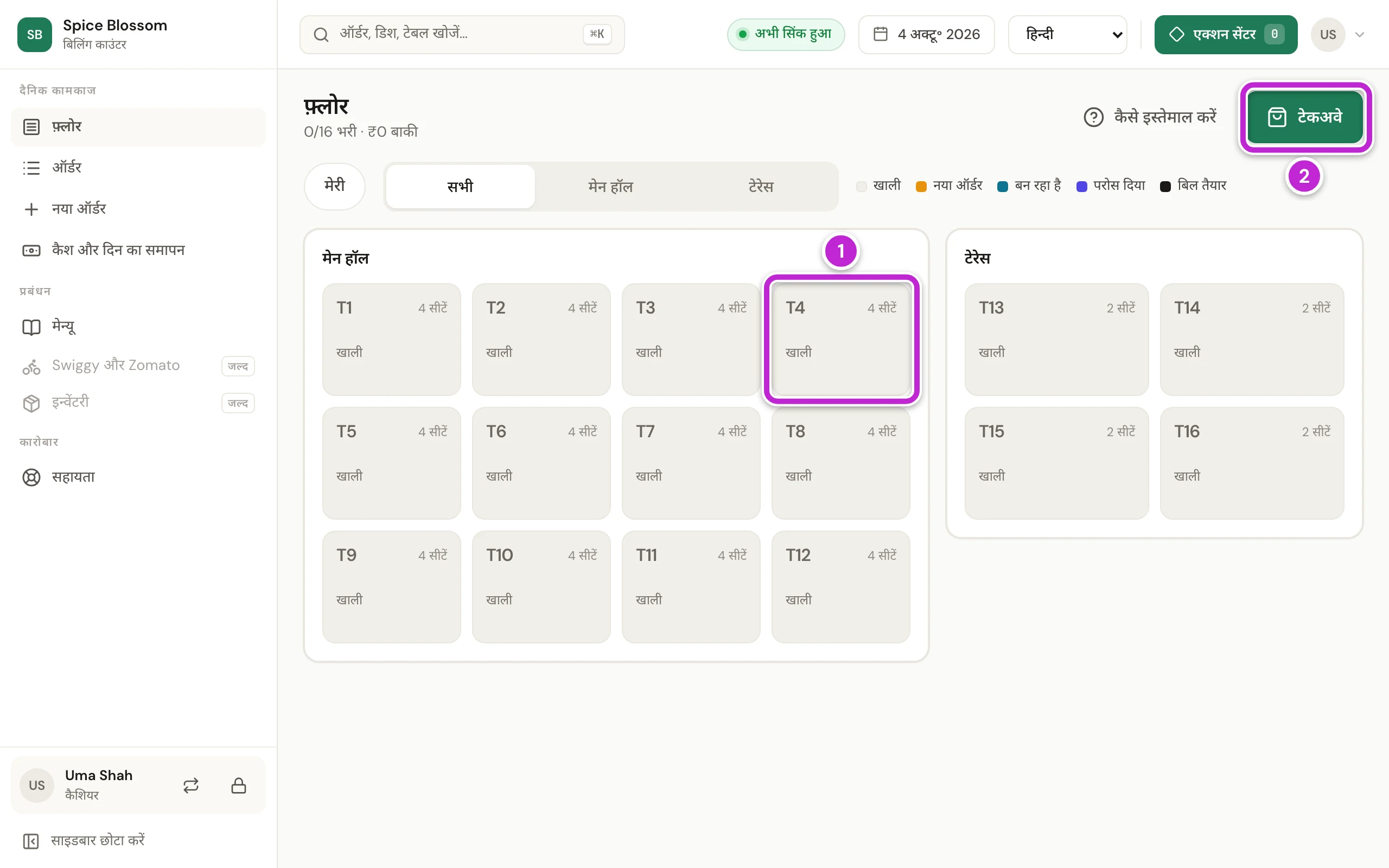
साइडबार में फ़्लोर पर क्लिक करें।
-
जिस टेबल पर मेहमान बैठे हैं, उस पर क्लिक करें, जैसे T4 (1)। खाली टेबल पर क्लिक करने से नया ऑर्डर खुलता है, जिसमें वह टेबल पहले से चुनी होती है। टेकअवे ऑर्डर के लिए इसकी जगह टेकअवे (2) पर क्लिक करें।
डिश जोड़ें
Section titled “डिश जोड़ें”-
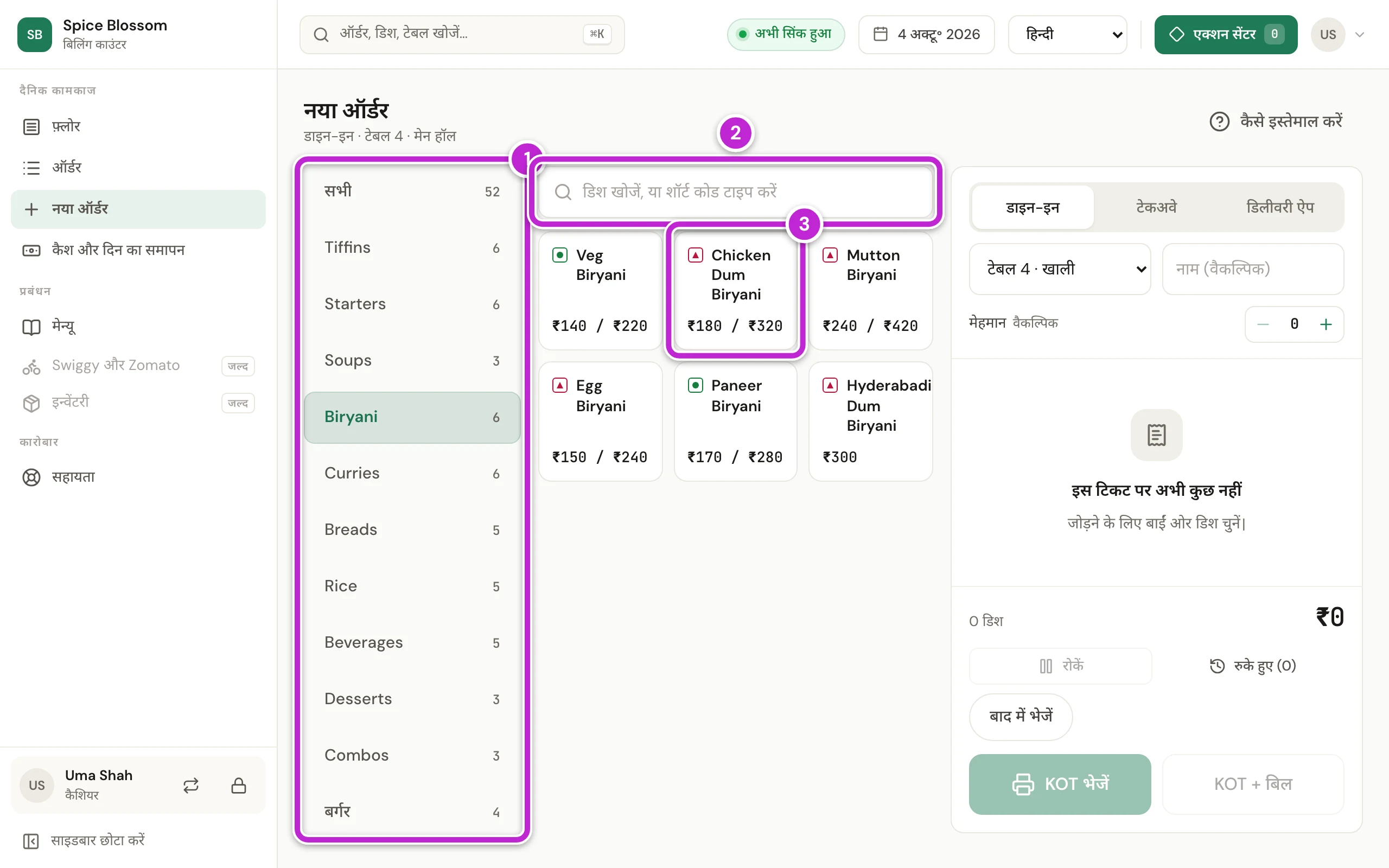
उसकी डिश देखने के लिए बाईं ओर किसी श्रेणी पर क्लिक करें (1)। डिश जल्दी ढूँढने के लिए खोज बॉक्स में उसका नाम या शॉर्ट कोड टाइप करें (2)।
-
डिश पर क्लिक करें (3)। जिस डिश में चुनने को कुछ नहीं होता, वह सीधे दाईं ओर के टिकट पर चली जाती है।
-
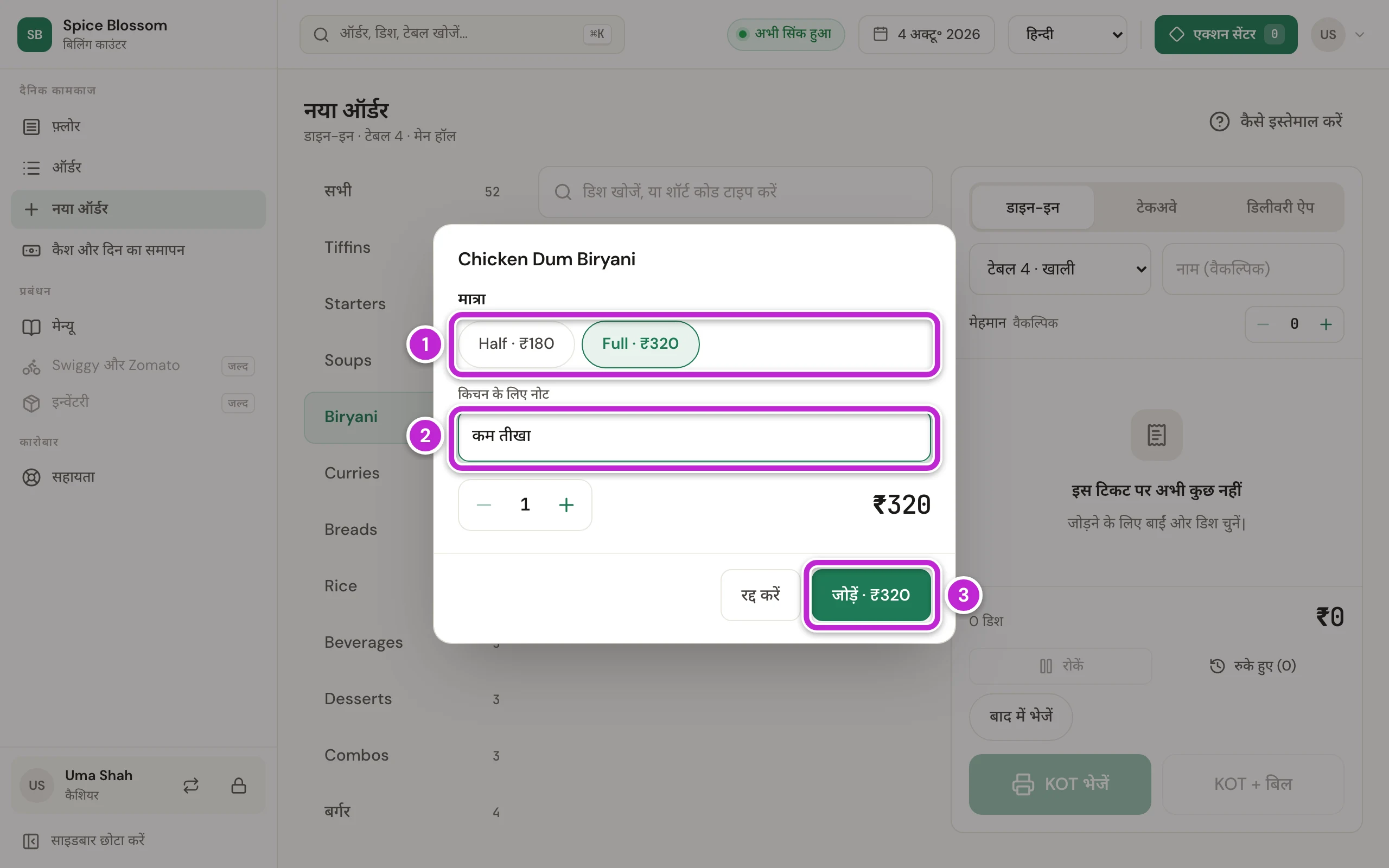
अगर डिश की मात्रा या ऐड-ऑन चुनने हों, तो एक विंडो खुलती है। मात्रा चुनें (1)।
-
अगर मेहमान कुछ ख़ास कहें, तो उसे किचन के लिए नोट में टाइप करें (2), जैसे कम तीखा। यह KOT पर प्रिंट होता है।
-
जोड़ें · ₹320 पर क्लिक करें (3)।
-
बाकी डिश भी इसी तरह जोड़ें।
-
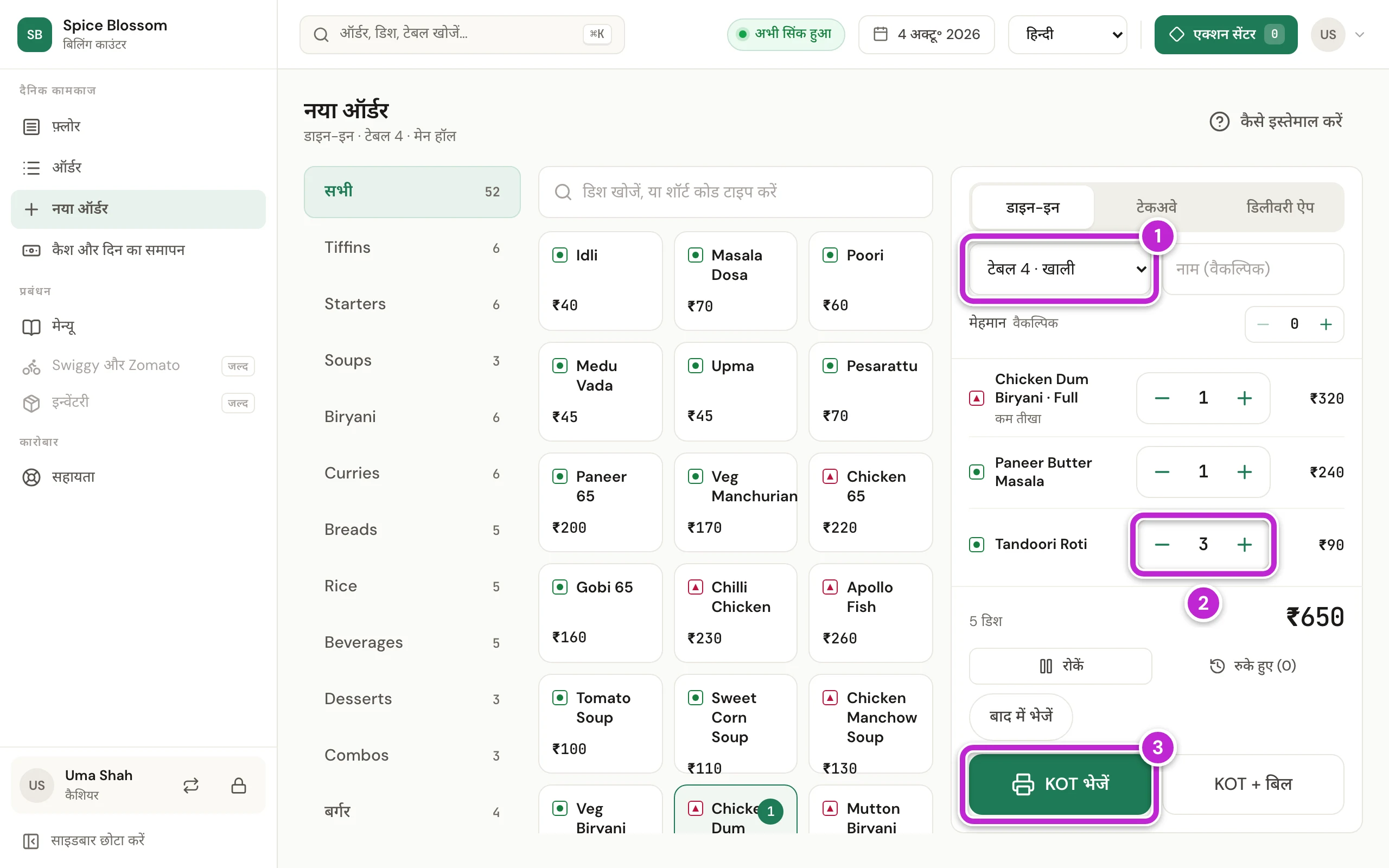
टिकट के ऊपर टेबल जाँचें (1)। उसे बदलना हो, तो सूची में दूसरी टेबल चुनें।
-
किसी डिश की गिनती बदलने के लिए उसके प्लस या माइनस बटन पर क्लिक करें (2)। कुल रकम डिश के नीचे दिखती है।
-
KOT और प्रिंट पर क्लिक करें (3)।
-
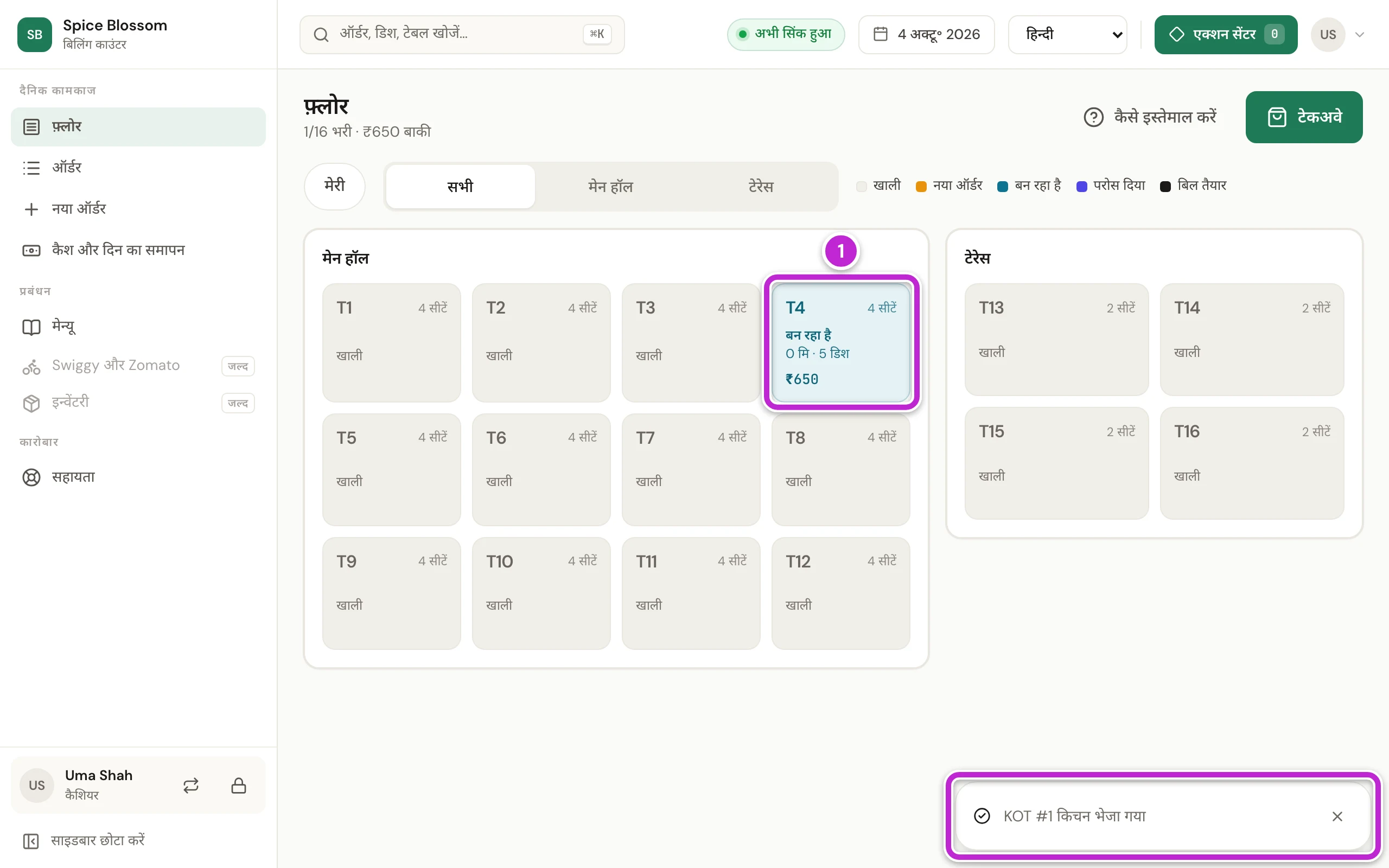
काउंटर फ़्लोर पर लौट आता है और KOT #1 किचन भेजा गया दिखाता है। KOT किचन में प्रिंट होता है। जाँचें कि टेबल पर अब चालू, डिश की गिनती और रकम दिख रही है (1)।
टेबल पर और डिश जोड़ें
Section titled “टेबल पर और डिश जोड़ें”-
फ़्लोर पर भरी हुई टेबल पर क्लिक करें। उसका पैनल खुलता है: बाईं ओर मेन्यू, दाईं ओर टेबल का ऑर्डर।
-
मेन्यू में डिश पर क्लिक करें, या उन्हें खोजें। वे नई डिश में दिखती हैं। उनके नीचे पहले से ऑर्डर में वह दिखता है जो टेबल पर पहले से है। पहले भेजी गई डिश रद्द करने के लिए, उसके पास × पर क्लिक करें।
-
KOT और प्रिंट पर क्लिक करें। नई डिश एक नए KOT पर किचन जाती हैं, और पैनल खुला रहता है।
टिकट के बाकी बटन
Section titled “टिकट के बाकी बटन”- KOT और बिल KOT भेजता है और साथ ही टेबल का बिल खोल देता है। इसे तब इस्तेमाल करें जब मेहमान तुरंत भुगतान करें (बिल प्रिंट करें और भुगतान लें)।
- रोकें टिकट को अलग रख देता है, जब तक मेहमान तय कर रहे हों। किचन में कुछ नहीं जाता। उसे वापस लाने के लिए रुके हुए (1) पर क्लिक करें।
- बाद में भेजें KOT को किचन जाने से रोक कर रखता है। उसे बाद में ऑर्डर से किचन भेजें।
- मेहमान में लिखा जाता है कि टेबल पर कितने मेहमान बैठे हैं। हो सकता है आपका रेस्टोरेंट इसे भरने को कहे।
अगर कुछ गड़बड़ हो
Section titled “अगर कुछ गड़बड़ हो”- बताएँ कि टेबल पर कितने मेहमान हैं। आपका रेस्टोरेंट मेहमानों की गिनती माँगता है। मेहमान के पास वाले प्लस बटन पर क्लिक करें, फिर KOT और प्रिंट पर दोबारा क्लिक करें।
- कुछ डिश अभी-अभी ख़त्म हो गईं। टिकट की किसी डिश को ख़त्म मार्क कर दिया गया है। मेहमान को बताएँ, वह डिश टिकट से हटाएँ और फिर से भेजें।
- स्क्रीन के ऊपर KOT #1 प्रिंट नहीं हुआ दिखे। जाँचें कि किचन प्रिंटर चालू है, उसमें कागज़ है और उसका केबल लगा है। फिर फिर कोशिश करें पर क्लिक करें।
- बिना भेजे जाएँ? आपने KOT भेजने से पहले कोई दूसरी स्क्रीन खोल ली। रुकें पर क्लिक करें और KOT भेजें। जाएँ पर तभी क्लिक करें जब मेहमान को वे डिश नहीं चाहिए।
- आपकी खोज से कोई डिश नहीं मिली। स्पेलिंग जाँचें, या सभी पर क्लिक करके श्रेणियों में देखें।