
अपना रेस्टोरेंट सेट अप करें
कौन करता है: मालिक, एक बार, पहली बार साइन इन करने के बाद।
आपको क्या चाहिए:
- आप मालिक के रूप में साइन इन हैं (साइन इन)।
- Chrome ब्राउज़र वाला कंप्यूटर। फ़ोन से भी हो जाता है।
- आपके साथ काम करने वाले लोगों के नाम और मोबाइल नंबर।
- आपके रेस्टोरेंट का पता, फ़ोन नंबर और FSSAI लाइसेंस नंबर, अगर आप इन्हें बिल पर प्रिंट करना चाहते हैं।
सेटअप शुरू करें
Section titled “सेटअप शुरू करें”-
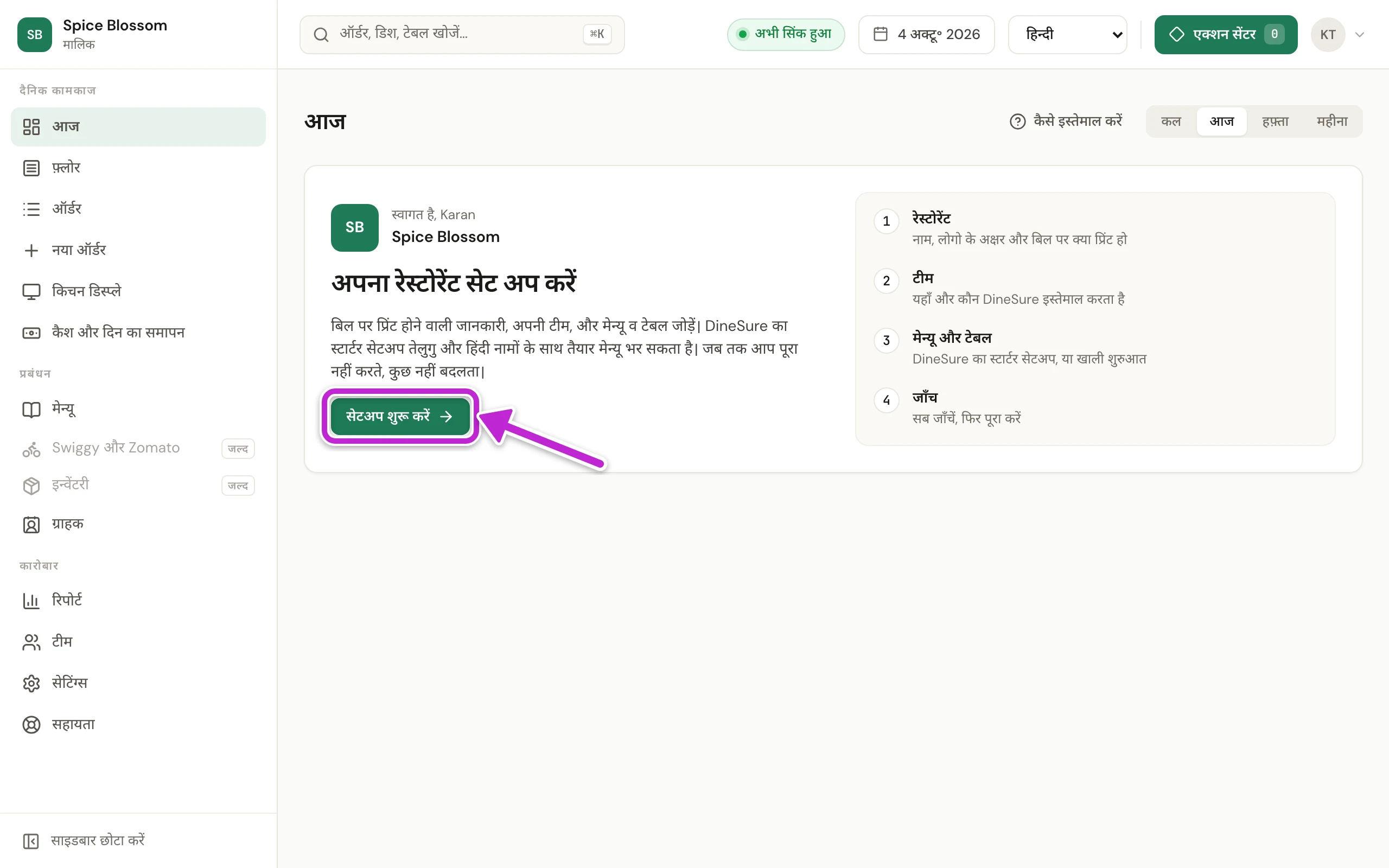
आज वाले पेज पर अपना रेस्टोरेंट सेट अप करें बॉक्स ढूँढें। उसमें चार कदम दिखते हैं: आपका रेस्टोरेंट, टीम, मेन्यू और टेबल और जाँच।
-
सेटअप शुरू करें पर क्लिक करें।
कदम 1: आपका रेस्टोरेंट
Section titled “कदम 1: आपका रेस्टोरेंट”-
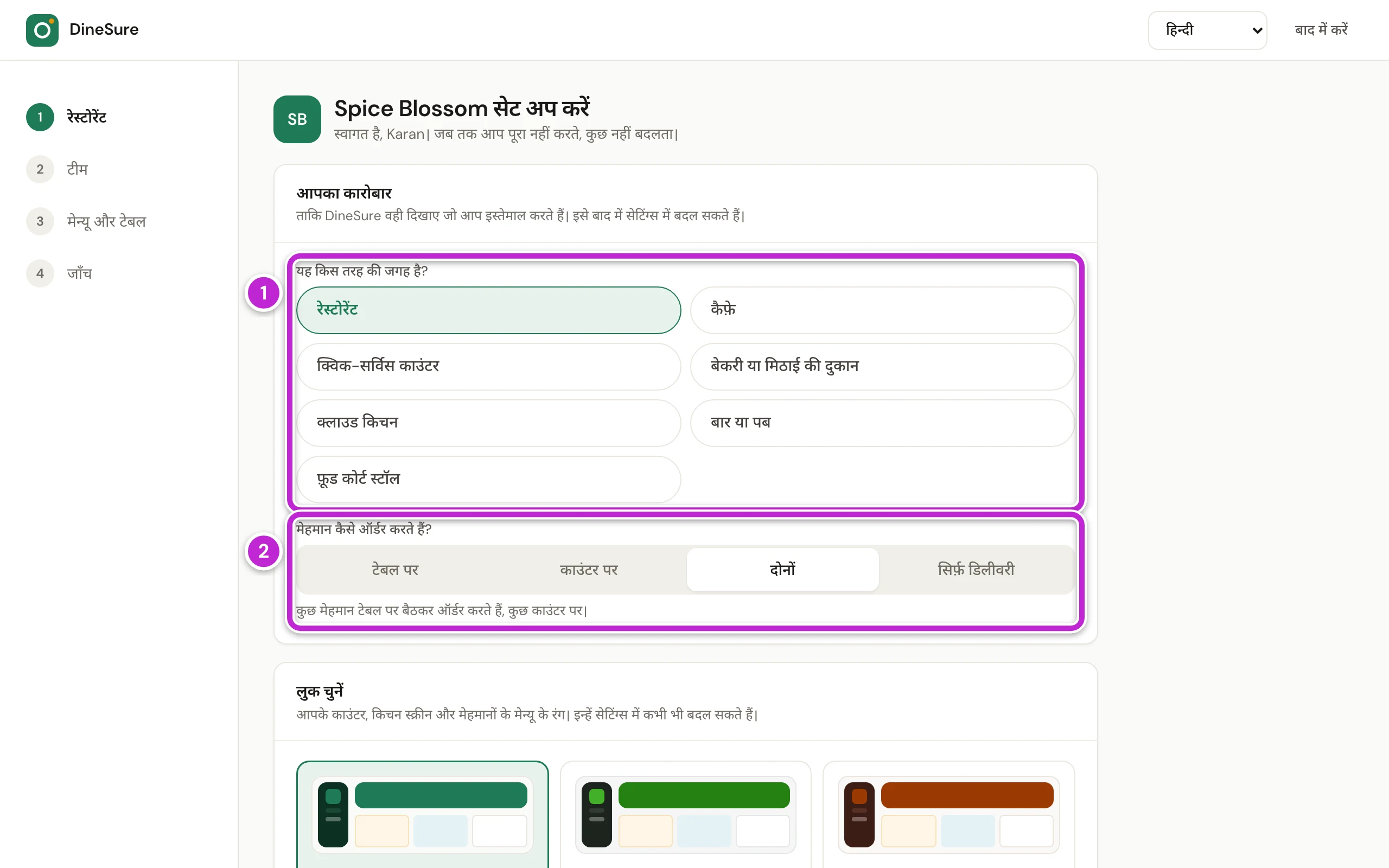
यह किस तरह की जगह है? (1) के नीचे, आप जिस तरह की जगह चलाते हैं उस पर क्लिक करें, जैसे रेस्टोरेंट।
-
मेहमान कैसे ऑर्डर करते हैं? (2) के नीचे क्लिक करें कि मेहमान कैसे ऑर्डर करते हैं: टेबल पर, काउंटर पर, दोनों या सिर्फ़ डिलीवरी। फिर DineSure वही चीज़ें दिखाता है जो आप इस्तेमाल करते हैं, बाकी हटा देता है। इसे आप बाद में सेटिंग्स में बदल सकते हैं।
-
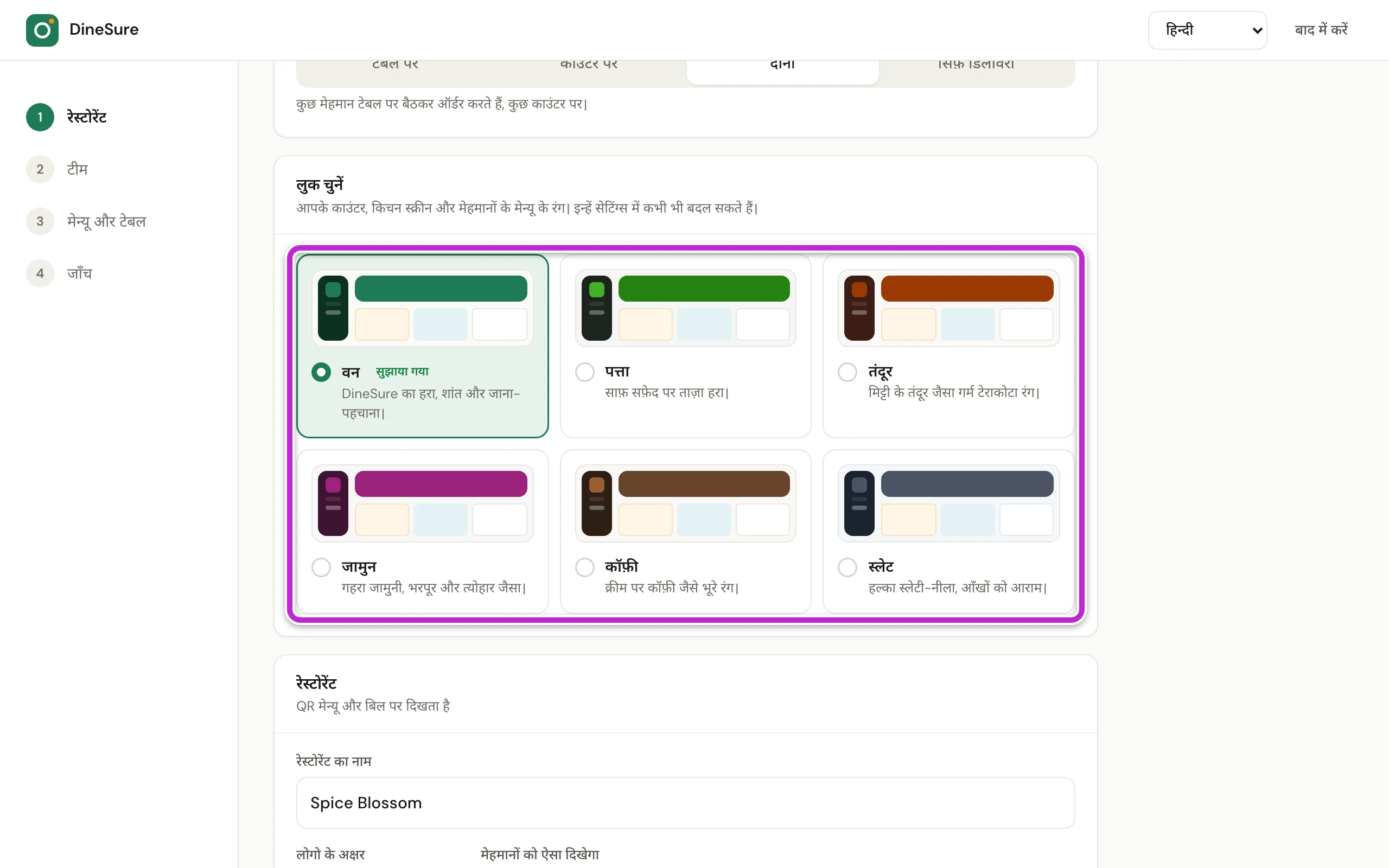
लुक चुनें के नीचे, जो रंग आपको पसंद हों उन पर क्लिक करें। ये रंग आपके काउंटर, किचन स्क्रीन और मेहमानों के मेन्यू पर दिखते हैं। इन्हें आप कभी भी सेटिंग्स में बदल सकते हैं।
-
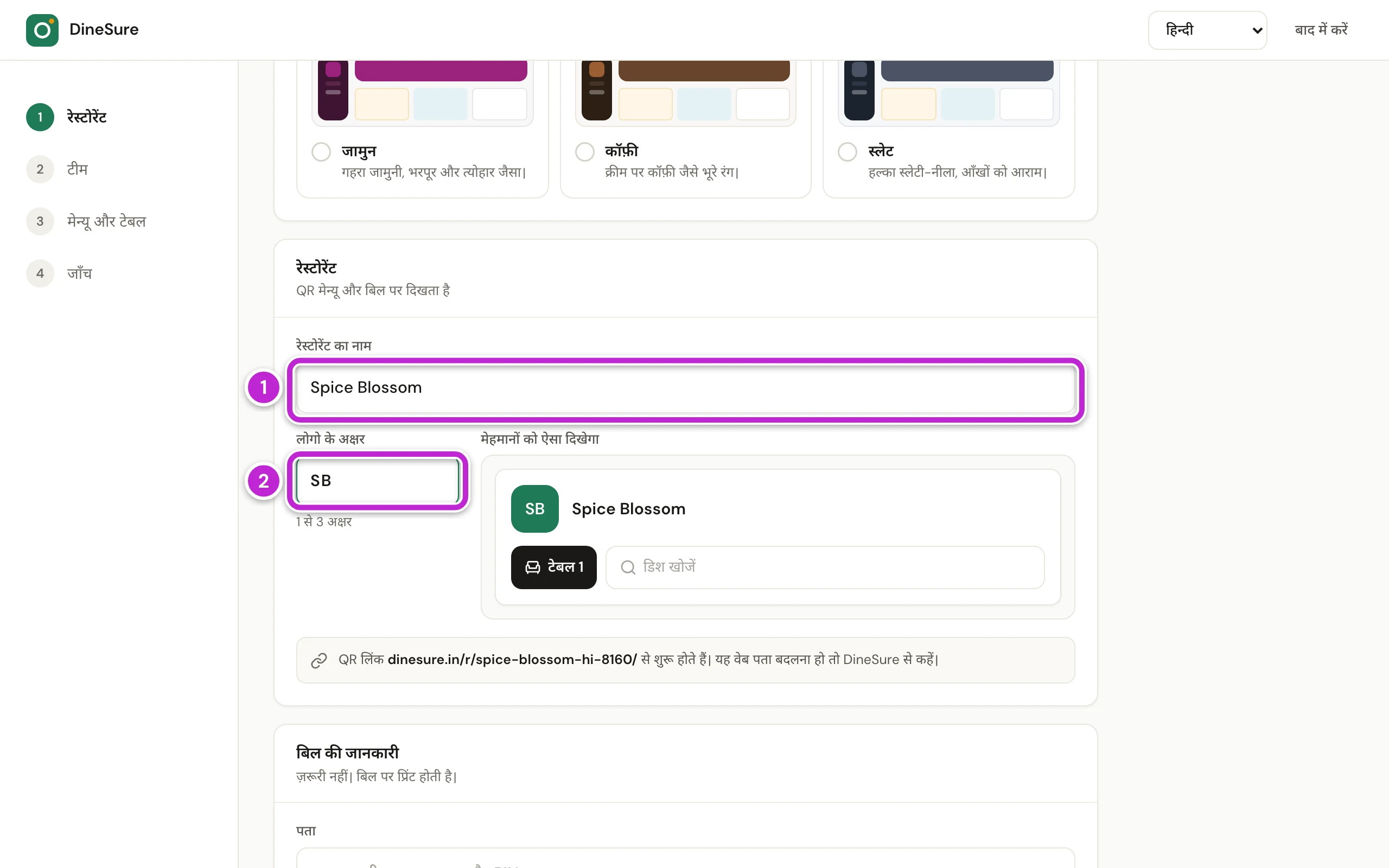
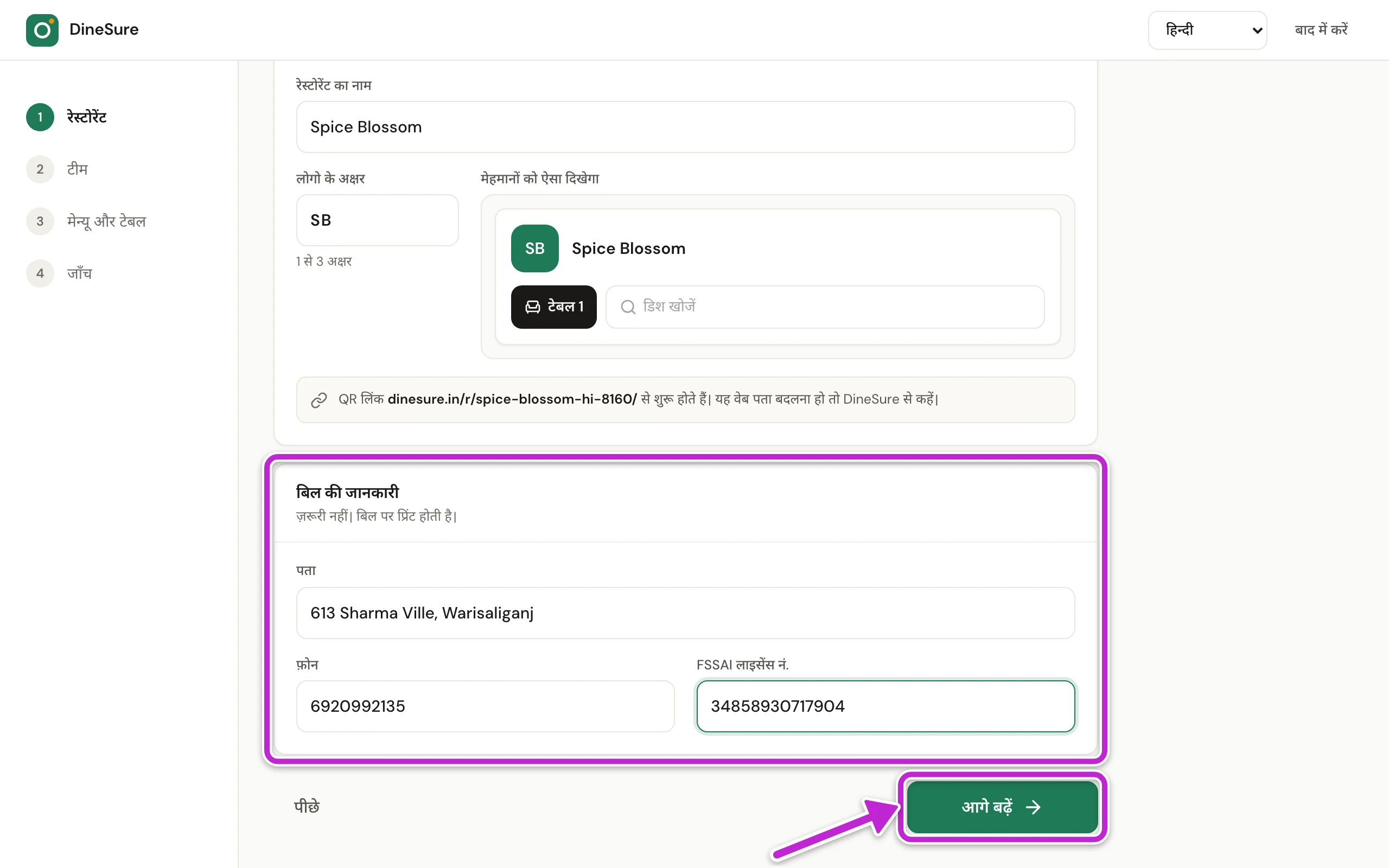
रेस्टोरेंट का नाम (1) जाँचें। मेहमान यह नाम QR मेन्यू पर देखते हैं, और यही नाम बिल पर प्रिंट होता है।
-
लोगो के अक्षर (2) में एक से तीन अक्षर टाइप करें, जैसे नाम के पहले अक्षर।
-
बिल की जानकारी के नीचे अपना पता, फ़ोन और FSSAI लाइसेंस नं. टाइप करें। ये आपके बिल पर प्रिंट होते हैं। ये ज़रूरी नहीं हैं, और इन्हें आप बाद में सेटिंग्स में जोड़ सकते हैं।
-
आगे बढ़ें पर क्लिक करें।
कदम 2: आपकी टीम
Section titled “कदम 2: आपकी टीम”आपका अपना नाम मालिक के रूप में टीम में पहले से है। यहाँ उन सब लोगों को जोड़ें जो DineSure इस्तेमाल करते हैं। यह आप बाद में सेटिंग्स में भी कर सकते हैं (अपनी टीम जोड़ें)।
-
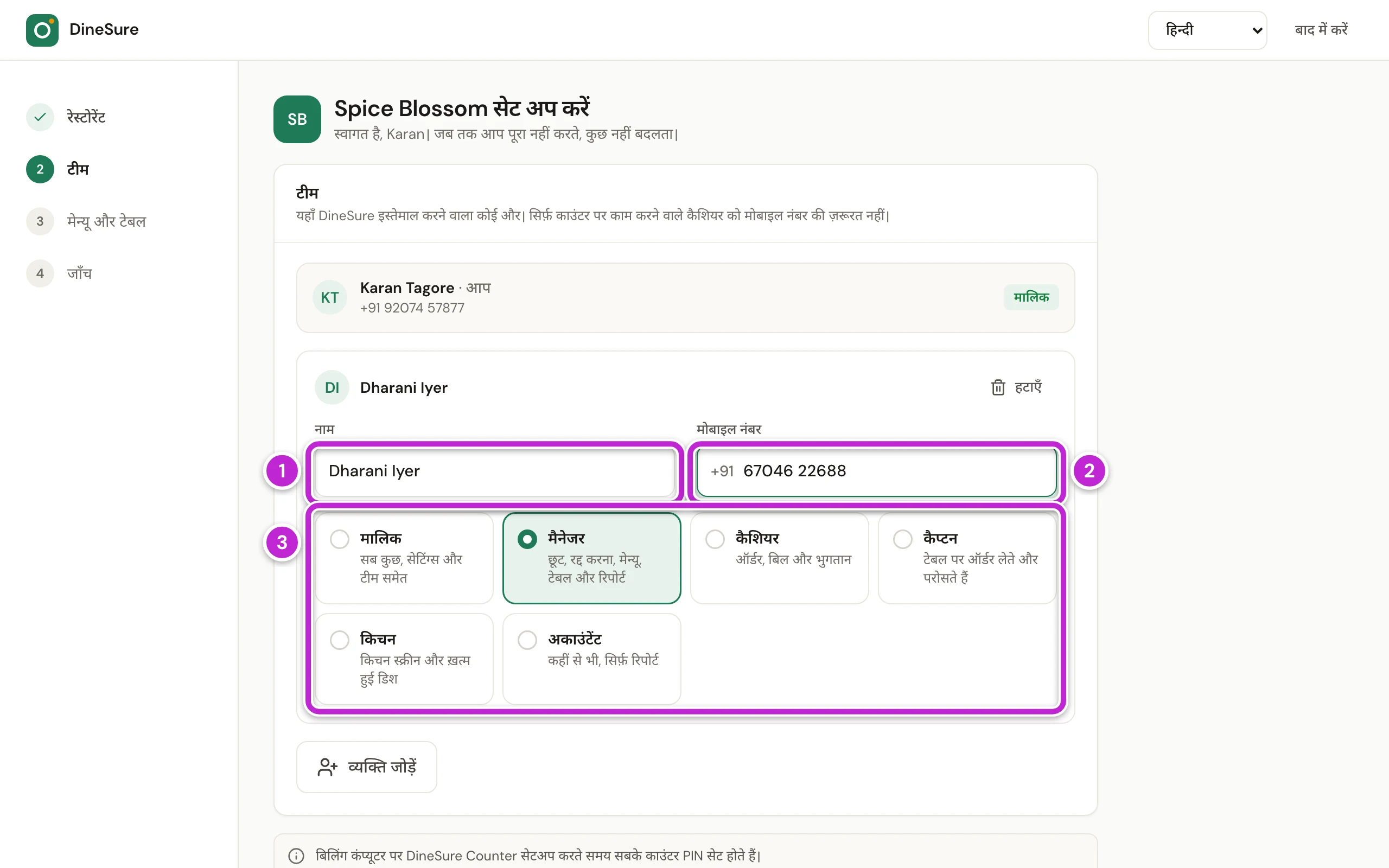
व्यक्ति का नाम (1) टाइप करें।
-
उनका मोबाइल नंबर (2) टाइप करें। मालिक, मैनेजर, कैप्टन और अकाउंटेंट को नंबर चाहिए, क्योंकि वे उसी से साइन इन करते हैं। जो कैशियर या किचन वाला सिर्फ़ काउंटर पर काम करता है, उसका नंबर खाली छोड़ सकते हैं।
-
उनकी भूमिका पर क्लिक करें (3): मालिक, मैनेजर, कैशियर, कैप्टन, किचन या अकाउंटेंट।
-
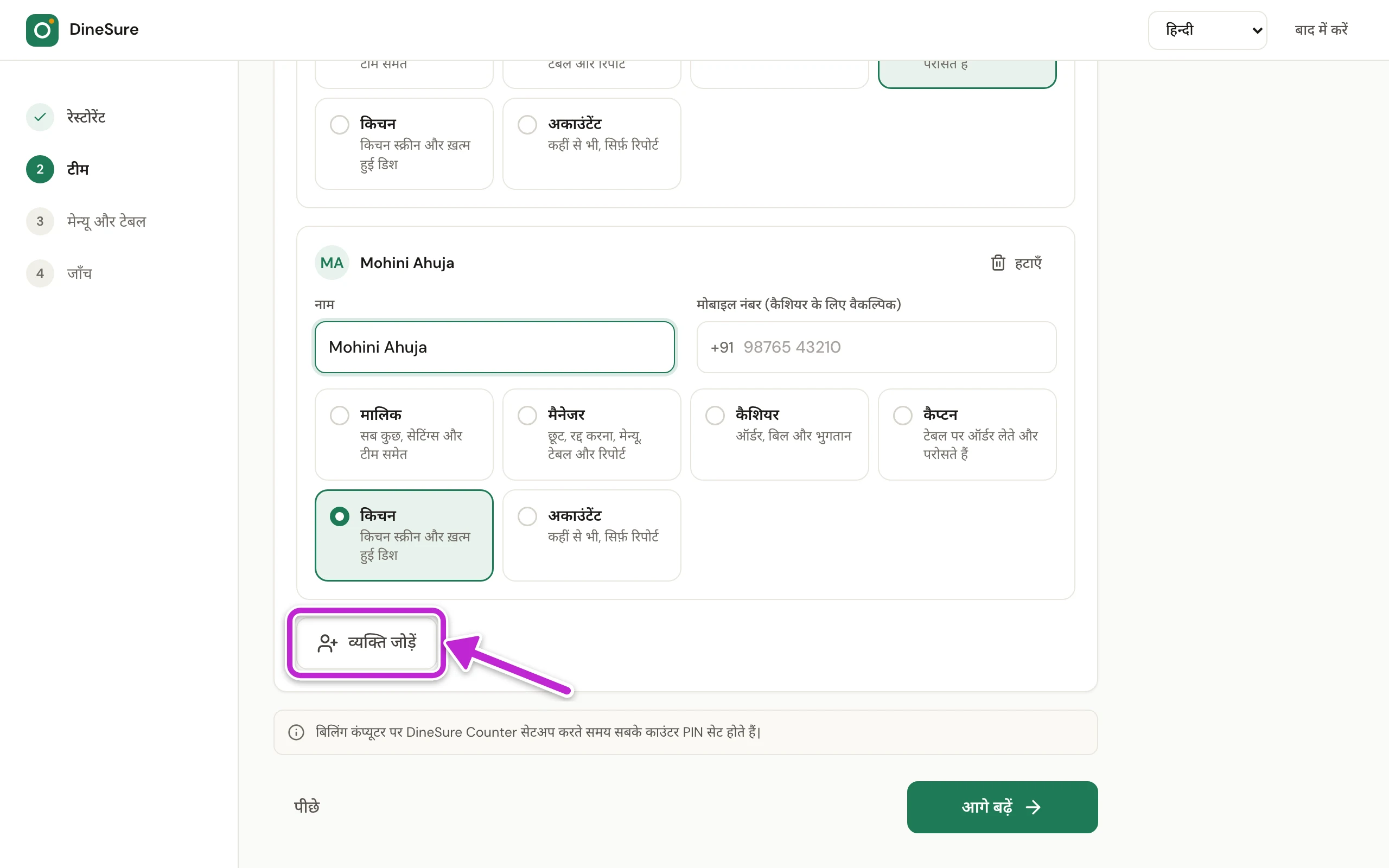
अगले व्यक्ति के लिए व्यक्ति जोड़ें पर क्लिक करें, और उनका कार्ड भी इसी तरह भरें। किसी को हटाना हो तो उनके कार्ड पर हटाएँ पर क्लिक करें।
-
आगे बढ़ें पर क्लिक करें।
कदम 3: मेन्यू और टेबल
Section titled “कदम 3: मेन्यू और टेबल”-
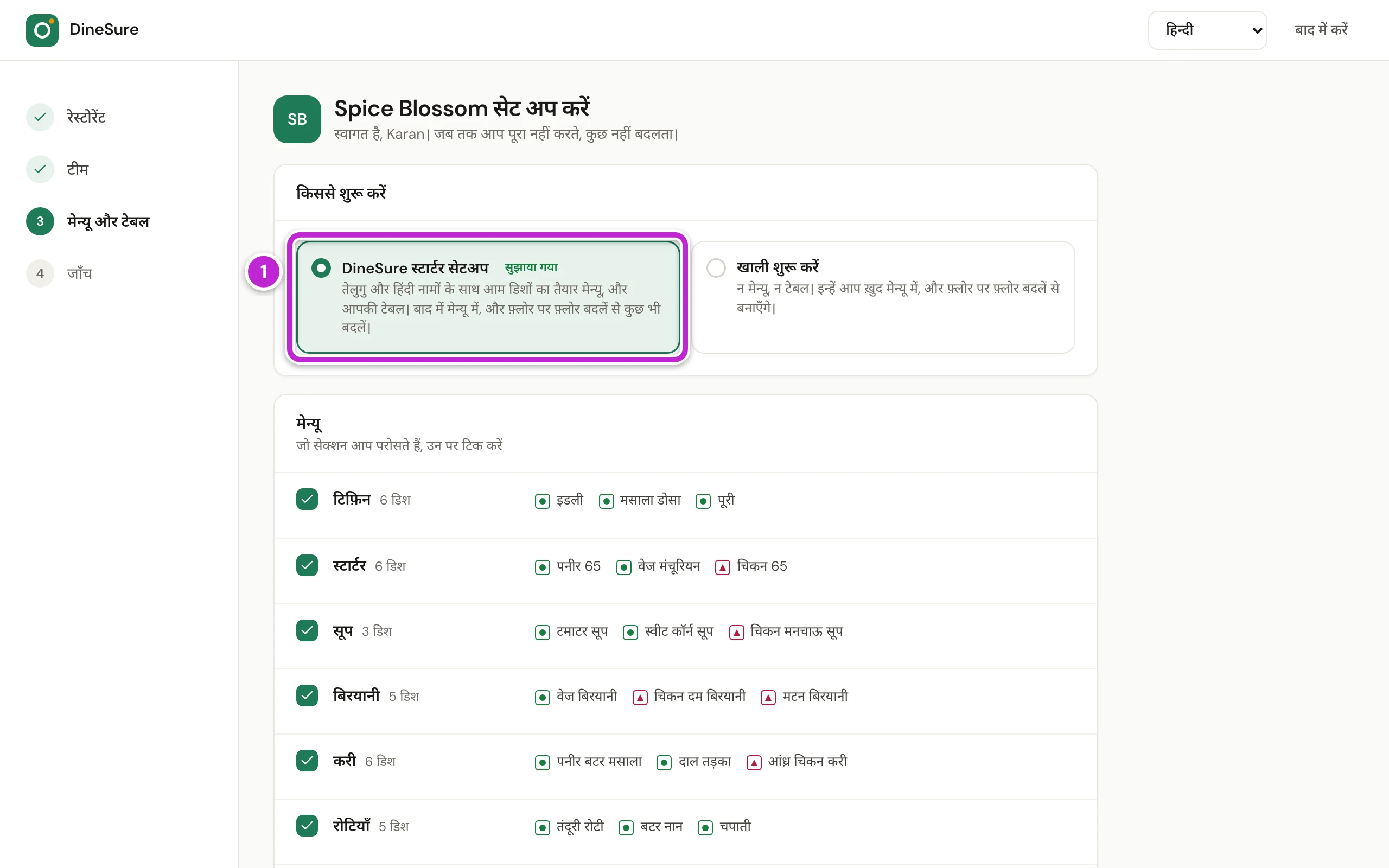
किससे शुरू करें के नीचे DineSure स्टार्टर सेटअप (1) पर क्लिक करें। इससे आम डिश का तैयार मेन्यू, तेलुगु और हिंदी नामों के साथ, और आपकी टेबल मिल जाती हैं। खाली शुरू करें पर तभी क्लिक करें जब आप हर डिश ख़ुद टाइप करना चाहते हों।
-
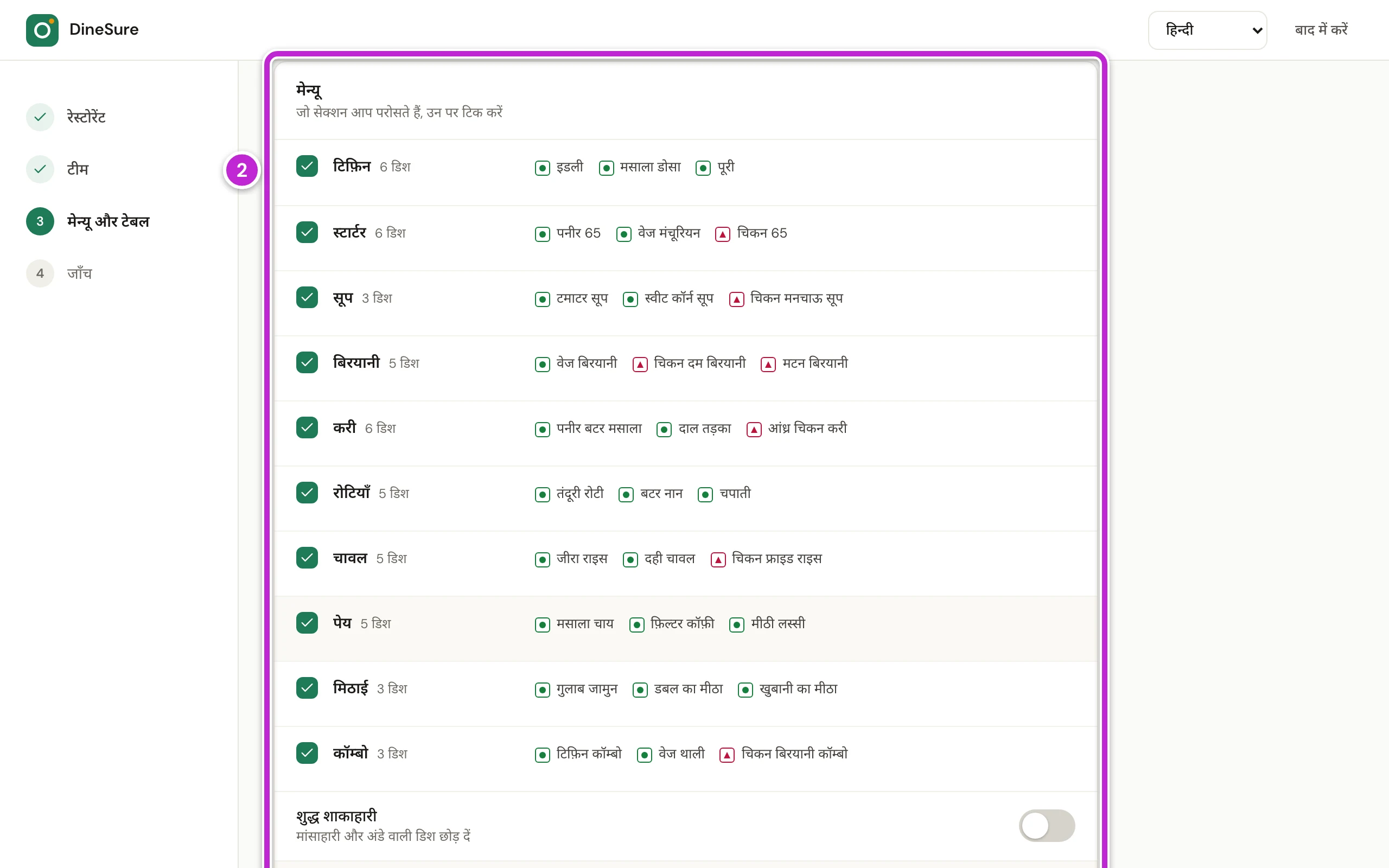
मेन्यू बॉक्स (2) में, जो सेक्शन आप परोसते हैं उन पर टिक करें और बाकी से टिक हटा दें। अगर आप कोई नॉन-वेज या अंडे वाली डिश नहीं परोसते, तो शुद्ध शाकाहारी चालू करें। डिश और उनके दाम देखने के लिए मेन्यू देखें पर क्लिक करें।
-
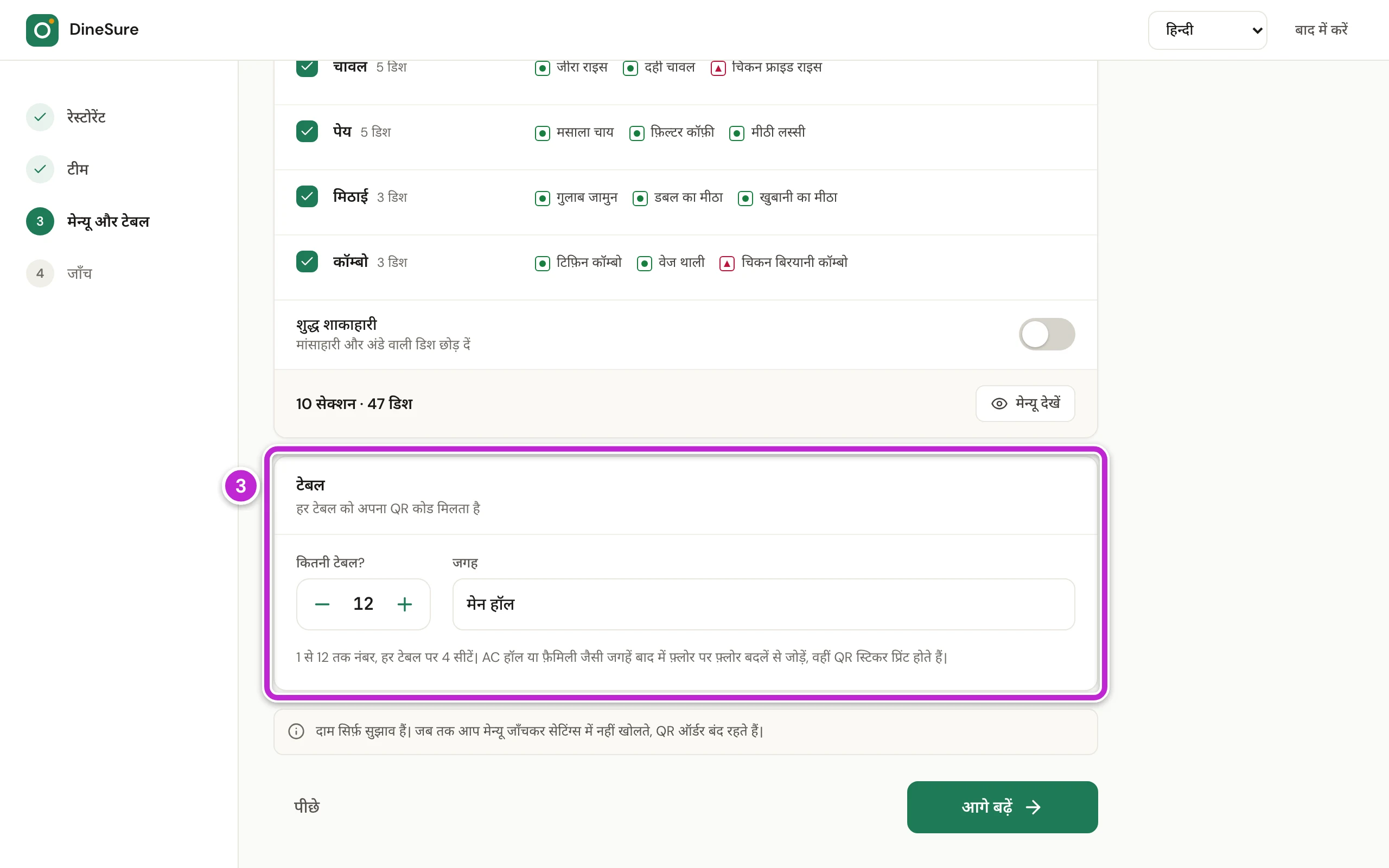
टेबल बॉक्स (3) में माइनस और प्लस बटन से कितनी टेबल? सेट करें। हर टेबल को अपना QR कोड मिलता है।
-
जगह का नाम जाँचें, जैसे मेन हॉल। AC हॉल जैसी और जगहें आप बाद में फ़्लोर पर जोड़ते हैं।
-
आगे बढ़ें पर क्लिक करें।
स्टार्टर मेन्यू एक शुरुआत है, आपका पक्का मेन्यू नहीं। इसके दाम सिर्फ़ सुझाव हैं। सेटअप के बाद मेन्यू पेज पर डिश, नाम और दाम अपने हिसाब से बदलें (अपना मेन्यू बनाएँ), और टेबल व जगहें फ़्लोर बदलें से बदलें (टेबल लगाएँ और QR स्टिकर प्रिंट करें)।
कदम 4: जाँचें और पूरा करें
Section titled “कदम 4: जाँचें और पूरा करें”-
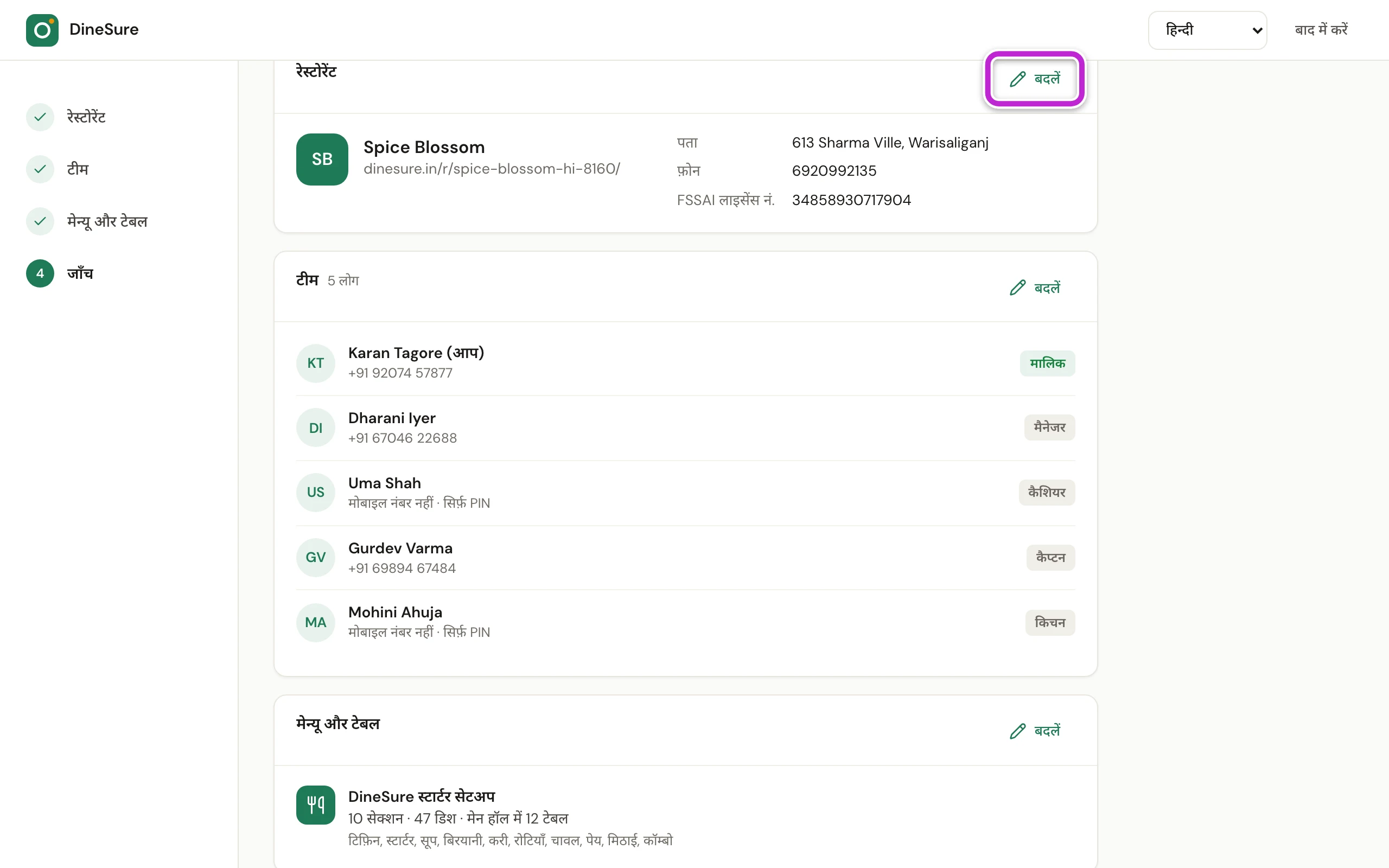
अपने रेस्टोरेंट, अपनी टीम, और अपने मेन्यू व टेबल का सारांश पढ़ें। जिन लोगों का मोबाइल नंबर नहीं है, उनके नाम के नीचे मोबाइल नंबर नहीं · सिर्फ़ PIN दिखता है।
-
कुछ बदलना हो तो उस बॉक्स पर बदलें पर क्लिक करें। DineSure आपको उसी कदम पर वापस ले जाता है। लौटने के लिए जाँच पर जाएँ पर क्लिक करें।
-
सारांश के नीचे आपके लिए सेट किया गया में वे चीज़ें हैं जो DineSure शुरुआत में सेट करता है। जैसे, QR ऑर्डर तब तक बंद रहते हैं जब तक आप उन्हें खोलें नहीं, और हर QR ऑर्डर को पहले काउंटर स्वीकार करता है। इन्हें आप सेटिंग्स में बदल सकते हैं।
-
सेटअप पूरा करें पर क्लिक करें।
आपका रेस्टोरेंट तैयार है
Section titled “आपका रेस्टोरेंट तैयार है”DineSure सब कुछ एक साथ सेट कर देता है और दिखाता है कि आपका रेस्टोरेंट तैयार है, साथ में लोगों, डिश और टेबल की गिनती भी।
-
अपना बिलिंग काउंटर सेट करें के नीचे आप अपने काउंटर वाले कंप्यूटर के लिए DineSure Counter डाउनलोड कर सकते हैं: Windows के लिए डाउनलोड करें या Mac के लिए डाउनलोड करें पर क्लिक करें। देखें बिलिंग काउंटर और प्रिंटर सेट अप करें।
-
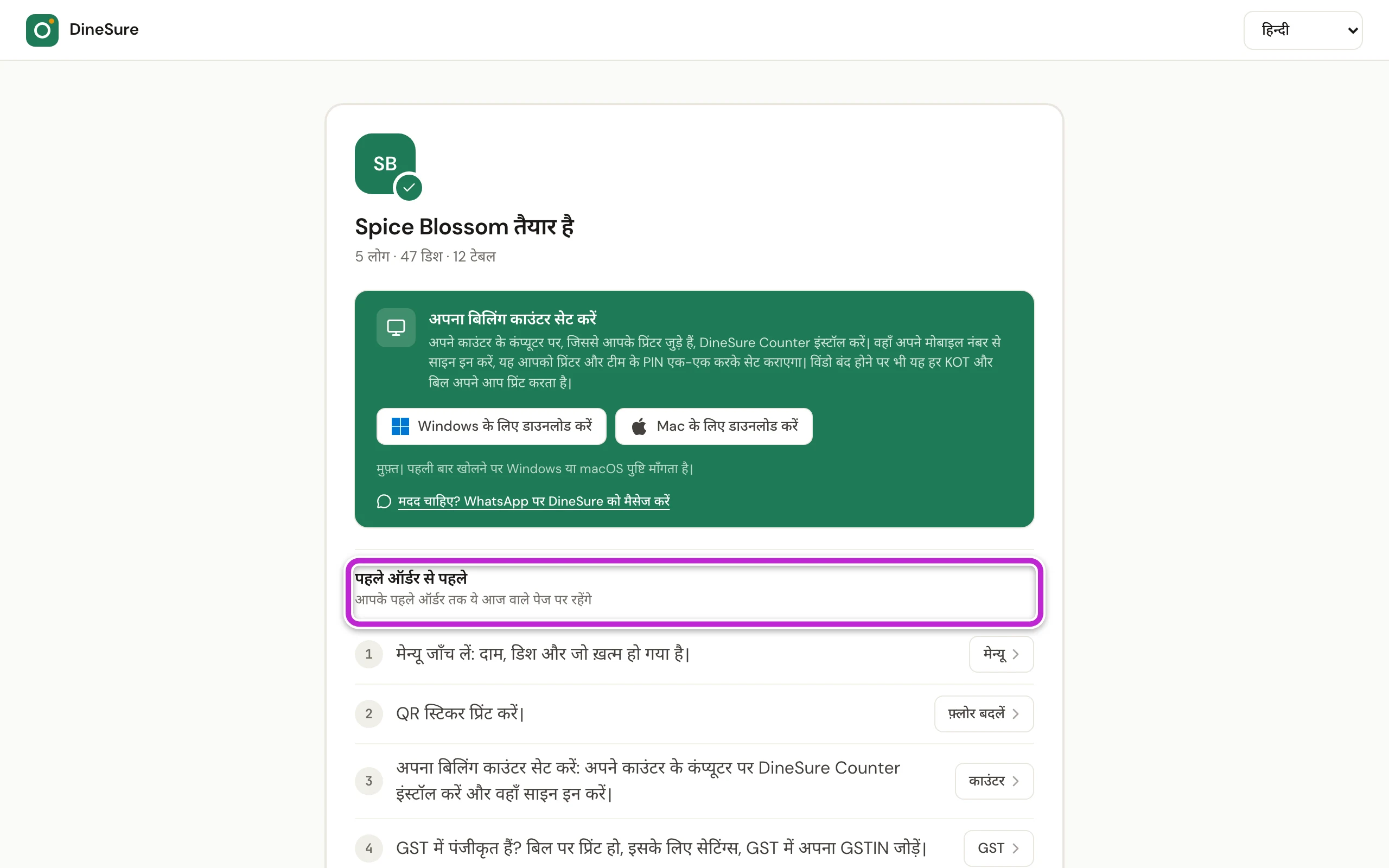
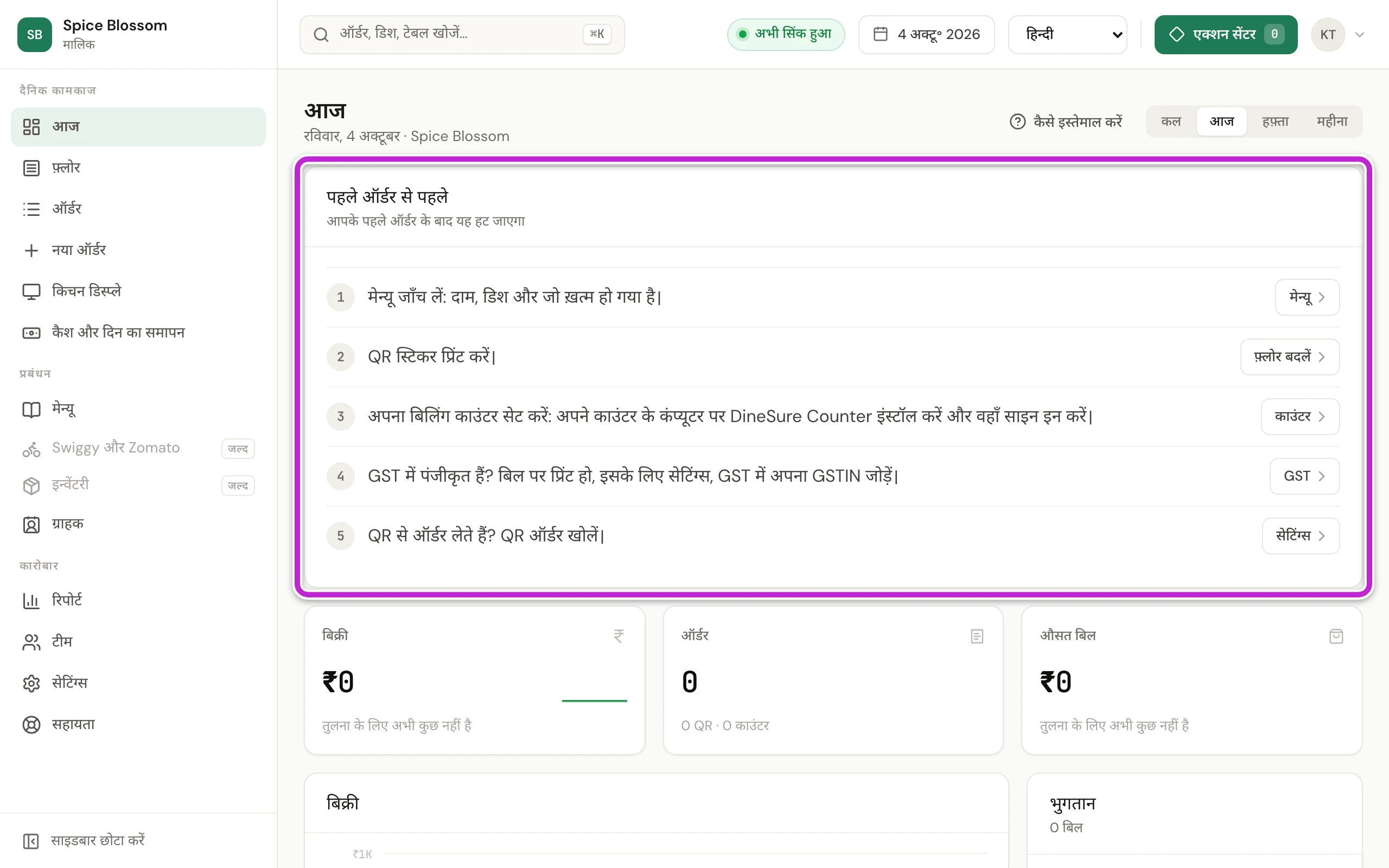
पहले ऑर्डर से पहले वाली सूची पढ़ें। इसमें दिखता है कि मेहमानों के ऑर्डर करने से पहले क्या काम बाकी है।
-
आज वाले पेज पर जाएँ पर क्लिक करें। DineSure Counter में इसकी जगह यह काउंटर सेट करें पर क्लिक करें।
पहले ऑर्डर से पहले
Section titled “पहले ऑर्डर से पहले”आज वाले पेज पर पहले ऑर्डर से पहले बॉक्स आपके पहले ऑर्डर तक रहता है। हर लाइन पर एक बटन है जो आपको सही जगह ले जाता है।
-
डिश, दाम और जो ख़त्म हो गया है, उसे जाँचने के लिए मेन्यू पर क्लिक करें (अपना मेन्यू बनाएँ)।
-
अपनी टेबल के QR स्टिकर प्रिंट करने के लिए फ़्लोर बदलें पर क्लिक करें (टेबल लगाएँ और QR स्टिकर प्रिंट करें)।
-
बिलिंग काउंटर सेट अप करने के लिए काउंटर पर क्लिक करें (बिलिंग काउंटर और प्रिंटर सेट अप करें)।
-
अगर आप GST में रजिस्टर्ड हैं, तो अपना GSTIN जोड़ने के लिए GST पर क्लिक करें, ताकि वह आपके बिलों पर प्रिंट हो (GST और बिल की जानकारी)।
-
अगर आप QR से ऑर्डर लेते हैं, तो QR ऑर्डर खोलने के लिए सेटिंग्स पर क्लिक करें (QR ऑर्डर स्वीकार करें)।
अगर कुछ गड़बड़ हो
Section titled “अगर कुछ गड़बड़ हो”- आज वाले पेज पर सेटअप का बॉक्स नहीं है। रेस्टोरेंट सिर्फ़ मालिक सेट अप करते हैं। मालिक के मोबाइल नंबर से साइन इन करें।
- आपका ही नंबर है। आपने किसी दूसरे व्यक्ति के लिए अपना ही मोबाइल नंबर टाइप कर दिया। उस व्यक्ति का अपना नंबर टाइप करें, या कैशियर या किचन वाले के लिए इसे खाली छोड़ दें।
- निशान वाली जगहें जाँचें। कोई बॉक्स खाली है या उसमें कुछ ग़लत है। उसके नीचे का मैसेज देखें, उसे ठीक करें, और फिर से आगे बढ़ें पर क्लिक करें।
- 1 से 3 अक्षर डालें। लोगो के अक्षर खाली हैं या बहुत ज़्यादा हैं। एक से तीन अक्षर टाइप करें।
- FSSAI लाइसेंस नंबर में 14 अंक होते हैं, और पहला अंक 1 या 2 होना चाहिए। अपने FSSAI लाइसेंस पर नंबर देखें और पूरे 14 अंक टाइप करें, या बॉक्स खाली छोड़ दें।
- मालिक, मैनेजर, कैप्टन और अकाउंटेंट के लिए मोबाइल नंबर ज़रूरी है। उनका नंबर टाइप करें, या अगर वे सिर्फ़ काउंटर पर काम करते हैं तो कैशियर या किचन चुनें।
- कम से कम एक सेक्शन पर टिक करें, या खाली शुरू करें चुनें। जो सेक्शन आप परोसते हैं उन पर टिक करें, या खाली शुरू करें पर क्लिक करें।
- एक मोबाइल नंबर दो बार है। दो लोगों का नंबर एक ही है। मोबाइल नंबर बदलें पर क्लिक करें और हर व्यक्ति को उसका अपना नंबर दें। अभी कुछ भी सेट नहीं हुआ है, इसलिए बदलाव के बाद फिर से सेटअप पूरा करें पर क्लिक करें।
- सेटअप पूरा नहीं हुआ। हो सकता है इंटरनेट कनेक्शन टूट गया हो। उसे जाँचें, फिर फिर से कोशिश करें पर क्लिक करें।
- सेटअप छोड़ें? आपने बाद में करें पर क्लिक किया या पेज छोड़ने की कोशिश की। आपने जो टाइप किया है, वह अभी सेव नहीं हुआ है। रुकने के लिए भरते रहें पर क्लिक करें, या पेज छोड़ दें और बाद में आज वाले पेज से फिर शुरू करें।
- सेटअप पहले ही पूरा हो चुका है। आपका रेस्टोरेंट सेट अप हो चुका है। बदलाव मेन्यू पेज पर, फ़्लोर पर फ़्लोर बदलें से, और सेटिंग्स में करें।