
टेबल पर ऑर्डर लें
कौन करता है: कैप्टन और वेटर, जो टेबल पर अपने फ़ोन से ऑर्डर लेते हैं। वे जो करते हैं, वह काउंटर पर दिखता है।
आपको क्या चाहिए:
- आपका फ़ोन, जिस पर आप अपने मोबाइल नंबर से साइन इन हों (साइन इन)।
- टीम में आप कैप्टन के रूप में जुड़े हों (अपनी टीम जोड़ें)।
अपनी टेबल ढूँढें
Section titled “अपनी टेबल ढूँढें”-
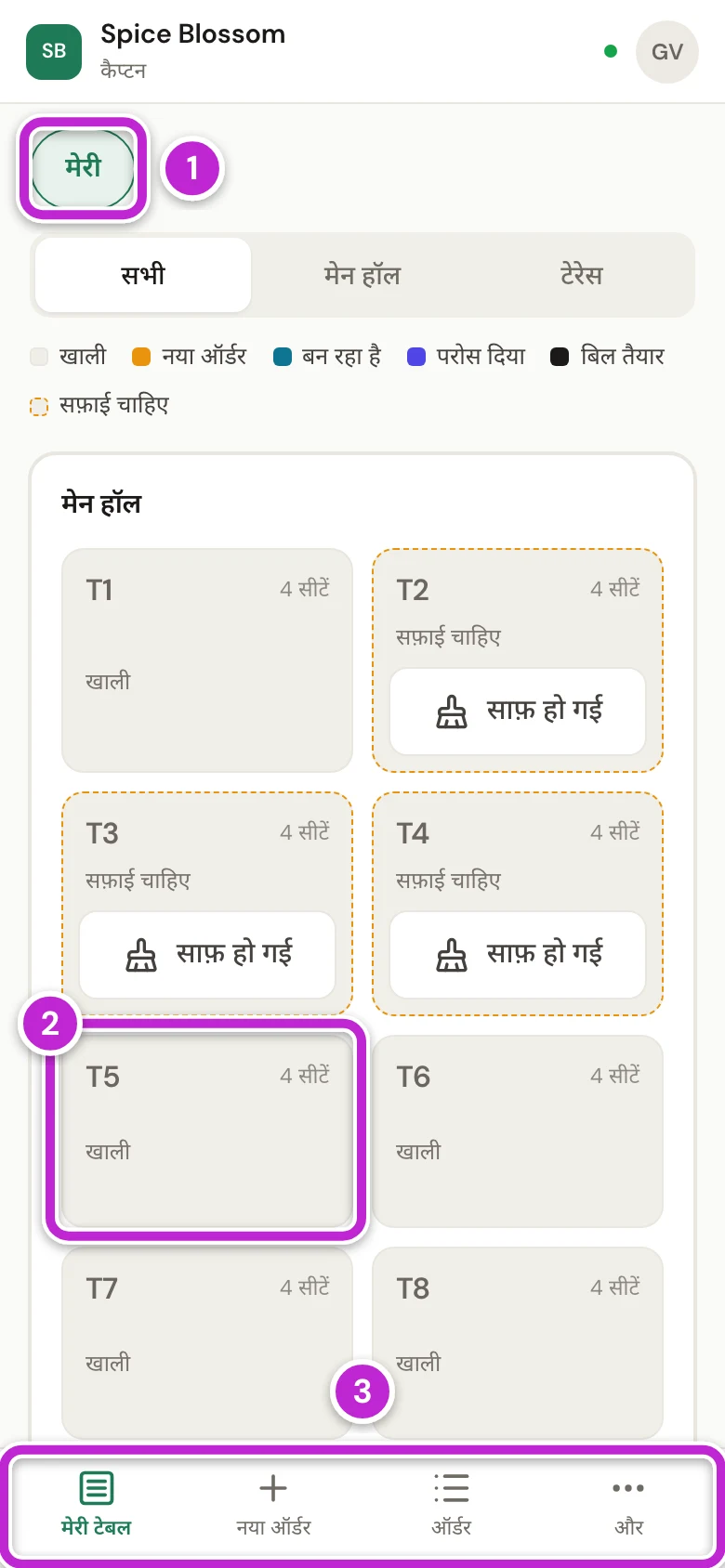
अपने फ़ोन पर साइन इन करें। DineSure मेरी टेबल खोलता है, यानी टेबल वाला फ़्लोर।
-
शुरू में मेरी (1) चालू रहता है। यह सिर्फ़ वे भरी टेबल दिखाता है जो आपने खोली हैं, और सभी खाली टेबल, ताकि आप नए मेहमानों को फिर भी बैठा सकें। बाकी भरी टेबल भी देखने के लिए इसे टैप करें।
-
ऑर्डर शुरू करने के लिए किसी खाली टेबल को टैप करें, जैसे T5 (2)।
-
नीचे की पट्टी (3) से मेरी टेबल, नया ऑर्डर, ऑर्डर और और के बीच जाएँ।
टेबल का ऑर्डर लें
Section titled “टेबल का ऑर्डर लें”-
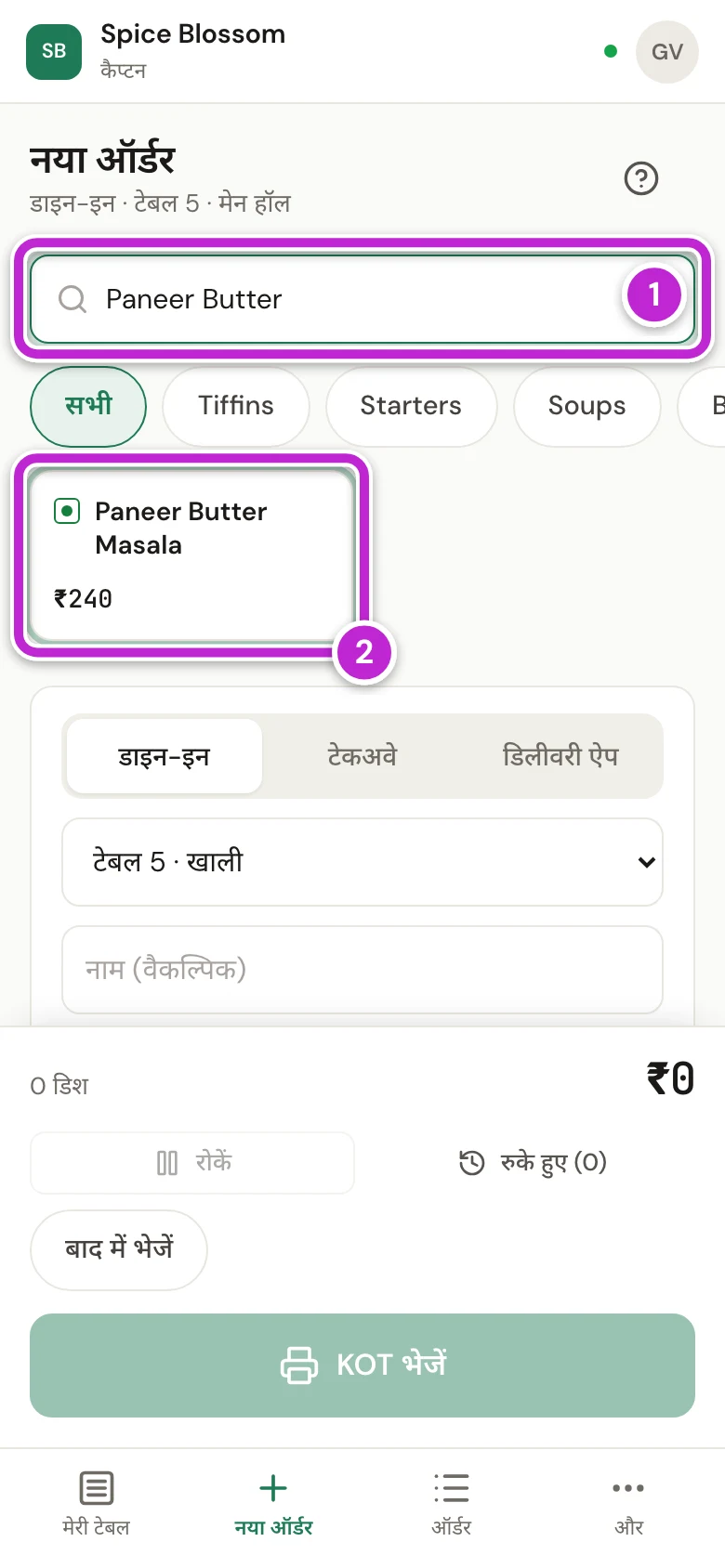
उस टेबल के लिए नया ऑर्डर खुलता है। खोज बॉक्स में डिश के नाम के कुछ अक्षर टाइप करें (1)।
-
डिश को टैप करें (2)। मेहमान जो भी डिश चाहते हैं, हर एक को टैप करें।
-
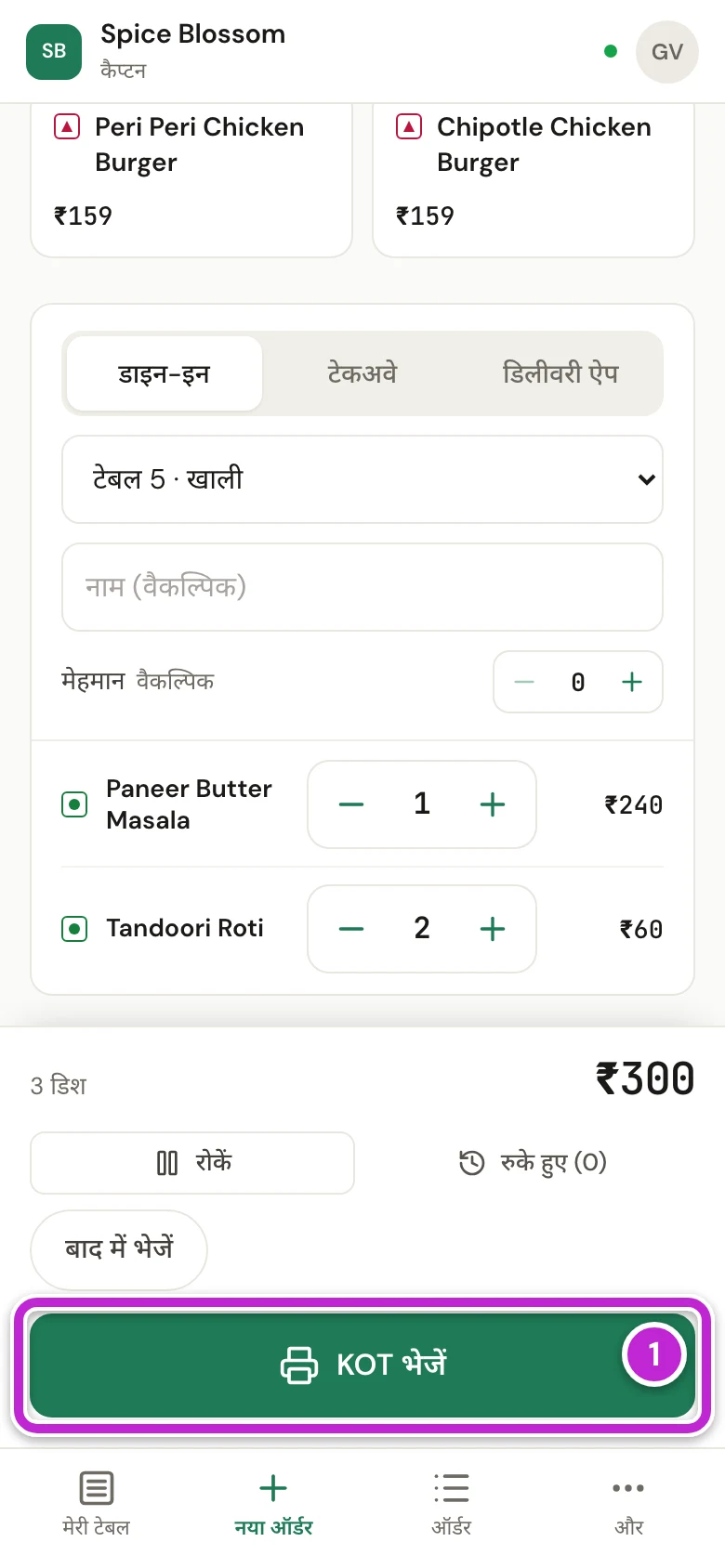
ऑर्डर जाँचने के लिए नीचे स्क्रॉल करें। गिनती बदलने के लिए + या − टैप करें।
-
KOT और प्रिंट टैप करें (1)। KOT किचन जाता है, और DineSure KOT #4 किचन भेजा गया मैसेज के साथ फ़्लोर पर लौट आता है।
और डिश जोड़ें या बिल माँगें
Section titled “और डिश जोड़ें या बिल माँगें”-
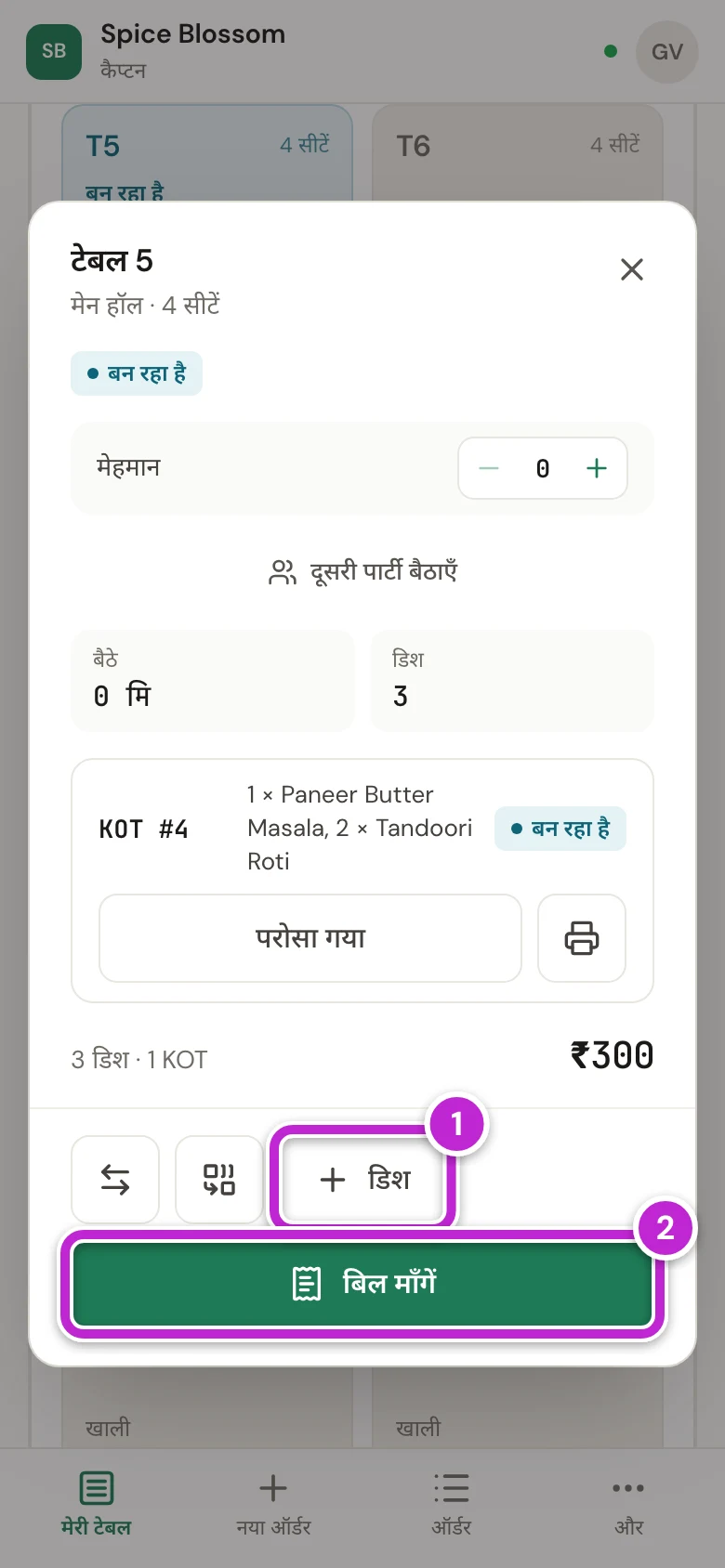
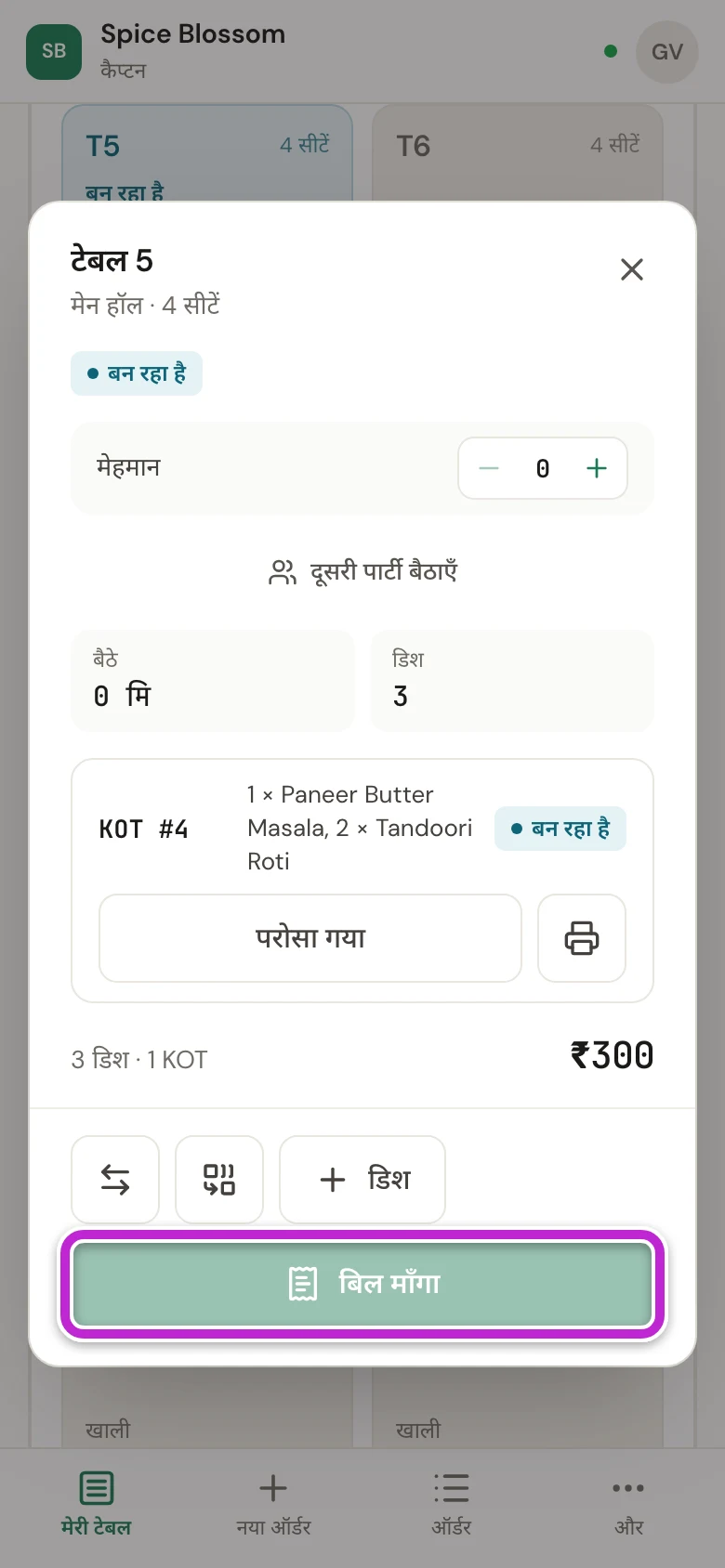
फ़्लोर पर टेबल को टैप करें। उसके पैनल में हर KOT, उसकी डिश और अब तक की कुल रकम दिखती है।
-
और डिश जोड़ने के लिए मेन्यू टैप करें (1), डिश टैप करें और KOT भेजें। नया KOT उसी टेबल में जुड़ जाता है।
-
जब मेहमान भुगतान करना चाहें, तो बिल माँगें टैप करें (2)।
-
अब बटन पर बिल माँगा लिखा आता है। काउंटर को पता चल जाता है, और आपको वहाँ चलकर जाने की ज़रूरत नहीं।
कैप्टन बिल प्रिंट नहीं करते और भुगतान नहीं लेते। यह काम काउंटर करता है (बिल प्रिंट करें और भुगतान लें)।
काउंटर पर “बिल माँगा” कैसे दिखता है
Section titled “काउंटर पर “बिल माँगा” कैसे दिखता है”-
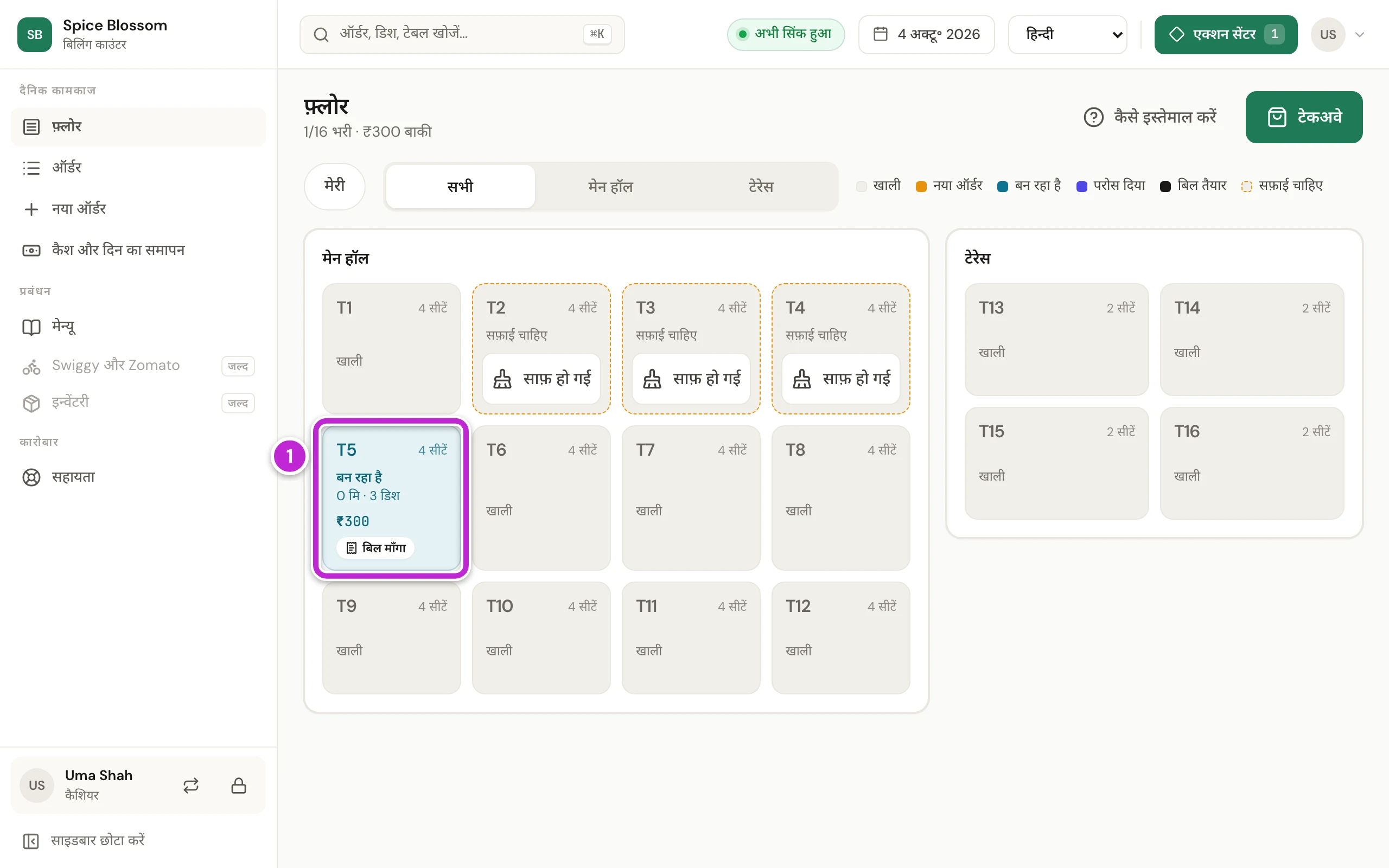
काउंटर पर, फ़्लोर में टेबल के बॉक्स पर बिल माँगा दिखता है (1)। यह अनुरोध एक्शन सेंटर में भी दिखता है।
-
कैशियर टेबल पर क्लिक करता है, फिर बिल पर, बिल प्रिंट करता है और उसे टेबल पर ले आता है। बिल प्रिंट करने से बिल माँगा हट जाता है।
जो मेहमान अपने फ़ोन पर बिल मँगाएँ टैप करते हैं, वे भी काउंटर पर इसी तरह दिखते हैं। जब मेहमान अपने फ़ोन से UPI द्वारा भुगतान करके मैंने भुगतान कर दिया टैप करते हैं, तो टाइल पर इसकी जगह भुगतान बताया दिखता है (बिल प्रिंट करें और भुगतान लें)।
अगर कुछ गड़बड़ हो
Section titled “अगर कुछ गड़बड़ हो”- आपको कोई भरी टेबल नहीं दिख रही। मेरी चालू है, और वह टेबल किसी और ने खोली है। हर टेबल देखने के लिए मेरी टैप करें।
- किसी टेबल पर सफ़ाई चाहिए दिख रहा है। पिछले मेहमान जा चुके हैं। टेबल साफ़ करें, फिर साफ़ हो गई टैप करें। आप फिर भी टेबल को टैप करके ऑर्डर शुरू कर सकते हैं।
- किचन को KOT नहीं मिला। KOT काउंटर के कंप्यूटर से प्रिंट होते हैं, आपके फ़ोन से नहीं। काउंटर वालों से कहें कि वे जाँचें कि DineSure Counter खुला है और प्रिंटर चालू है। फिर टेबल को टैप करें, और उसके KOT पर प्रिंटर वाला बटन, KOT फिर से प्रिंट, टैप करें।
- फ़ोन पर साइन इन पेज दिख रहा है। आप साइन आउट हो गए थे। अपने मोबाइल नंबर से फिर से साइन इन करें (साइन इन)।