
टेबल लगाएँ और QR स्टिकर प्रिंट करें
कौन करता है: मालिक और मैनेजर।
आपको क्या चाहिए:
- आप साइन इन हैं (साइन इन)।
- QR स्टिकर के लिए A4 प्रिंटर वाला कंप्यूटर, और A4 स्टिकर पेपर या सादा कागज़।
- QR स्टिकर के लिए QR ऑर्डरिंग ऐड-ऑन, सेटिंग्स, प्लान और ऐड-ऑन में। इसके बिना भी टेबल काउंटर और कैप्टन से ऑर्डर लेती हैं, बस QR बटन नहीं दिखते।
फ़्लोर बदलें खोलें
Section titled “फ़्लोर बदलें खोलें”-
बाईं ओर के मेन्यू में फ़्लोर पर क्लिक करें।
-
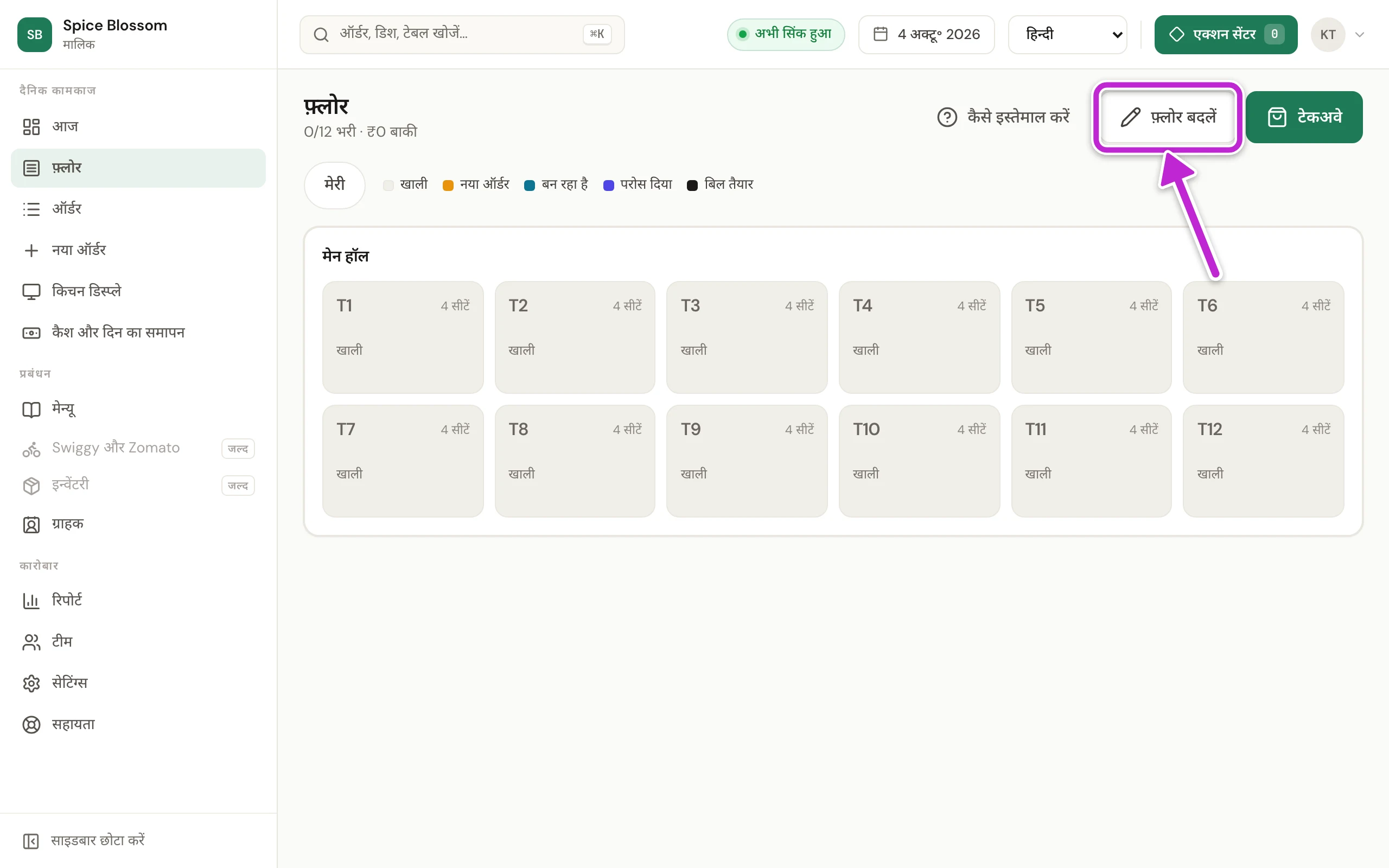
फ़्लोर बदलें पर क्लिक करें।
-
फ़्लोर बदलने वाले मोड में आ जाता है। हर जगह में उसकी टेबल दिखती हैं, और आख़िर में टेबल जोड़ें (1) होता है। जगह जोड़ें (2) ऊपर है।
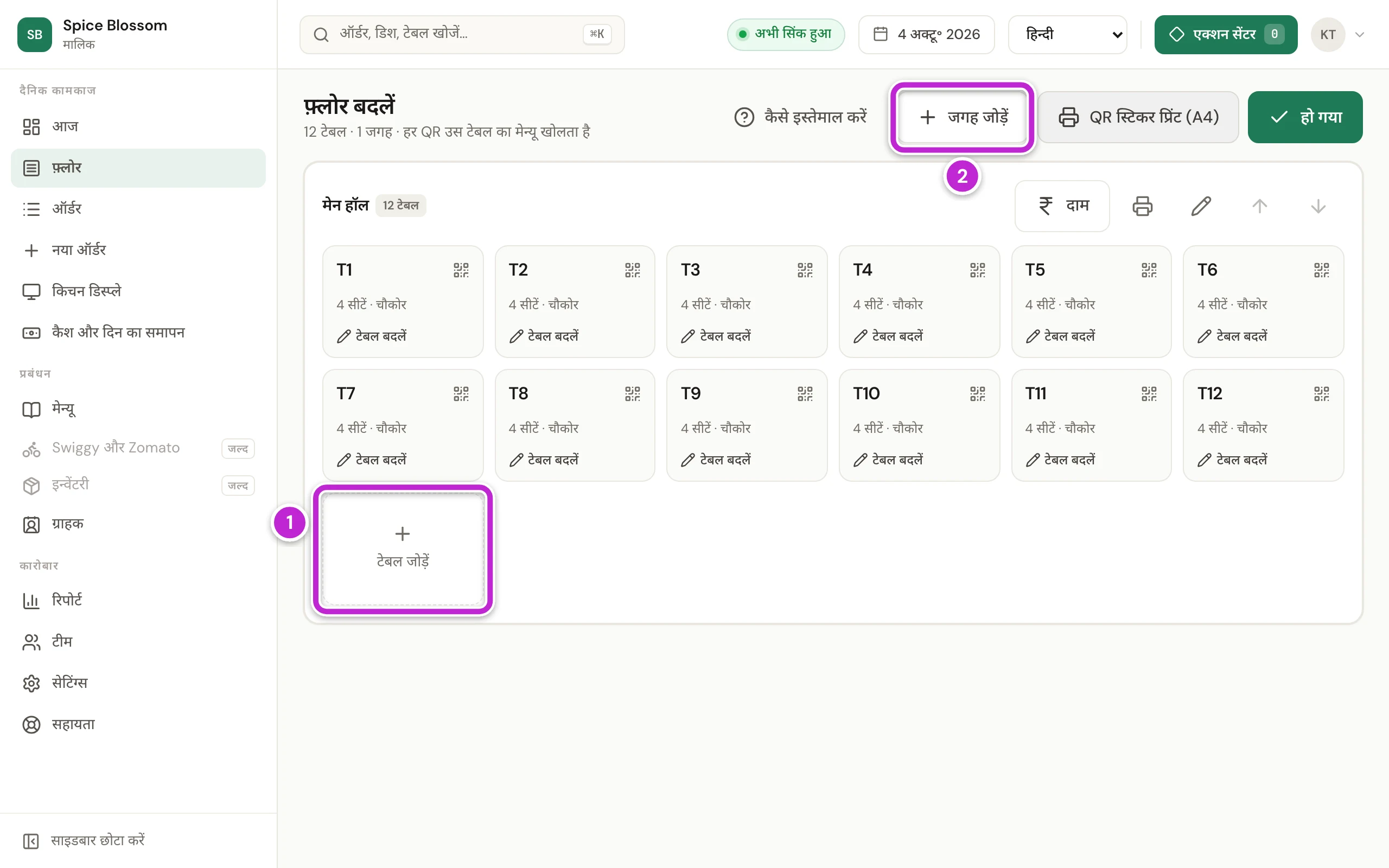
हर टेबल का अपना QR कोड होता है। जो मेहमान उसे स्कैन करता है, उसके लिए उसी टेबल का मेन्यू खुलता है।
किसी जगह में टेबल जोड़ें
Section titled “किसी जगह में टेबल जोड़ें”-
उस जगह में टेबल जोड़ें पर क्लिक करें।
-
कितनी टेबल जोड़ें में टाइप करें कि कितनी टेबल चाहिए। नई टेबलों को आगे के नंबर मिलते हैं।
-
हर टेबल पर सीटें में सीटों की गिनती टाइप करें।
-
टेबल जोड़ें पर क्लिक करें।
जगह जोड़ें
Section titled “जगह जोड़ें”जगह यानी कोई हॉल, कमरा या छत। उसकी टेबल फ़्लोर पर एक साथ दिखती हैं।
-
जगह जोड़ें पर क्लिक करें।
-
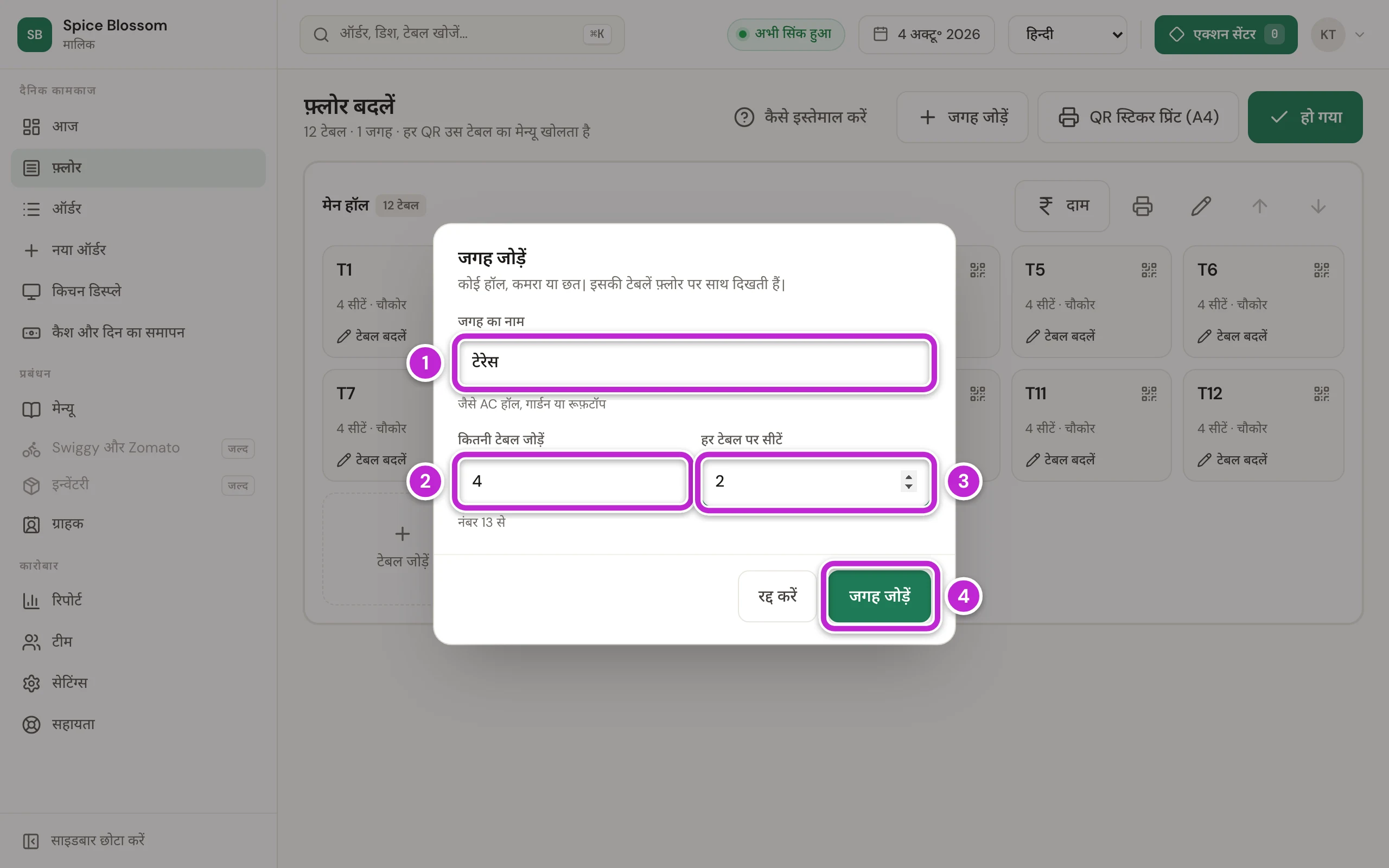
जगह का नाम (1) टाइप करें, जैसे टेरेस।
-
कितनी टेबल जोड़ें (2) में टाइप करें कि इसमें कितनी टेबल हैं। नीचे की लाइन में दिखता है कि पहली नई टेबल को कौन सा नंबर मिलेगा।
-
हर टेबल पर सीटें (3) में सीटों की गिनती टाइप करें।
-
जगह जोड़ें (4) पर क्लिक करें।
एक टेबल बदलें
Section titled “एक टेबल बदलें”-
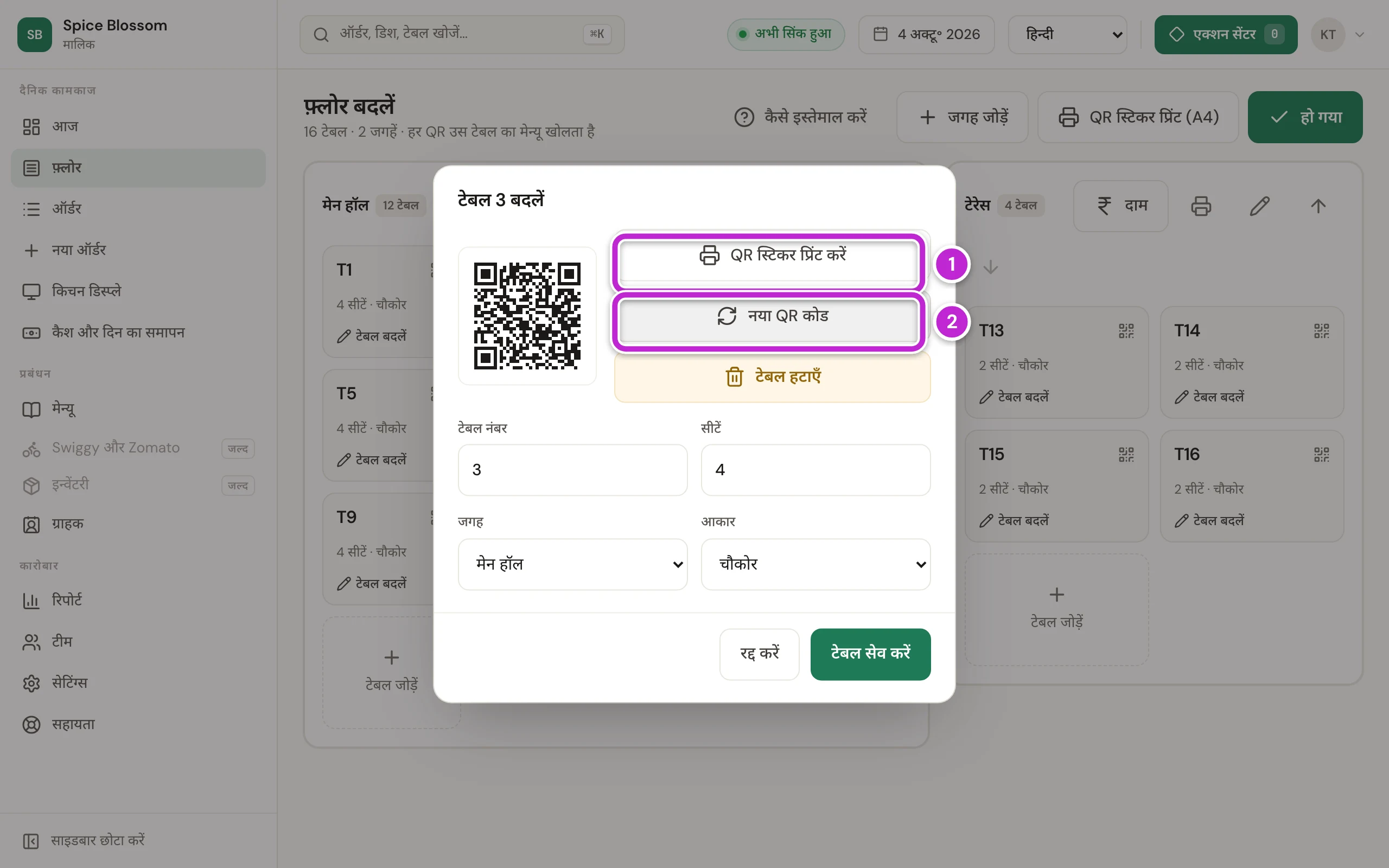
टेबल पर क्लिक करें। उसके QR कोड वाली विंडो खुलती है।
-
उसका टेबल नंबर, सीटें, जगह या आकार बदलने के लिए बॉक्स में बदलाव करें और टेबल सेव करें पर क्लिक करें।
-
सिर्फ़ इसी टेबल का स्टिकर प्रिंट करने के लिए, जैसे जब स्टिकर फट गया हो, QR स्टिकर प्रिंट करें (1) पर क्लिक करें।
-
अगर पुराना स्टिकर बंद करना ज़रूरी है, तो नया QR कोड (2) पर क्लिक करें, फिर नया QR कोड बनाएँ पर क्लिक करें।
QR स्टिकर प्रिंट करें
Section titled “QR स्टिकर प्रिंट करें”-
हर टेबल के स्टिकर प्रिंट करने के लिए QR स्टिकर प्रिंट (A4) (1) पर क्लिक करें। सिर्फ़ एक जगह के स्टिकर प्रिंट करने हों, तो उस जगह के प्रिंटर वाले बटन (2) पर क्लिक करें।
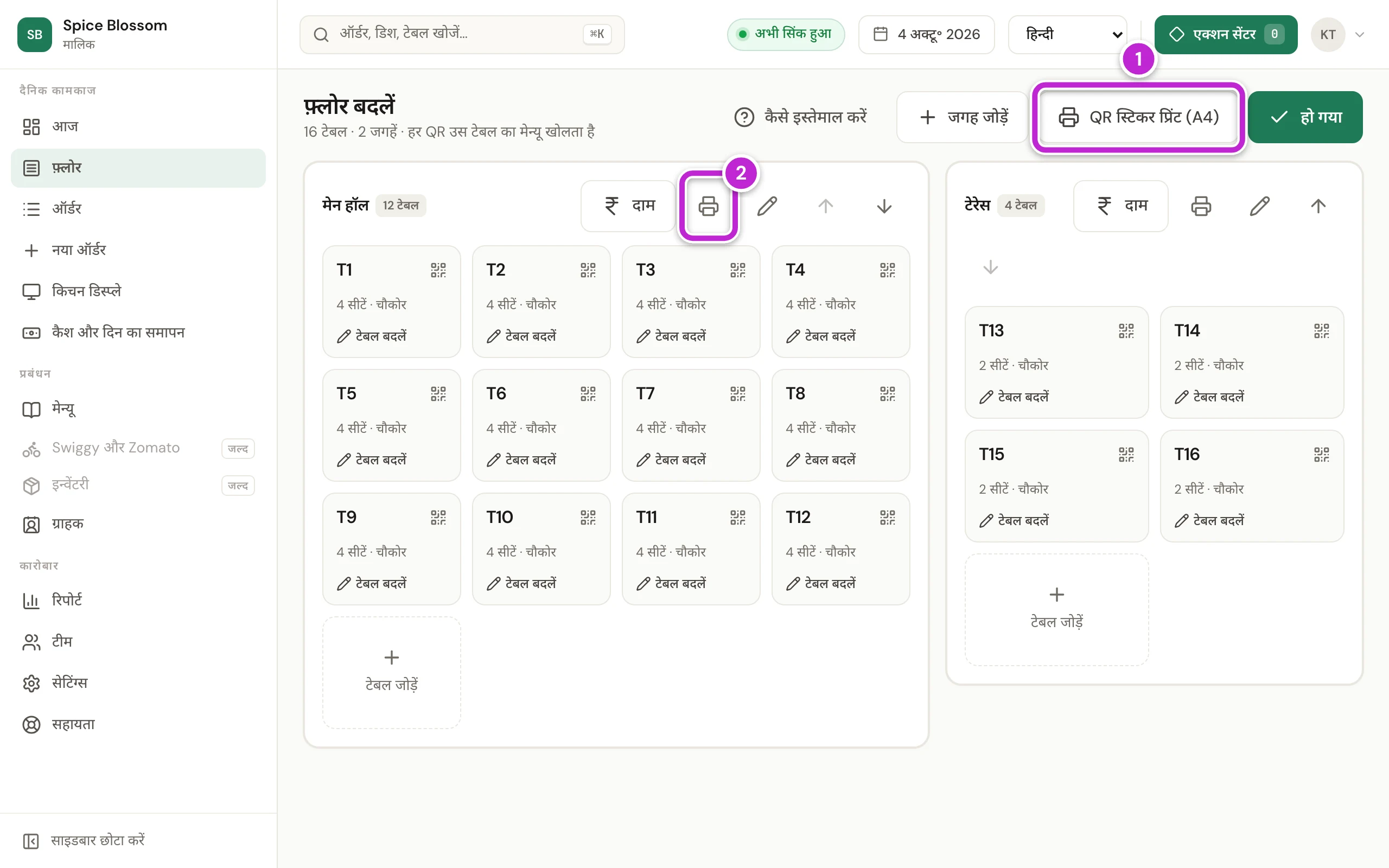
-
ब्राउज़र की प्रिंट विंडो खुलती है। अपना A4 प्रिंटर चुनें, बिल वाला छोटा प्रिंटर नहीं।
-
Print (प्रिंट) पर क्लिक करें।
-
स्टिकर को डैश वाली लाइनों पर काटें। हर स्टिकर पर आपके रेस्टोरेंट का नाम, अपनी टेबल से ऑर्डर करने के लिए स्कैन करें, QR कोड, टेबल नंबर और मेहमान फ़ोन से क्या कर सकते हैं, यह होता है: मेन्यू देखें और ऑर्डर करें, ऑर्डर कहाँ तक पहुँचा देखें, स्टाफ़ बुलाएँ और बिल मँगाएँ और UPI से भुगतान करें। UPI से भुगतान तभी दिखता है जब मेहमानों के फ़ोन पर दिखाएँ चालू हो। मेहमान सिर्फ़ मेन्यू देखें चालू होने पर स्टिकर पर मेन्यू देखने के लिए स्कैन करें और हमारा स्टाफ़ टेबल पर ही ऑर्डर लेगा लिखा होता है।
-
हर स्टिकर को उसी नंबर वाली टेबल पर चिपकाएँ।
-
बदलने वाले मोड से बाहर आने के लिए हो गया पर क्लिक करें।
मेहमान स्टिकर स्कैन करके मेन्यू देख सकते हैं, लेकिन ऑर्डर तभी कर सकते हैं जब आप सेटिंग्स में QR ऑर्डर खोल दें (QR ऑर्डर स्वीकार करें)। आपके बिल प्रिंट करने के बाद, उसी स्टिकर से वे अपने फ़ोन से UPI द्वारा बिल चुका सकते हैं (बिल प्रिंट करें और भुगतान लें)।
अगर कुछ गड़बड़ हो
Section titled “अगर कुछ गड़बड़ हो”- फ़्लोर बदलें बटन नहीं है। टेबल सिर्फ़ मालिक और मैनेजर लगाते हैं। उनमें से किसी से कहें।
- इस नंबर की दूसरी टेबल पहले से है। ऐसा नंबर चुनें जो किसी और टेबल का न हो।
- इस नाम से एक और जगह है। जगह को कोई अलग नाम दें।
- हटाने से पहले इस टेबल का बिल बंद करें। टेबल पर मेहमान बैठे हैं। पहले उनका बिल पूरा करें (बिल प्रिंट करें और भुगतान लें), फिर टेबल हटाएँ पर क्लिक करें।
- पहले इस जगह की टेबलें हटाएँ या दूसरी जगह ले जाएँ। जिस जगह में टेबल हैं, उसे हटाया नहीं जा सकता। हर टेबल को दूसरी जगह में ले जाएँ या हटा दें, फिर जगह हटाएँ।
- कोई स्टिकर अब काम नहीं करता। किसी ने उस टेबल का नया QR कोड बना दिया है। टेबल खोलें और उसका अभी वाला स्टिकर प्रिंट करने के लिए QR स्टिकर प्रिंट करें पर क्लिक करें।